
Програма Project постачається з абсолютно новим набором попередньо визначених звітів і приладних дощок, за допомогою яких можна відразу перевірити загальний стан проекту або дізнатися, чи виконуються дії окремих частин. Усе це можна знайти на вкладці " Звіт ".
Щоб швидко ознайомитися з результатом, перегляньте це відео "Звіт про перебіг виконання".
Докладні відомості про попередньо визначені звіти наведено в таблицях нижче.
Звіти приладних дощок
Щоб переглянути всі звіти приладних дощок, виберіть елемент"Приладні дошки звітів>".
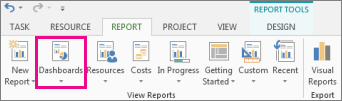
| Цей звіт : | Показує: |
|---|---|
| Вигоряння | Обсяг роботи, кількість виконаних завдань і невиконані завдання. Щоб дізнатися більше про цей звіт, див. статтю Створення звіту про стан реалізації проекту. |
| Огляд витрат | Поточний стан витрат проекту та завдань верхнього рівня, зокрема відомості про планові, залишкові витрати, фактичні витрати, сукупні витрати, базові витрати та відсоток виконання, допомагають визначити, чи не виходитиме проект за рамки бюджету. |
| Огляд проекту | Відомості про обсяг виконаного проекту, майбутні проміжні етапи та завдання, на які минув термін виконання (останні завдання). |
| Майбутні завдання | Робота, виконана за поточний тиждень, стан завдань, що залишилися, які потрібно виконати, і завдання, які починаються наступного тижня. |
| Огляд роботи | стан виконання проекту та статистика роботи для всіх завдань верхнього рівня, щоб знати відсоток виконання та завдання, які ще потрібно виконати; |
Звіти про ресурси
Щоб переглянути всі звіти про ресурси, виберіть елемент "Ресурси звіту>".
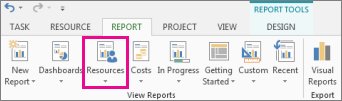
| Цей звіт : | Показує: |
|---|---|
| Перенавантажені ресурси | Стан роботи для всіх перенавантажених ресурсів, який показує їхню фактичну роботу та залишковий обсяг роботи. Потім можна спробувати усунути це перенавантаження в поданні планувальника роботи групи. |
| Огляд ресурсів | Стан роботи всіх людей (трудових ресурсів), які працюють над проектом, щоб ви знали, який обсяг роботи виконано, а що ще потрібно зробити. |
Звіти про витрати
Щоб переглянути всі звіти про витрати, натисніть кнопку Звітувати>про витрати.
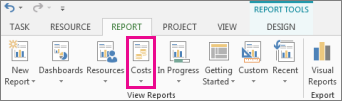
| Цей звіт : | Показує: |
|---|---|
| Грошовий потік | Витрати та сукупні витрати на квартал для всіх завдань верхнього рівня. Використовуйте список полів, щоб відобразити інші витрати або інші періоди часу. |
| Перевитрата коштів | Відхилення витрат для всіх завдань верхнього рівня й робочих ресурсів і вказує, де фактичні витрати перевищують базові витрати. |
| Звіт про освоєний обсяг | Освоєний обсяг, відхилення та показники продуктивності в різні проміжки часу, порівняння витрат і розкладів із базовим планом, щоб визначити, чи відповідає перебіг виконання проекту запланованому графіку. |
| Огляд вартості ресурсу | Стан витрат трудових ресурсів (людських і матеріальних) із відомостями про витрати в таблиці та даними про розподіл витрат у вигляді діаграми. |
| Огляд вартості завдань | Стан витрат для завдань верхнього рівня, відображення відомостей про витрати в таблиці та даних про розподіл витрат у вигляді діаграми. |
Звіти про перебіг виконання
Щоб переглянути всі звіти про перебіг виконання, натисніть кнопку "Звіт>виконано".
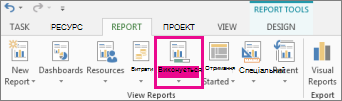
| Цей звіт : | Шоу |
|---|---|
| Критичні завдання | Усі щільно заплановані завдання, указані на критичному шляху проекту, тому будь-яка затримка таких завдань призведе до зсуву графіка. |
| Late Tasks | Усі завдання, які почалися або завершилися пізніше запланованих дат початку та завершення та які не виконуються належним чином. |
| Проміжний звіт | Усі завдання в проекті з проміжними етапами, що показують, які з них прострочені, кінцеві або завершені. |
| Перенесення завдань | Усі завдання в проекті, які виконуються довше, ніж очікувалося, і мають дату завершення, пізнішу за базову дату завершення. |
Вибір шаблону звіту для створення власних звітів
Якщо попередньо визначений звіт не відповідає вашим потребам, ви можете скористатися одним із наведених нижче шаблонів звітів для створення власних звітів проекту.
Щоб переглянути всі шаблони звітів, натисніть кнопку "Звіт>– Створити звіт".
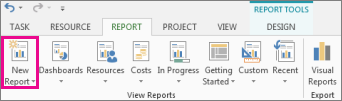
| Шаблон звіту | Шоу |
|---|---|
| Пустий. | Чисте полотно. Скористайтеся вкладкою Засоби звіту – Конструктор, щоб додати діаграми, таблиці, текст і зображення. |
| Діаграма. | Діаграма для даних проекту, на якій показано фактичні трудовитрати, залишковий обсяг роботи та обсяг роботи за замовчуванням. Використовуйте список полів , щоб вибрати різні поля для порівняння в діаграмі. Налаштуйте діаграму за допомогою кнопок поруч із діаграмою. |
| Таблиця | Таблиця для даних проекту з полями "Ім'я", "Початок", "Завершення" та "% виконання". Використовуйте список полів , щоб вибрати різні поля, які потрібно відображати в таблиці. У полі "Рівень структури" виберіть кількість рівнів структури проекту, які потрібно відобразити в таблиці. Щоб настроїти таблицю, використовуйте вкладки контекстної вкладки "Робота з таблицями ". |
| Порівняння. | Дві діаграми розташовано поруч, на яких відображаються ті самі дані проекту. На одній діаграмі за допомогою списку полів виберіть поля, які потрібно відображати поруч і порівняти з полями на іншій діаграмі. |
Порада.
Звіти, які ви створюєте, відображаються в списку настроюваних звітів. Щоб використовувати їх, натисніть кнопку "Повідомити>спеціальні".
Миттєвий перегляд візуальних звітів у програмі Excel або Visio
Крім того, у програмі Project можна також переглянути певні дані проекту у візуальному звіті в програмі Excel або Visio, якщо на комп'ютері інстальовано ці програми. Для цього натисніть кнопку "Візуальнізвіти звіту>", виберіть звіт Excel або Visio для даних проекту та натисніть кнопку "Переглянути". Програма Excel створює файл куба OLAP локальної онлайнової аналітичної обробки (OLAP) і відображає дані у зведеній діаграмі Excel або зведеній схемі Visio.
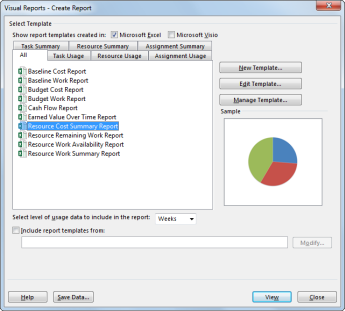
У діалоговому вікні " Візуальні звіти " можна вибрати один із наведених нижче шаблонів.
| Шаблони звітів Excel | Шаблони звітів Visio |
|---|---|
|
|