Якщо проект ускладниться, діаграма Ганта може переповнитися різнокольоровими панелями та заплутаними лініями зв'язку. Щоб візуально впорядкувати цю область, можна відобразити шлях завдання, щоб виділити зв'язки завдань між собою.
У діаграмі Ганта перейдіть на вкладку " Формат ".
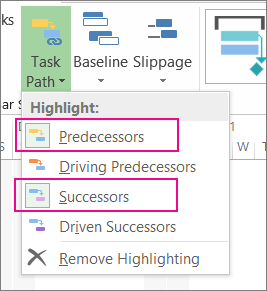
Клацніть шлях завдання та виберіть пов'язане завдання, яке потрібно виділити.
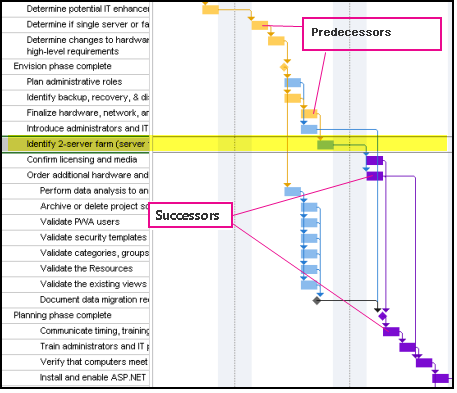
- Попередники Завдання, які зв'язуються з вибраним завданням або передують йому.
- Водіння-попередники Завдання, які передують вибраному завданню та безпосередньо впливають на нього. Коли переміщується завдання-попередник, переміщується також вибране завдання.
- Наступники Завдання, які зв'язуються з вибраним завданням і слідують за ним.
-
Керовані наступники Завдання, які слідують за вибраним і на які воно безпосередньо впливає. Коли переміщується вибране завдання, переміщується також кероване завдання-наступник.
На цьому зображенні показано, що попередники та наступники виділені на діаграмі Ганта.
Щоб скасувати виділення шляху завдання, натисніть кнопку "Скасувати виділення".
Порада для керівників проектів . Як шляхи завдань, так і критичні шляхи показують, як завдання впливають одне на одного, або на дату завершення проекту. Ви можете відобразити критичний шлях разом із вибраним шляхом завдання, щоб краще контролювати вплив завдань на загальний розклад.
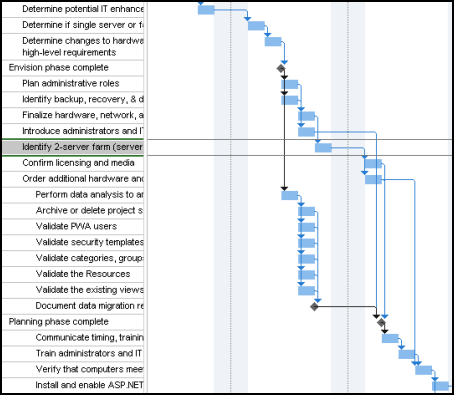
Нижче наведено зображення "до" та "після", на яких показано, як шляхи завдань допомагають зрозуміти вплив завдань один на одного та дату завершення проекту.
Блок-схема зі сполучними лініями з червоними кінцевими точками.
Розклад без шляхів завдань.
Після
Вибране завдання з попередниками та наступниками. Коли завдання вибрано, його "шлях" виділяється, і ви миттєво бачите зміст пов'язаного завдання.