
Усі завдання важливі, але критичні – лише деякі з них. Критичний шлях – це ланцюжок зв’язаних завдань, що безпосередньо впливають на дату завершення проекту. Якщо будь-яке завдання на критичному шляху виконується із запізненням, то увесь проект також виконується із запізненням.
Критичний шлях – це серія завдань (або іноді лише одне завдання), яка керує розрахунком дати початку або завершення проекту. Завдання, які утворюють критичний шлях, зазвичай пов'язані між собою залежностями завдань. Імовірно, у плані проекту буде багато таких мереж завдань. Після завершення останнього завдання на критичному шляху також буде завершено сам проект.
Дізнайтеся більше про аналіз критичного шляху.
Відображення критичного шляху в поданні діаграми Ганта
Імовірно, ви найчастіше відображаєте критичний шлях за допомогою подання діаграми Ганта.
- Виберіть "Подання>формату діаграми Ганта".
- Виберіть "Формат", а потім установіть прапорець "Критичні завдання ".
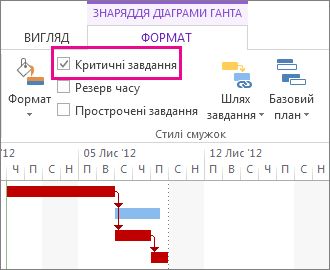
Tепер завдання на критичному шляху мають червоні смужки діаграми Ганта.
Відображення критичного шляху в інших поданнях завдання
Критичний шлях можна переглянути в будь-якому поданні завдання, виділивши його.
- На вкладці "Подання " виберіть подання у групі " Використання завдань ".
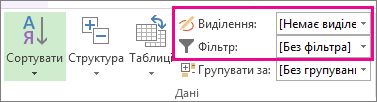
- Залишаючись на вкладці Вигляд, виберіть пункт Критичне завдання у списку Виділення.
Критичний шлях буде відображено жовтим кольором. - Щоб переглянути лише завдання на критичному шляху, клацніть стрілку фільтра , а потім виберіть пункт Критичне.
Порада.
У мережевій схемі завдання на критичному шляху автоматично відображаються червоним кольором. Виділення не потрібне.
Відео: відображення критичного шляху
У цьому відео показано, як відобразити критичний шлях у проекті в поданні діаграми Ганта та в інших поданнях.
Перегляд критичного шляху в головному проекті
Під час керування головним проектом на критичному шляху можуть бути цілі підпроекти. Про це можна дізнатися, задавши програмі Project команду розглядати підпроекти як зведені завдання.
- Виберітьпункт"Параметри файлу>".
- Виберіть елемент «Розклад» і прокрутіть вниз до області «Параметри обчислення» для цього проекту .
- Переконайтеся в тому, що прапорець Обчислювати вставлені проекти як підсумкові завдання встановлено.
Порада.
Цей параметр не впливає на інші проекти. Тобто застосовується лише до головного проекту, над яким ви працюєте.
Змінення завдань, що відображаються на критичному шляху
Зазвичай для критичних завдань не передбачено резерв часу. Проте програмі Project можна дати команду включити завдання з резервом часу в один або кілька днів до критичного шляху, щоб заздалегідь виявити можливі помилки.
- Виберітьпункт"Параметри файлу>".
- Виберіть вкладку "Додатково" та прокрутіть вниз до області "Параметри обчислення" для цього проекту.
- У поле Завданні критичні, якщо резерв часу менший або дорівнює введіть число.
Відображення кількох критичних шляхів
Ви можете настроїти розклад таким чином, щоб відображати стільки критичних шляхів, скільки потрібно для відстеження проекту.
- Виберітьпункт"Параметри файлу>".
- Виберіть пункт "Додатково", прокрутіть униз і встановіть прапорець "Обчислювати кілька критичних шляхів".
- Натисніть кнопку OK.
- Виберіть "Подання>діаграми Ганта".
- Виберіть "Формат діаграми Ганта" та встановіть прапорець "Критичні завдання ".
За промовчанням у програмі Project відображається лише один критичний шлях – той, що впливає на дату завершення проекту. Але наявність декількох потрібних може бути потрібно з кількох причин.
- Щоб кожен підпроект головного проекту виконувався вчасно.
- Дає можливість відстежувати перебіг виконання різних етапів або проміжних етапів.
- Відстежувати будь-яку серію завдань із будь-якої причини.
Порада з керування проектами. Переглядаючи кілька критичних шляхів, не забувайте, що є лише один основний критичний шлях. Якщо графік відстає від графіка, увесь проект відстає від графіка. Скористайтеся цими порадами, щоб ефективніше використовувати кілька критичних шляхів у проекті після їх настроювання.
| Спробуйте це | Ось як це зробити: |
|---|---|
| Робота з кількома проектами за одним графіком | 1. Виберітьпараметрифайлу>. 2. Виберіть Schedule (Розклад), прокрутіть сторінку вниз і виберіть Вставлені проекти обчислюються як підсумкові завдання. |
| Відображення лише критичних завдань | На діаграмі Ганта виберіть " Перегляд>фільтра>критичний". Щоб знову відобразити всі завдання, виберіть у списку фільтрів пункт "Без фільтра ". |
| Групування критичних завдань | На діаграмі Ганта виберіть команду «Переглянути>групу за>критичним». Щоб знову відобразити всі завдання, у списку груп виберіть пункт "Не групувати ". |
Докладніше про аналіз критичного шляху
Якщо ви зберегли основний план для свого проекту, критичний шлях показує, чи проект завершиться вчасно та в яких є небезпечні точки. Щоб максимально ефективно використовувати аналіз критичного шляху, виконайте такі дії:
- Регулярно переглядайте критичний шлях. Пам'ятайте, що критичний шлях може змінюватися від однієї послідовності завдань до іншої в процесі графіка. Критичний шлях може змінюватися після виконання критичних завдань або затримки інших рядів завдань.
- Уважно стежте за критичними завданнями. Будь-яке завдання на критичному шляху – критичне. Регулярно стежте за виконанням завдань, щоб дізнатися, чи не затримується хоча б одне з них. Якщо критичне завдання буде відкладено, зсунеться й дата його завершення. Збережіть базовий план і скористайтеся поданням діаграми Ганта з відстеженням, щоб переглянути завдання, що вислизнули.
- переглянути низку завдань, які можуть стати критичним шляхом; Якщо некритичний ряд зв'язаних завдань достатньо зсуває свої дати, цей ряд завдань стає критичним шляхом. Ви можете переглянути інші потенційно ризиковані завдання, відобразивши кілька критичних шляхів у проекті.
- Захистіть себе, переглядаючи завдання, які можна зсунути, не впливаючи на критичний шлях. За промовчанням критичний шлях відображає завдання, які не можна перемістити або якщо буде зсунуто дату проекту. Іноді може бути потрібно переглянути завдання, які наразі можуть зсунутися на один день, не впливаючи на критичний шлях, тому що, якщо вони відсунуті на один день, вони перетворяться на критичні. Перегляд цих завдань за допомогою резерву часу допомагає отримувати оповіщення про критичні завдання, поки ще є певний буфер.
Порада.
Щоб змінити чутливість критичних завдань, виберіть елемент "Додаткові параметри>файлу>". У полі Завдання критичні, якщо резерв часу менший або дорівнює списку введіть кількість днів, за яку завдання вважатиметься критичним.
Коли ви відображаєте критичний шлях проекту, програма Project відображає лише загальний критичний шлях, який визначає дату завершення проекту. Однак план можна налаштувати таким чином, щоб також відображався додатковий критичний шлях для кожної незалежної мережі або кожної серії завдань. Це може знадобитися, щоб відстежувати кожний із підпроектів у межах головного проекту або кожний етап чи проміжний етап проекту, який складається з кількох етапів.
Розуміючи та відстежуючи критичний шлях проекту та ресурси, призначені кожному критичному завданню, можна визначити завдання, які можуть вплинути на дату завершення проекту, і таким чином визначити, чи проект буде завершено за розкладом.
Дізнайтеся більше в статті "Керування критичним шляхом проекту".