

Примітка.
Незабаром Microsoft Project для сайтів буде називатися Microsoft Planner. Ви можете й надалі використовувати більшість можливостей Project для сайтів в новому Planner після розгортання в організації. Дізнайтеся більше про нову програму Planner у розділі "Запитання й відповіді про Planner та Planner: допомога & навчанням".
Якщо ви розпочали свій проект у програмі Excel, а тепер вам потрібно керувати складнішими розкладами, спільним доступом до ресурсів і відстеженням, можливо, настав час перемістити свої дані до програми Project. Використовуйте для цього майстер імпорту Project. Просто виконайте потрібні кроки, щоб імпортувати дані в новий або наявний проект, і майстер автоматично розташує їх у відповідних полях Project.
У програмі Project виберітьелемент "Створитифайл>".
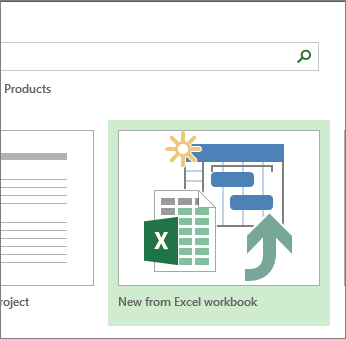
На сторінці "Створити " виберіть елемент " Створити з книги Excel".
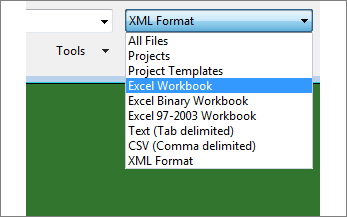
У полі "Відкрити" натисніть стрілку поруч із кнопкою "Формат XML" і виберіть книгу Excel або книгу Excel 97–2003 (якщо дані проекту збережено у форматі файлу попередньої версії).
Знайдіть і виберіть книгу, яку потрібно імпортувати. Натисніть Відкрити.
У майстрі імпорту натисніть кнопку "Далі ", щоб почати роботу, і дотримуйтеся вказівок, щоб завершити імпорт.

- На кроці 2 створіть карту з нуля або виберіть доступну попередньо визначену карту, яка відповідає вашим даним, і натисніть кнопку "Далі".
- На кроці 3 імпортуйте дані до нового або відкритого проекту й натисніть кнопку "Далі".
- На кроці 4 виберіть тип імпортованих даних, щоб майстер зіставив їх у програмах Excel і Project, а потім натисніть кнопку "Далі".
- На кроці 5 перевірте зіставлені поля, зробіть потрібні налаштування та натисніть кнопку "Далі".
- На останньому кроці виберіть команду "Зберегти карту ", якщо її потрібно повторно використовувати, потім натисніть кнопку "Готово".
Докладні відомості про імпорт і експорт даних проекту
- Якщо робота над проектом часто розпочинається в програмі Excel, спробуйте скористатись одним із доступних шаблонів проектів. Вони розроблені, щоб використовувалися відповідні поля та спростилося зіставлення даних у програмах Excel і Project. У програмі Excel виберіть елемент "Файл>створити", а потім виберіть шаблон проекту, наприклад список завдань Microsoft Project.
- Можна також експортувати дані з програми Project до програми Excel, щоб проаналізувати їх і створити візуальні звіти.