

Щоб краще організувати великий проект, можна зв'язати кілька файлів проекту, щоб створити схему упорядкування головний проект і підпроект (так звані зовнішні залежності). Наприклад, головний будівельний проект може містити файли підпроекту для сантехнічних, електричних і столярних робіт.
Зв'язування файлів проекту
Створіть окремі файли проекту для кожного підпроекту, а потім відкрийте або створіть проект, який потрібно зробити головним.
У головному проекті виберіть команду "Переглянути>діаграму Ганта".
У полі " Ім'я завдання " виберіть рядок, під яким потрібно вставити підпроект. Підпроект можна вставити в будь-яке місце в списку завдань головного проекту.
Клацнітьелемент "Підпроектпроекту>".
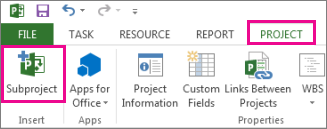
У вікні Вставлення проекту виберіть підпроект, який потрібно вставити.
- Щоб вставити кілька підпроектів, виберіть підпроекти, утримуючи натиснутою клавішу Ctrl, у тому порядку, у якому їх потрібно вставити.
- У більшості випадків потрібно залишити прапорець Зв'язок із проектом , щоб зміни в підпроекті відображалися в головному проекті, і навпаки. Але якщо потрібно просто скопіювати підпроект до головного проекту без динамічного зв'язування файлів, зніміть цей прапорець.
Натисніть кнопку "Вставити" або вставте проект лише для читання, клацніть стрілку поряд із кнопкою "Вставити" та виберіть пункт "Вставити лише для читання". Вставлення проекту лише для читання створює зв'язок між двома проектами, але не дає змогу оновити підпроект із головного проекту. Проте, якщо оновити файл підпроекту, його зміни буде відображено в головному проекті. Параметр "Вставити лише для читання " доступний, лише якщо встановлено прапорець "Зв'язати з проектом ".
Уникнення повторюваних імен ресурсів у пов'язаних проектах
Якщо зв'язати проекти, у яких є ресурси з однаковими іменами, буде створено повторювані імена ресурсів, що може створити плутанину. Щоб уникнути цього, зніміть прапорець Зв'язок із проектом у діалоговому вікні Вставлення проекту . Це гарантує, що відомості про ресурс у головному проекті (наприклад, ставки, календарі ресурсу) будуть збережені над відомостями про ресурси підпроекту.
Примітка.
Якщо оновити незв'язаний підпроект у головному проекті, у вихідному файлі підпроекту ця зміна не відображатиметься.
Реорганізація підпроектів у головному проекті
Якщо ви вставили підпроект у головний проект і хочете змінити порядок у списку завдань, можете перемістити вставлений проект угору або вниз у списку завдань.
Виберіть "Подання>діаграми Ганта".
Виберіть ідентифікаційний номер зведеного завдання, що відповідає вставленому проекту, який потрібно перемістити.
Клацніть його правою кнопкою миші та виберіть команду "Вирізати ", щоб видалити вставлений проект.
Примітка.
Вирізаючи та вставляючи завдання, ви змінюєте його унікальний ідентифікатор (відрізняється від ідентифікатора завдання в крайньому лівому стовпці таблиці записів), коли воно вставляється назад у список завдань в іншому розташуванні. Щоб перемістити завдання, не змінюючи унікальний ідентифікатор, можна перетягнути завдання на нове місце у списку завдань. Щоб перетягнути завдання, наведіть вказівник миші на ідентифікатор завдання в полі ідентифікатора. Коли завдання перетвориться на чотиристоронню стрілку, перетягніть його в нове розташування. Відомості лише вилучаються з плану проекту, але не видаляються, доки ви не вставите їх знову.
Виберіть ідентифікаційний номер завдання, під яким проект має відображатися в списку.
Примітка.
Якщо ви вставляєте проект під іншим вставленим проектом, у якому відображається лише зведене завдання проекту, проект, який ви вставляєте, додається на тому самому рівні, що й вставлений проект над ним. Але якщо вставити проект під вставленим проектом, у якому відображаються всі його завдання, проект, який ви вставляєте, стане підпроектом вставленого проекту над ним.
Натисніть кнопку "Вставити ", щоб вставити проект над виділеним рядком.