
Проекти можуть швидко з'явитися. Простий будівельний проект перетворюється на колаж із менших проектів, таких як проектування, земляні роботи, фундаментні роботи та маркетинг. Щоб отримати більше контролю над проектом, створіть у програмі Project менші проекти, а потім зв'яжіть їх в один файл Project, щоб показати, яке місце вони займають у головному проекті.
У цій статті
- Огляд головних проектів
- Робота з підпроектами в головному проекті
- Об'єднання файлів на ресурси
- Інші способи об'єднання файлів
Огляд головних проектів
Уявіть, що головний проект – це колекція консолідованих проектів, які демонструють ієрархію між кількома пов'язаними проектами. Проекти, вставлені в головний проект, називаються підпроектами.
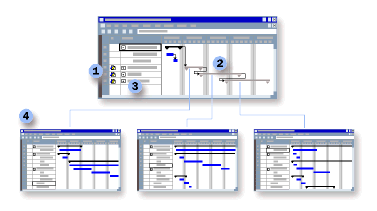
 Вставлений підпроект відрізняється від зведених завдань, які є частиною головного проекту, завдяки маленькій піктограмі "Проект".
 У головному проекті підпроекти відображаються як зведені завдання, які можна легко впорядкувати у структурі.
 Клацніть знак "плюс" поруч із назвою підпроекту, щоб розгорнути завдання цього підпроекту для перегляду.
 Кожен підпроект представляє окремий етап або іншу функціональну групу в головному проекті.
Коли ви вставляєте підпроект у головний проект, два проекти пов'язуються, і ви можете переглянути всі відомості в підпроекті з головного проекту.
Якщо оновити підпроект із головного проекту, він оновиться також і у вихідному файлі. Якщо для створення звіту або друку подання об'єднаних відомостей проекту необхідно просто об'єднати файли, їх можна також тимчасово об'єднати в поданні.
Створюючи головний проект і підпроекти, ви можете розбити великий проект на частини та делегувати його частини потрібним людям. З точки зору управління проектами, призначення підпроектів таким чином передає відповідальність тим, хто виконує роботу, і поєднує повноваження з підзвітністю. З точки зору проекту, створення підпроектів у головному проекті дає змогу керівникам проектів отримати доступ до своїх частин розкладу та контролювати їх.
Щоб визначити, чи варто розділяти великий проект на головний і підпроекти, скористайтеся такими прикладами:
- Проект дуже великий і детальний. Якщо проект містить більше кількох сотень завдань, розбиття його на підпроекти може спростити керування цим завданням. Якщо деякі частини проекту містять роботу, яку розділено на більше подробиць, можливо, доцільно зробити з них підпроекти, щоб більшість користувачів бачили лише згорнутий опис підпроекту, а зацікавлені сторони могли переглянути його докладніше. Найшвидшою альтернативою майже завжди є один файл, але можливість зосередитися лише на частині проекту може бути варта компромісу.
- Організацію не централізовано. У децентралізованій або розподіленій організації головний проект і підпроекти надають працівникам більше контролю над власною роботою, ніж один централізований файл проекту.
- Потрібно підвищити ефективність методів планування в організації. Якщо керівники нижчого рівня відповідають за проект і знають, які завдання необхідні для проекту, доцільніше дати їм можливість планувати роботу своїх команд, а потім об'єднувати файли проекту в головний проект. Якщо низхідне планування вважається нормою, можливо, доцільно реорганізувати початковий план у підпроекти, коли він буде реалізований, щоб окремі керівники проектів або групи мали доступ до власних розкладів і контролювали їх.
- Ви працюєте над кількома проектами. Керівники проектів можуть мати набір проектів, над якими вони працюють постійно, незалежно від того, пов'язані вони між собою чи ні. Замість того, щоб відкривати їх по одному, можна одночасно відкрити всі підпроекти під час відкриття головного проекту. Цей підхід також спрощує створення звітів для кількох проектів. Якщо проекти взаємопов'язані, керівник проектів може створювати залежності між завданнями в різних проектах. Створення залежностей між проектами спрощує для різних керівників проектів спостереження за впливом роботи інших керівників проектів на їхні розклади.
- Одні проекти підпорядковані іншим. Ви можете точно відобразити ієрархію кількох проектів, вставляючи різні проекти в інші файли. Отримана структура підпроектів повинна відображати пріоритети та обов'язки членів вашої команди, а також взаємозв'язки між завданнями в різних сферах і загальним терміном виконання.
- Кілька користувачів можуть змінювати проект. В ідеалі файл проекту має володіти, керувати ним і змінювати його один керівник проекту. Однак часто проект є частиною більшої програми, якою може керувати керівник вищого рівня. Учасники групи проекту можуть зосередитися на роботі, переглядаючи її як окремий файл, а керівник проекту, який керує головним проектом, може координувати графік кожної групи підпроекту.
Можливо, доцільно, щоб віхи головного проекту визначали проміжні етапи групи кожного підпроекту, щоб узгодити графіки протягом крайнього терміну. Ви можете координувати проміжні етапи, створюючи залежність між проміжними етапами або копіюючи та вставляючи завдання проміжних етапів із головного проекту в кожний підпроект. - До проекту входять різні зацікавлені сторони. Якщо потрібно розглянути різні деталі, керівники проектів можуть розмістити всі файли проекту на сервері та настроїти різні подання для різних зацікавлених сторін. Один і той самий файл проекту можна використовувати як підпроект у різних головних проектах для настроювання інформації, що відображається.
- Якщо потрібно, щоб ваші підпроекти були доступні лише для читання. Можна зберегти додатковий контроль над частинами проекту, перемістивши завдання до підпроекту та обмеживши доступ до ключових осіб.
- потрібно проаналізувати критичний шлях для кожного етапу, окрім усього проекту; Кожен окремий проект містить критичний шлях. Консолідація кількох проектів в один головний проект дає змогу легко побачити загальну картину у вигляді кількох критичних шляхів у головному проекті, зберігаючи окремі критичні шляхи для кожного підпроекту.
Додаткові відомості
- Зв’язування проектів для створення головного проекту
- Від чого залежить дата завершення проекту (ланцюжок завдань)
Робота з підпроектами в головному проекті
Коли ви вставляєте підпроект у головний проект, підпроект відображається як зведене завдання у списку завдань, а в полі "Індикатори " відображається піктограма проекту. Відступ підпроекту буде розташовано на рівні структури рядка, у якому його вставлено, але його можна підвищити або підвищити так само, як для будь-якого іншого завдання. Оскільки підпроект представлено як зведене завдання, не можна редагувати зведені відомості про нього, але можна розгорнути структуру, щоб відобразити завдання підпроекту та відредагувати відомості про проект у файлі головного проекту.
Примітка.
Форматування, застосоване до зведених завдань або смужок діаграми Ганта в підпроекті, у головному проекті не відображається. Відомості про форматування зберігаються в кожному файлі та застосовуються окремо до головного проекту.
Коли зберігається головний проект, зміни до підпроекту зберігаються також у вихідному файлі підпроекту. Якщо потрібно працювати безпосередньо у вихідному файлі, не відкриваючи файл головного проекту, зміни до вихідного файлу підпроекту автоматично оновлюються в головному файлі проекту.
Примітка.
Якщо більше не потрібно постійно синхронізувати головний проект і підпроект, їх можна розірвати. У разі внесення змін до підпроекту або головного проекту інший файл залишається незмінним.
Додаткові відомості
Об'єднання файлів на ресурси
Після консолідації файлів у головний файл проекту ресурси для обох файлів залишаться окремими, так само як і завдання в підпроекті. Можна змінити відомості про ресурс у головному проекті. Зміни буде репліковано у вихідному файлі підпроекту. У поданні аркуша ресурсів можна переглянути всі ресурси в головному проекті та підпроектах разом, але ресурс не можна призначити іншому проекту, окрім підпроекту, з якого його отримано.
Примітка.
Якщо однакові ресурси використовуються в кількох підпроектах, імена ресурсів повторюються, оскільки ресурси не об'єднані. Однак, якщо потрібно призначити ресурси в різних підпроектах і вирішити повторювані імена ресурсів, можна поєднати їх у пулі ресурсів і зробити доступними для інших файлів.
Інші способи об'єднання файлів
Головні проекти та підпроекти дають змогу створити ієрархію проектів, що відображає зв'язок між ними та, у деяких випадках, структуру організації. Але для об'єднання файлів проекту можуть існувати інші причини. Наприклад, можна тимчасово об'єднати їх для швидкого перегляду або друку.
Об'єднання непов'язаних файлів
Використовуйте консолідовані файли, якщо потрібно об'єднати кілька файлів в одному вікні, незалежно від того, пов'язані вони між собою. Об'єднання непов'язаних файлів в об'єднаному проекті спрощує перегляд відомостей з кількох проектів у різних поданнях і друк їх. Файли проекту можна об'єднувати, якщо потрібно відстежувати багато поточних проектів, наприклад час одночасної розробки різних продуктів. Ви можете сортувати та групувати дані за назвами продуктів, термінами реалізації проектів та керівниками, щоб знайти й оцінити саме ті відомості, які вам потрібні. Наприклад, можна надрукувати подання діаграми Ганта, яке містить усі проекти.
Створення робочої області
Замість об'єднання проектів можна створити робочу область, яка містить окремі файли проекту, кожен з яких відкривається в окремому вікні. Використовуйте робочу область, якщо ви часто працюєте з однаковими файлами проектів і не хочете об'єднувати їх в один великий проект.
Коли ви відкриваєте файли, а потім зберігаєте їх як робочу область, Project зберігає файли та їхні поточні настройки в одному файлі робочої області. Тоді, коли ви відкриєте файл робочої області, ви одночасно відкриєте всі файли, що містяться в ній. Для кожного проекту є окрема кнопка на панелі завдань, яка полегшує перехід від одного проекту до іншого.
Щоб створити робочу область, виберіть або відкрийте файли проекту, а потім натисніть кнопку Зберегти>файл робочої області.