У програмі Project можна створювати й настроювати захопливі графічні звіти для будь-яких даних проекту, не застосовуючи додаткового програмного забезпечення. У ході виконання проекту звіти автоматично оновлюватимуться, відображаючи останні дані. Ознайомтеся зі списком усіх звітів і способами їхнього використання.
- Перейдіть на вкладку Звіт.
- У групі " Перегляд звітів " виберіть потрібний тип звіту, а потім – потрібний звіт.
Наприклад, щоб відкрити звіт "Огляд проекту", виберіть "Приладні дошки звіту>" >Огляд проекту.
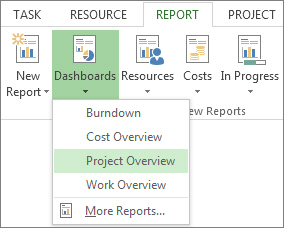
Звіт "Огляд проекту" поєднує в собі графіки та таблиці, які демонструють кожен етап проекту, майбутні проміжні етапи та завдання, для яких минув термін.
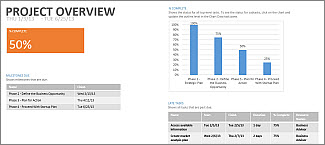
У програмі Project передбачено десятки звітів, якими можна скористатись одразу, але ними вибір не обмежується. Ви можете настроїти вміст і вигляд будь-яких звітів або створити абсолютно новий звіт із нуля.
Робота зі звітом
Надання спільного доступу до звіту
Використання нового звіту в майбутніх проектах
Інші способи створення звітів про перебіг проекту
Змінення даних у звіті
Ви можете вибрати дані, які відображаються в будь-яких частинах звіту у програмі Project.
- Виберіть таблицю або діаграму, яку потрібно змінити.
- Скористайтеся областю Список полів у правій частині екрана, щоб вибрати поля для відображення та відфільтрувати відомості.
Порада.
Якщо вибрати діаграму, безпосередньо праворуч від діаграми з'являються три кнопки. За допомогою кнопок " Елементи діаграми " та " Фільтри діаграми
 дають змогу швидко вибрати елементи, наприклад підписи до даних, і відфільтрувати відомості, які використовуються для побудови діаграми.
Приклад
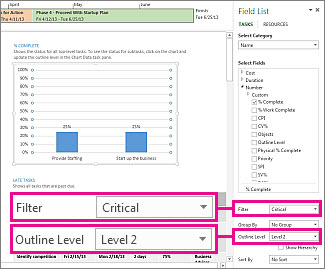
У звіті "Огляд проекту" можна змінити діаграму "% виконання", щоб на ній замість зведених завдань верхнього рівня відображалися критичні підзавдання.
- Клацніть довільне місце на діаграмі з відсотком виконання .
- В області Список полів перейдіть до поля Фільтр і виберіть пункт Критичне завдання.
- У списку Рівень структури виберіть пункт Рівень 2. У цьому прикладі це перший рівень структури, на якому розташовано не зведені завдання, а підзавдання.
У процесі вибору діаграма змінюється.
Змінення оформлення звіту
Програма Project дає змогу керувати виглядом звітів: від строгих чорно-білих до барвистих звітів з ефектами.
Порада.
Звіт можна зробити частиною комбінованого режиму, що дає змогу переглядати зміни у звіті в режимі реального часу у процесі роботи з даними проекту. Щоб дізнатися більше, див. у статті Розділення подання.
Клацніть будь-де у звіті, а потім виберіть вкладку "Засоби звіту – Конструктор ", щоб переглянути параметри для змінення оформлення звіту в цілому. На цій вкладці можна змінити шрифт, колір або тему всього звіту. Сюди можна також додати нові зображення (зокрема фотографії), фігури, діаграми або таблиці.

Якщо вибрати окремі елементи звіту (діаграми, таблиці тощо), у верхній частині екрана з'являться нові вкладки з параметрами для форматування саме цієї частини.
- Вкладка Засоби креслення – Формат. Формати фігур і текстові поля.
- Вкладка Знаряддя для зображення – Формат. Додавання ефектів до зображення.
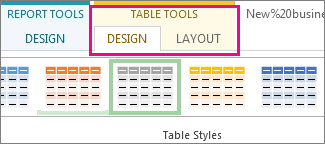
- Вкладки Табличні знаряддя – Конструктор і Табличні знаряддя – Макет. Настроювання та оздоблення таблиць, як в інших програмах Office.
- Вкладки Знаряддя для діаграм – Конструктор і Знаряддя для діаграм – Формат. Настроювання та оздоблення діаграм.
Порада.
Якщо вибрати діаграму, безпосередньо праворуч від діаграми з'являються три кнопки. Натисніть кнопку " Стилі діаграми "  " дає змогу швидко змінити колір або стиль діаграми.
Приклад
Припустімо, ви вирішили оновити діаграму "% виконання " у звіті "Огляд проекту".

- Клацніть будь-де на діаграмі "% виконання ", а потім виберіть " Знаряддя для діаграм" – "Конструктор".
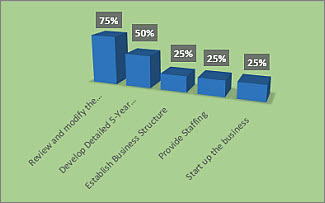
- Виберіть новий стиль у групі Стилі діаграми. У цьому стилі видаляються лінії, а до стовпців додаються тіні.

- Надайте діаграмі глибини. Виберіть знаряддя для діаграм, конструктор>,змінити тип діаграми.

-
Виберіть стовпець>Об'ємна стовпчаста діаграма з накопиченням.

- Додайте колір тла. Виберіть елементи "Знаряддя для діаграм", "Формат>заливки фігури", а потім виберіть новий колір.

- Змініть кольори смуг. Виберіть смуги, щоб їх виділити, а потім виберіть елементи "Знаряддя для діаграм", "Формат>заливки фігури" й виберіть новий колір.
- Приберіть числа зі смуг. Виберіть числа, щоб їх вибрати, а потім перетягніть їх вгору.
Для разючих змін досить виконати лише кілька дій. Усе, що для цього довелося зробити – внести незначні косметичні зміни в параметри форматування.
Створення власного звіту
- Виберіть "Повідомити> проновий звіт".
- Виберіть один із чотирьох параметрів, а потім натисніть кнопку "Вибрати".
- Надайте звіту ім’я та почніть додавати до нього відомості.

Пустий слайд Створення пустого полотна. Скористайтеся вкладкою Засоби звіту – Конструктор, щоб додати діаграми, таблиці, текст і зображення.
Діаграма У програмі Project за промовчанням буде створено діаграму для порівняння фактичних трудовитрат, залишкового обсягу роботи та роботи. В області " Список полів " виберіть різні поля для порівняння, а потім за допомогою елементів керування змініть колір і формат діаграми.
Таблиця Використовуйте область " Список полів ", щоб вибрати поля, які відображатимуться в таблиці (поля "Ім'я", "Початок", "Завершено" та "% виконання" відображаються за замовчуванням). Поле ''Рівень структури'' дає змогу вибрати, скільки рівнів у структурі проекту має відображатися в таблиці. Вигляд таблиці можна змінити на вкладках Конструктор і Макет контекстної вкладки ''Робота з таблицями''.
Порівняння Розташування двох діаграм поруч. Спочатку діаграми містять однакові дані. Виберіть одну діаграму та виберіть потрібні дані в області "Список полів ", щоб диференціювати їх.
Будь-які діаграми, створені з нуля, можна повністю настроїти. Можна додавати та видаляти елементи та змінювати дані відповідно до власних потреб.
Надання спільного доступу до звіту
- Клацніть довільне місце у звіті.
- Виберіть "Засоби звіту", "Конструктор", "Копіювати>звіт".

- Вставте звіт у будь-яку програму, у якій відображається графіка.
Порада.
Можливо, потрібно буде змінити розмір і впорядкувати звіт під час вставлення в нове розташування.
Можна також надрукувати звіт, щоб розповсюджувати його традиційним способом.
Використання нового звіту в майбутніх проектах
Використовуйте організатор, щоб скопіювати новий звіт у глобальний шаблон для використання в майбутніх проектах.
Інші способи створення звітів про перебіг проекту
- Ознайомтеся зі списком усіх звітів і способами їхнього використання.
- Порівняйте фактичні трудовитрати з очікуваними результатами за допомогою звітів про стан виконання.
- Створіть часову шкалу ключових завдань і проміжних етапів.
- Установіть дату звітування про стан для звітування про проект.