

Слідкуйте за завданнями й проектами в контексті файлів, чатів і решти каналу Microsoft Teams за допомогою програм Project і Roadmap. Завдяки потужним можливостям Project для сайтів і Стратегії розвитку в Teams ці програми дають змогу додавати проекти та стратегії як вкладки каналів у Teams. Будь-хто, хто має доступ до цього каналу Teams, може отримати доступ до цієї вкладки. Потім ви можете працювати над проектом або стратегічним планом у Teams або в Інтернеті, знаючи, що Teams синхронізуватиме Project для сайтів і стратегічний план.
У цій статті:
- Додавання вкладки "Проект" або "Дорожня карта" до каналу Teams
- Робота над проектом у Teams
- Робота зі стратегічним планом у Teams
- Видалення вкладки "Проект" або "Дорожня карта"
- Видалення проекту або стратегічного плану
- Відкриття проекту або стратегічного плану в Інтернеті
- Додавання розмов Teams до завдань проекту
Примітка.
Усі користувачі у вашій організації, які мають Office 365, можуть переглядати проекти та стратегічні карти, до яких їм надано спільний доступ. PeoplePeople Люди з ліцензією Project також можуть редагувати проекти та дорожні карти. Щоб отримати докладні відомості, зверніться до адміністратора Office 365 або перегляньте перегляди доступу користувачів до Project і Roadmap
Додавання вкладки "Проект" або "Дорожня карта" до каналу Teams
Коли ви додаєте вкладку за допомогою програми "Проект" або "Дорожня карта", ви можете додати наявний проект чи стратегічний план або створити новий.
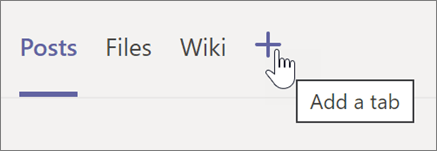
У каналі Teams виберіть " Додати вкладку +".
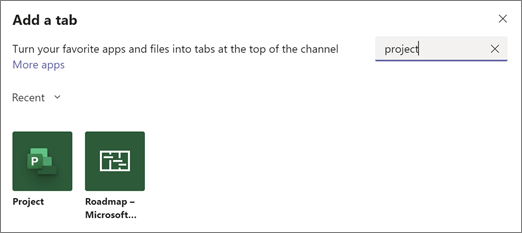
У діалоговому вікні "Додавання вкладки" виберіть проект або стратегію (можливо, їх знадобиться знайти за допомогою пошуку).
Примітка.
Якщо під час пошуку ці програми не відображаються, можливо, ви шукаєте з Chat або приватного каналу Teams. Програми Project і Дорожня карта недоступні в цих розташуваннях.
У діалоговому вікні "Проект " або "Стратегічна карта " виконайте одну з таких дій:

Щоб створити щось нове, виберіть елемент "Створити новий проект " або "Створити новий стратегічний план", а потім введіть назву проекту або стратегічного плану. Усі новостворені проекти будуть автоматично поміщені в стандартне середовище.
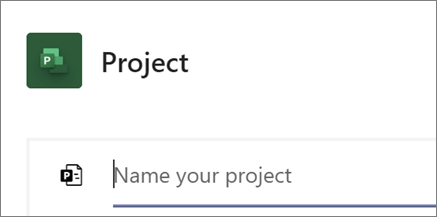
Щоб додати наявний проект або стратегічний план, виберіть потрібний варіант зі списку. У дужках ви зможете побачити середовище, з якого зберігається проект.
Примітка.
Якщо наявний проект або стратегічний план відсутні в списку, можливо, ваша команда не має до них доступу. Знайдіть його на project.microsoft.com та у верхньому правому куті проекту або стратегічного плану виберіть учасників групи , щоб дізнатися, якій групі Microsoft 365 надано спільний доступ до неї, або надати до неї доступ групі, пов'язаній із вашою командою.
Виберіть, чи потрібно публікувати в каналі відомості про цю вкладку, а потім натисніть кнопку Зберегти.
Вкладку буде додано до інших вкладок у каналі. Там ви зможете почати роботу над нею.
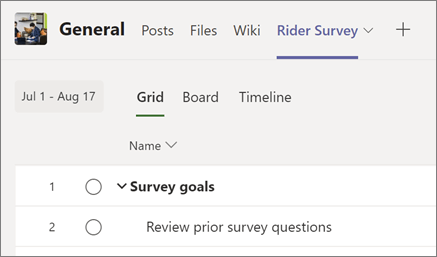
Повторіть цю процедуру, щоб додати до каналу потрібну кількість проектів або стратегічних карт.
Примітка.
- Ви можете додати один проект або стратегію до кількох вкладок. Копію створено не буде.
- Гості вашої команди не можуть додати вкладку "Проект" або "Дорожня карта" до каналу Teams.
Робота над проектом у Teams
У програмі Project можна робити майже все, що можна робити в Project для сайтів. Ось кілька посилань для початку:
- Початок роботи з інтернет-версією Project
- Створення проекту в поданнях сітки та часової шкали
- Упорядкування проекту в поданні дошки завдань
- Спільний доступ до проекту та призначення завдань
У програмі Project у Teams недоступна функція копіювання проекту. Щоб скопіювати проект, потрібно перейти на веб-сайт Project для сайтів (на вкладці "Проект" натисніть кнопку "Перейти на веб-сайт").
Робота зі стратегічним планом у Teams
У програмі "Стратегія" можна робити все, що можна робити у веб-версії стратегії. Дізнайтеся більше про використання стратегічної карти, переглянувши відео " Ласкаво просимо до стратегічної карти", або ознайомтесь із такими діями:
Видалення вкладки "Проект" або "Дорожня карта"
Якщо вкладка "Проект" або "Дорожня карта" в Teams більше не потрібна, її можна вилучити з каналу команди, але залишити базовий проект або стратегічну карту.
- У каналі команди виберіть вкладку проекту або дорожньої карти, яку потрібно вилучити, клацніть стрілку поруч із її назвою та виберіть " Видалити".
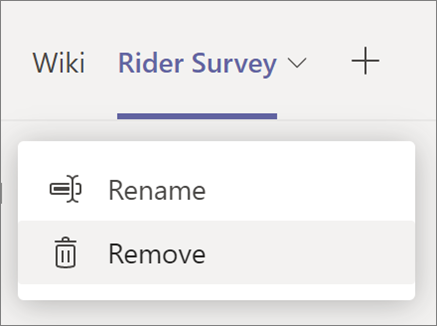
- У діалоговому вікні "Вилучення " натисніть кнопку "Видалити".
Якщо ви хочете отримати доступ до проєкту або дорожньої карти після видалення вкладки з каналу Teams, ви можете повернути її як вкладку або знайти в project.microsoft.com.
Видалення проекту або стратегічного плану
Якщо потрібно повністю видалити вкладку "Проект" або "Дорожня карта" в Teams, а також відповідний проект або стратегічний план, виконайте наведені нижче дії.
Видалення проекту
- У каналі команди перейдіть на вкладку "Проект" у проекті, який потрібно видалити.
- Виберіть "Налаштування " у верхньому правому куті.
- Виберіть три крапки (...) і виберіть команду "Видалити проект".
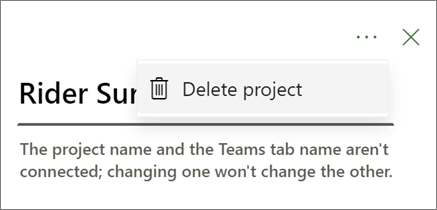
- У діалоговому вікні натисніть кнопку "Видалити".
Видалення стратегічного плану
- У каналі команди перейдіть на вкладку "Стратегічна карта" стратегічного плану, який потрібно видалити.
- Виберіть "Налаштування " у верхньому правому куті.
- Унизу області виберіть "Видалити стратегічний план".
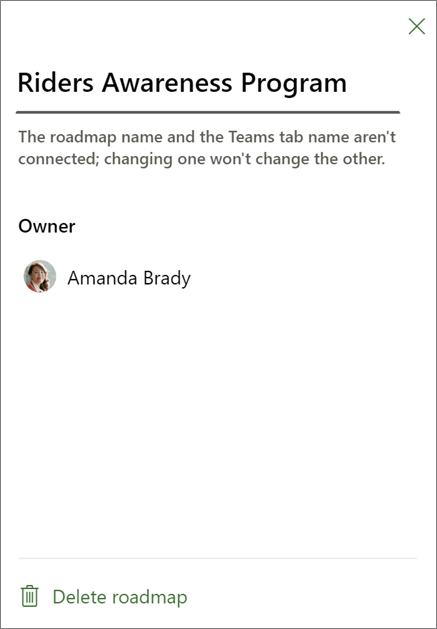
- У діалоговому вікні натисніть кнопку "Видалити".
Відкриття проекту або стратегічного плану в Інтернеті
Усі проекти та стратегічні плани, які ви створили в Teams або додали до каналу Teams, також можна знайти в Інтернеті. Їх можна знайти двома способами:
На вкладці проекту або стратегії розвитку в Teams: У Teams виберіть команду та канал, а потім перейдіть на потрібну вкладку проекту або дорожньої карти. Праворуч від вкладок клацніть піктограму Перейти на веб-сайт.
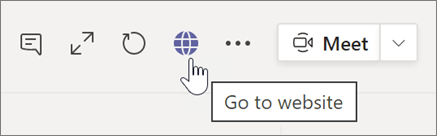
Відкриється вікно браузера з проектом або стратегічним планом.
З головної сторінки Project в Інтернеті. Перейдіть на project.microsoft.com і знайдіть свій проект або стратегічний план за іменем у розділах "Нещодавні", "Я маю доступ" або "Створено мною". Виберіть команду "Показати більше ", якщо вона не відображається спочатку. Виберіть проект або стратегічну назву, щоб відкрити її.
Додавання розмов Teams до завдань проекту
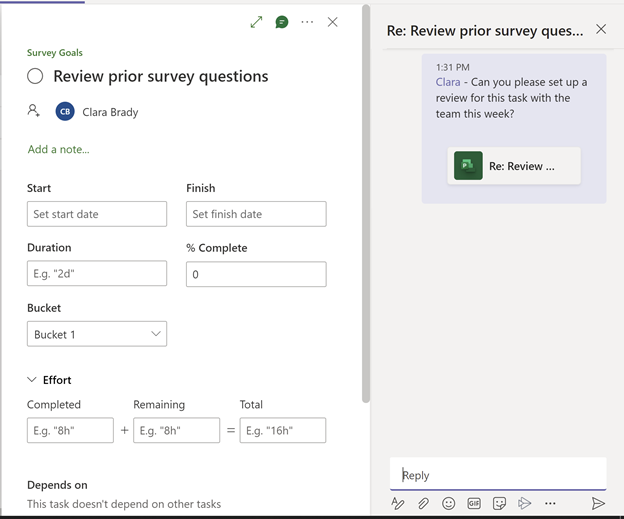
Користувачі програми Project Teams можуть спілкуватися в Teams щодо певних завдань. Щоб відкрити область розмови, клацніть піктограму розмови в області відомостей про завдання. Крім того, ви можете відкрити розмову за допомогою кнопки "переглянути розмову".
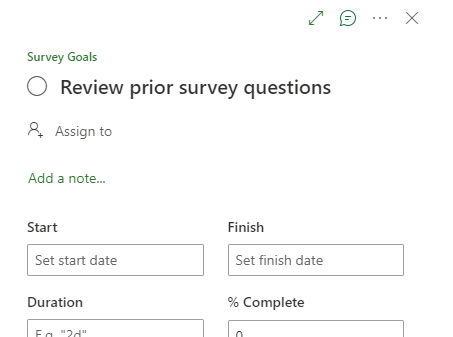
Почніть розмову, ввівши повідомлення та надішливши його. Усі попередні повідомлення розмови відображатимуться в області розмови.
Порада.
Згадайте конкретну людину, використовуючи символ @. Він отримає сповіщення про повідомлення.

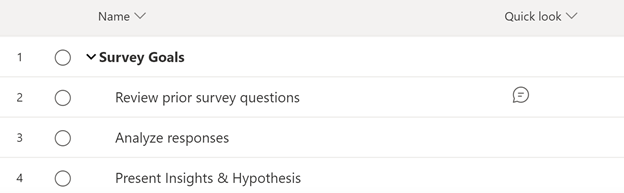
Для всіх завдань із наявною розмовою в стовпці " Швидкий огляд " відображатиметься піктограма індикатора.
Використовуючи цю функцію, слід пам'ятати про кілька речей.
- З кожним завданням можна пов'язати лише одну розмову.
- Користувачі можуть починати й переглядати розмови завдань у Teams, а також відповідати на них лише в програмі Project Teams. Користувач також повинен мати ліцензію Teams.
- Розмова, пов'язана із завданням, зберігається в каналі Teams, в якому вона ініціювалася. Користувачі можуть переглянути розмову в програмі Project Teams і на вкладці "Дописи" в каналі.
- Якщо видалити канал, також буде видалено всі розмови, пов'язані з цим завданням і каналом.
- Якщо проект закріплено в кількох каналах, розмова, пов'язана із завданням, зберігатиметься в каналі, де її ініційовано. Розмову можна зберігати тільки в одному каналі.
- Якщо ця функція не відображається, це означає, що ви використовуєте старішу версію CDS. Зверніться до адміністратора, щоб оновити CDS до версії 1.0.14.98 або пізнішої.
Примітка.
Ця функція зараз також доступна для проектів, які належать до організацій, які не використовують стандартні зобов'язання.
Посібник із виправлення неполадок Project у Teams
Не вдається знайти проект, який потрібно додати, у списку доступних проектів для інтеграції з Teams.
- Відкрийте проект і переконайтеся, що у вас є необхідний доступ до потрібного проекту в Project.microsoft.com.
Не вдається відкрити проект і з'являється повідомлення про помилку "Доступ обмежено" під час доступу до вкладки.
- Якщо так, перевірте, чи маєте ви відповідні дозволи на доступ до проекту. Ця помилка зазвичай указує на те, що поточний рівень дозволів не дозволяє отримати доступ до проекту. Щоб вирішити цю проблему, рекомендується звернутися до адміністратора проекту або особи, відповідальної за керування дозволами. Вони зможуть переглянути ваші права доступу та налаштувати їх відповідним чином, щоб переконатися, що ви можете успішно отримати доступ до проекту.