
Ввівши будь-які значення змінних і постійних витрат, а також витратних ресурсів, можна перевірити, чи загальна вартість проекту виходить за рамки бюджету, але не зовсім зрозуміло, де знайти цю загальну суму витрат, або, можливо, у вас є витрати, які потрібно розрахувати понаднормову роботу.
Це пов'язано з тим, що загальна сума витрат для проекту, завдань, ресурсів і призначень доступна в різних поданнях, а для деяких із них потрібно відкрити таблицю витрат, щоб переглянути їх.
Спочатку потрібно відобразити загальну вартість для всього проекту.
Виберіть елемент "Відомостіпро проект>".

У діалоговому вікні "Відомості про проект " виберіть пункт "Статистика".
У діалоговому вікні " Статистика проекту " перегляньте загальну суму витрат для проекту в стовпці "Витрати ".
Порада.
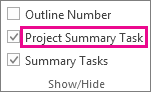
Цю загальну суму витрат можна також переглянути у зведеному завданні проекту в поданні "Діаграма Ганта ". Якщо воно не відображається, на вкладці "Формат" установіть прапорець "Зведене завдання проекту".
Перегляд загальної суми витрат для завдань
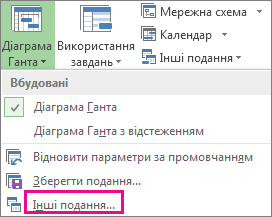
На вкладці "Вигляд " клацніть стрілку для діаграми Ганта, а потім виберіть пункт "Інші подання".
У списку "Подання " виберіть " Аркуш завдань", а потім натисніть кнопку "Застосувати".
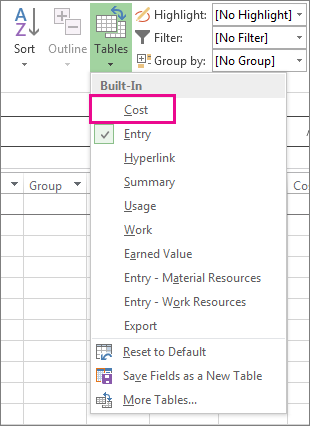
Виберіть елементи "Перегляд>таблиць" і " Витрати ", щоб застосувати таблицю "Витрати".
У полі " Загальна вартість " перегляньте загальну суму витрат для завдань.
Якщо воно не відображається, натисніть клавішу Tab, щоб перейти до цього поля.
Примітка.
Якщо загальні витрати завдань відображаються неправильно, див. наведені нижче кроки з виправлення неполадок .
Перегляд загальних витрат на ресурси
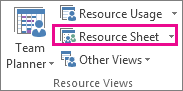
Виберіть "Переглянути>аркуш ресурсів".
Виберіть елементи "Перегляд>таблиць" і " Витрати ", щоб застосувати таблицю "Витрати".
Перегляньте стовпці витрат.
Перегляд загальних витрат на призначення
Виберіть "Переглянути>використання завдань".
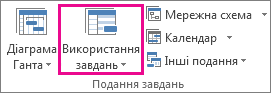
У цьому поданні відображаються завдання та призначені їм ресурси.
Виберіть елементи "Перегляд>таблиць" і " Витрати ", щоб застосувати таблицю "Витрати".
Перегляньте стовпці витрат.
Витрати на кожне завдання відображають призначені йому ресурси.
Якщо загальні витрати завдання відображаються неправильно
Очікувана сума загальних витрат завдання може відрізняються від обчисленої суми її нормованих витрат, вартості використання та постійних витрат. Загальні витрати – це сума нормованих витрат, вартості використання та постійних витрат. Зверніть увагу, що витрати обчислюються, лише коли ресурси призначено завданням. Щоб усунути розбіжності, спробуйте виконати наведені нижче дії.
- Перевірте загальні витрати призначення та загальні витрати завдання за допомогою подання "Використання завдань" із застосованою таблицею витрат. Спробуйте знайти пропущені значення вартості використання або постійних витрат.
- перевіряти загальні витрати на рівні завдань; Постійні витрати не добираються до поля "Постійні витрати " на рівні зведеного завдання.
- Переконайтеся, що всі ресурси з відомостями про витрати призначено завданням.
- Переконайтеся, що до призначення ресурсу застосовано правильну таблицю норм витрат.
Обчислення понаднормових витрат
За замовчуванням у програмі Project для роботи, необхідної для виконання завдання, використовується стандартна ставка для кожного призначеного ресурсу. Програма Project не обчислює вартість додаткового робочого часу за допомогою введених ставок за понаднормову роботу, доки ці години не буде позначено як понаднормові. Наприклад, якщо ресурс має працювати вісім годин на день і він вводить десять годин фактичної роботи, дві години додаткового часу не вважаються автоматично понаднормовою.
Виберіть "Переглянути>використання завдань".
Виберіть View Tables>>Work.
Клацніть правою кнопкою миші поле "Робота " та виберіть "Вставити стовпець".
У списку "Ім'я поля " виберіть "Понаднормова робота".
У полі "Понаднормова робота " виберіть призначення ресурсу, для якого потрібно ввести понаднормову роботу.
Натисніть клавішу табуляції, щоб перейти до поля, якщо воно невидиме.
Якщо призначення ресурсів приховано, клацніть символ структури щоб відобразити їх.
У полі «Понаднормова робота » введіть обсяг понаднормової роботи для призначення ресурсу.
Примітка.
Обсяг понаднормової роботи, який ви вказуєте, не додається до обсягу роботи для завдання, тому що робота завжди позначає загальний обсяг роботи. Понаднормова робота позначає лише частину загального обсягу роботи, яку слід розглядати й оцінювати як понаднормову. У разі введення понаднормової роботи тривалість завдання може зменшитися, якщо воно не відноситься до завдань із фіксованою тривалістю.