
У меню "Параметри" Skype для бізнесу можна настроїти або змінити параметри для телефону з Skype для бізнесу.
Додавання або змінення номера телефону
ВАЖЛИВО: якщо ви хочете змінити свій номер телефону, але не можете, тому що він неактивний, це означає, що адміністратор установив його для вас і блокує вам змінення. Зверніться до адміністратора (особи, яка надала вам відомості вашого облікового запису) і попросіть у нього дозволу на змінення робочого номера телефону.
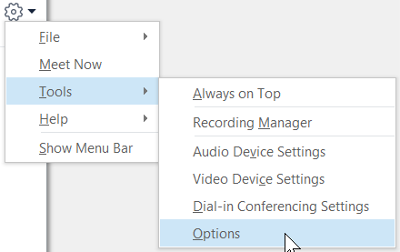
- У верхній частині головного вікна Skype для бізнесу клацніть стрілку біля кнопки «Параметри»,
 » і виберіть «Параметри знарядь>».
- У меню "Параметри " виберіть пункт "Телефони".

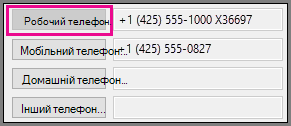
- Клацніть поле для типу номера, який потрібно додати або змінити, і введіть номер. Використовуйте лише цифри 0123456789, без дужок і дефісів. Вводячи міжнародні номери, вставте знак "+", а потім – номер телефону.
- Щоб зробити цей номер видимим для контактів, біля номера встановіть прапорець Включити до моєї картки контакту.
Хто може переглядати мої номери телефонів?
Номери телефонів відображаються у вашій картці контакту й видимі для Skype для бізнесу контактів залежно від рівня конфіденційності. Номер відображатиметься так:
Робочий телефон видимий усім контактам, крім зовнішніх і заблокованих.
Примітка.
У деяких компаніях не можна зняти прапорець Включити до моєї картки контакту для робочого телефону.
Мобільний телефон видимий лише контактам із рівнем доступу Робоча група або Друзі та сім’я.
Домашній телефон видимий лише контактам із рівнем доступу "Друзі та сім'я".
Інший телефон видимий лише контактам із рівнем доступу "Друзі та сім'я". Використовуйте цей параметр, щоб додавати або змінювати додаткові номери телефонів, наприклад номер тимчасового офісу або додатковий номер мобільного телефону.
Примітка.
Щоб переглянути рівні конфіденційності контактів, у списку контактів виберіть вкладку " Рівні ". Контакти тут згруповані за рівнями конфіденційності. Докладні відомості див. у статті Керування доступом до відомостей про присутність у програмі Lync.
Використання текстового телефону (телетайпа)
Режим текстового телефону (телетайпа) використовується для обміну текстовими повідомленнями через телефонну лінію. Телетайп має бути підключено до комп’ютера, щоб розпізнавати модифікований звук; інакше якість аудіосигналу під час виклику може бути незадовільна. Використання режиму телетайпа під час телефонної конференції також може призвести до проблем із якістю звуку.
Режим телетайпа вимкнено за промовчанням. Щоб увімкнути його, виконайте наведені нижче дії.
- Підключіть пристрій телетайпа до комп’ютера.
- У верхній частині головного вікна Skype для бізнесу клацніть стрілку біля кнопки «Параметри», » і виберіть «Параметри знарядь>».
- У меню "Параметри " виберіть пункт "Телефони".
- У розділі "Спеціальні можливості телефону" виберіть пункт "Увімкнути режим телетайпа".
- Вийдіть з Skype для бізнесу і знову ввійдіть.
Додаткові відомості
Здійснення й отримання викликів у "Skype для бізнесу"
Переадресація викликів і одночасний дзвінок
Переадресація виклику "Skype для бізнесу"
Початок телефонної конференції в "Skype для бізнесу"
Відкрийте для себе Skype для бізнесу
Призначення, змінення або видалення номера телефону користувача