

Коли ви видаляєте елементи (зокрема, файли OneDrive) із сайту SharePoint, вони потрапляють до кошика сайту (так званого кошика першого рівня), звідки їх за потреби можна відновити. Коли елементи видаляються з кошика сайту, вони потрапляють до кошика колекції сайтів (так званий кошик другого рівня). Кошик першого етапу вносить свій внесок у показник використаного обсягу сховища, а кошик другого етапу – ні.
Примітка.
Веб-елементи (підсайти) потрапляють безпосередньо до кошика другого рівня та все одно враховуються в показнику використаного сховища. Квота повертається, коли веб-елементи видаляються з кошика другого етапу.
Адміністратор колекції сайтів SharePoint може переглядати та відновлювати видалені елементи з кошика колекції сайтів у вихідних розташуваннях. Якщо елемент видаляється з кошика колекції сайтів або період його збереження минув, він видаляється назавжди.
Важливо
Кошик SharePoint відрізняється від кошика у Windows. Файли або папки, які синхронізується, можна відновити з кошика Windows на ПК. Щоб дізнатися, як розмістити кошик Windows на робочому столі, див. статтю "Налаштування піктограм робочого стола у Windows".
Відновлення елемента з кошика колекції сайтів SharePoint
На сучасних і класичних сайтах груп (підсайтах) в області ліворуч виберіть кошик.

На сучасних сайтах для спілкування виберіть елемент "Вміст сайту", а потім виберіть елемент "Кошик " на верхній панелі переходів. Якщо кошик не відображається, виконайте такі дії.
У
 "Настройки", а потім – "Параметри сайту".
Примітка.
Якщо пункт "Параметри сайту" не відображається, виберіть "Відомості про сайт ", а потім – "Переглянути всі параметри сайту". На деяких сторінках потрібно вибрати "Зміст сайту" та " Параметри сайту".
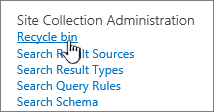
У розділі "Адміністрування колекції сайтів" виберіть пункт "Кошик".
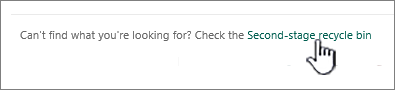
У нижній частині сторінки " Кошик " виберіть кошик другого рівня.
Примітка.
Щоб використовувати кошик колекції сайтів, потрібні дозволи адміністратора або власника. Якщо його немає, можливо, його вимкнуто або у вас немає дозволу на доступ до нього.
Наведіть вказівник миші на елементи, які потрібно відновити, виберіть піктограму перевірки праворуч від кожного з них, а потім натисніть кнопку "Відновити".

Примітка.
У разі відновлення елемента, який містився у видаленій папці, папка створюється повторно у вихідному розташуванні, після чого елемент відновлюється в цій папці.
Відновлення всієї колекції сайтів
Якщо ви глобальний адміністратор або адміністратор SharePoint у Microsoft 365, ви також можете відновити цілі колекції сайтів із кошика колекції сайтів. Докладні відомості див. в статті "Відновлення видалених сайтів".
Термін зберігання видалених елементів у кошику
У SharePoint у Microsoft 365 елементи зберігаються протягом 93 днів із моменту їх видалення з вихідного розташування. Вони залишаються в кошику сайту весь час, якщо хтось не видалить їх звідти або не очистить кошик. У такому разі елементи потрапляють до кошика колекції сайтів, де вони зберігаються решту 93 днів, якщо:
- Кошик колекції сайтів перевищує свою квоту та починає очищати найстаріші елементи.
- Адміністратор колекції сайтів видаляє елементи вручну з кошика колекції сайтів (відомості про це див. в статті "Видалення елементів із кошика колекції сайтів").
Обсяг кошика сайту враховується у квоті сховища для колекції сайтів і квоті, зазначеній у розділі "Керування великими списками й бібліотеками". Обсяг простору, виділеного для кошика колекції сайтів, становить 200% від квоти колекції сайтів. Ці значення неможливо налаштувати.
SharePoint Online зберігає резервні копії всього вмісту ще 14 днів після фактичного видалення. Якщо вміст не вдається відновити через кошик або за допомогою функції, указаної у розділі "Відновлення OneDrive", адміністратор може звернутися до служби підтримки Microsoft із запитом на відновлення в будь-який час протягом 14-денного періоду.
Примітка.
Відновлення з резервних копій можна виконувати лише для колекцій сайтів, а не окремих файлів, списків або бібліотек. Якщо потрібно відновити певний елемент, знайдіть його в кошику, клацніть правою кнопкою миші та виберіть команду " Відновити".
На додаток до вищезазначеного, клієнти також мають можливість використовувати Резервне копіювання Microsoft 365 для відновлення даних. Резервне копіювання Microsoft 365Резервне копіювання Microsoft 365 забезпечує довший час захисту та забезпечує унікально швидке відновлення після поширених сценаріїв безперервної роботи та аварійного відновлення (BCDR), таких як програма-шантажист або випадковий/шкідливий перезапис чи видалення вмісту працівників. Додаткові засоби захисту сценаріїв BCDR також вбудовані безпосередньо в службу, пропонуючи підвищений рівень захисту даних.


Основні відомості про відновлення з кошика
- Захищені об'єкти повертають із собою весь свій вміст . Під час відновлення будь-якого захищеного об'єкта (об'єкта, доступом до якого можна керувати) його буде відновлено з усіма об'єктами, які він містив на момент видалення. Наприклад, якщо відновити список, бібліотеку, папку або набір документів, відновлена версія містить усі документи та інші елементи, які відповідний об’єкт містив під час видалення. Якщо відновити файл або інший елемент із кількома версіями, відновлений файл або елемент включатиме в себе всі версії, які містив на момент видалення.
- Більшість об'єктів не можна відновити, якщо відсутні їхні об'єкти-контейнери . Якщо видалити один об'єкт, а потім – об'єкт-контейнер, спочатку потрібно відновити контейнер, а потім – сам об'єкт. Наприклад, якщо видалити файл, а потім – бібліотеку, у якій він зберігався, спочатку потрібно відновити бібліотеку, а потім – файл. Якщо видалити попередню, а потім – поточну версію файлу, перед відновленням попередньої версії потрібно відновити сам файл.
- Виняток: об'єкт, видалений із папки, можна відновити без попереднього відновлення папки Папка автоматично відтворюється у своєму колишньому розташуванні, але тепер містить лише об'єкт, який ви відновили. (Крім того, папку можна відновити вручну з кошика. У цьому разі її буде відновлено з усім вмістом, який вона включала на момент видалення.)
Коментування цієї статті
Ця стаття допомогла вам? Якщо так, повідомте нам про це, вибравши відповідний варіант унизу цієї сторінки. Повідомте нам, що було незрозумілим або чого не вистачає. Якщо ви знайшли цю статтю під час пошуку, але вам потрібні не ці відомості, розкажіть, що саме ви шукали. Укажіть дані про свою версію SharePoint, операційну систему та браузер. Ваш відгук допоможе нам ретельно перевірити інструкції та оновити цю статтю.