Щоб бути в курсі змін у разі змінення документа SharePoint або елемента на сайті, створіть оповіщення.
Ви можете налаштувати оповіщення для списку, бібліотеки, папки, файлу або елемента списку. Наприклад, можна настроїти оповіщення для певної папки бібліотеки, не отримуючи оповіщення про інші елементи в бібліотеці.
Примітка.
Отримання сповіщень може тривати до 4 годин.
Інші способи створення сповіщень:
- Використання правил – це новий, простіший спосіб настроїти сповіщення про список. Докладні відомості див. в статті "Створення правила для автоматизації списку".
- Інший спосіб отримувати сповіщення про зміни у файлі або елементі списку – використовувати надбудову Power Automate зі з'єднувачем SharePoint.
Отримання оповіщень про зміни елементів у SharePoint
Примітка.
З липня 2026 р. оповіщення SharePoint для SharePoint у Microsoft 365 повністю припинить працювати. Для виконання сповіщень рекомендовано використовувати правила або Power Automate . Докладніше про припинення підтримки оповіщень SharePoint.
Ви можете отримувати оповіщення про кожне внесення змін до файлу, посилання або папки в бібліотеці документів SharePoint. Залежно від елемента (файл, папка, посилання) для налаштування оповіщення можуть відображатися різні параметри.
- Перейдіть до списку або бібліотеки.
- Виберіть файл, посилання або папку, про які потрібно отримувати оповіщення.
- У списку варіантів для списку або бібліотеки виберіть три крапки (...), а потім – "Оповіщати мене".
- У діалоговому вікні "Отримувати оповіщення про змінення елементів " установіть і змініть потрібні параметри.
- Щоб зберегти файл, натисніть кнопку "OK".
Отримання оповіщень про всі зміни в бібліотеці документів SharePoint
- Перейдіть до списку або бібліотеки та переконайтеся, що не вибрано жодного елемента.
- У списку варіантів для списку або бібліотеки виберіть три крапки (...), а потім – "Оповіщати мене".
- У діалоговому вікні Отримувати сповіщення про змінення елементів змініть або зазначте потрібні параметри.
- Натисніть кнопку OK.
Скасування оповіщень у SharePoint
Щоб переглянути оповіщення на сторінці сайту, у списку параметрів списку або бібліотеки виберіть три крапки (...), а потім – "Керувати моїми оповіщеннями".
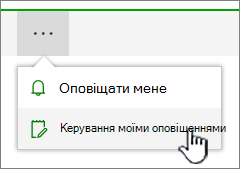
Виберіть оповіщення, яке потрібно видалити.
Виберіть "Видалити вибрані оповіщення".
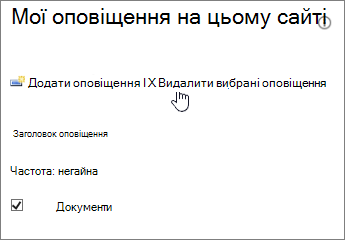
Щоб видалити категорію, натисніть кнопку "OK".
Перегляд оновлень без сповіщень електронною поштою
Щоб дізнатися, як не отримувати повідомлення електронної пошти, але все одно залишатися в курсі змін у бібліотеках документів, див. статтю "Дії з файлами в бібліотеці документів".
Примітка.
Створені системою повідомлення електронної пошти з робочих циклів SharePoint та оповіщення надсилаються з no-reply@sharepointonline.com адреси з коротким іменем "SharePoint Online".
Важливо
Перш ніж ви зможете отримувати оповіщення як повідомлення електронної пошти, адміністратор сервера має настроїти вихідні повідомлення електронної пошти в Центрі адміністрування SharePoint. Аналогічно, перш ніж ви зможете отримати оповіщення як текстове повідомлення, адміністратор сервера повинен увімкнути настройки служби SMS або MMS у Центрі адміністрування.
Установлення оповіщення в SharePoint Server 2021, 2019 або 2016
Перейдіть до бібліотеки або списку SharePoint, де потрібно встановити оповіщення. Якщо подання списку або бібліотеки відображається на іншій сторінці, можливо, спочатку потрібно буде вибрати назву списку чи бібліотеки. Наприклад, щоб перейти до бібліотеки документів , спочатку потрібно вибрати елемент "Документи".
Виконайте одну з таких дій:
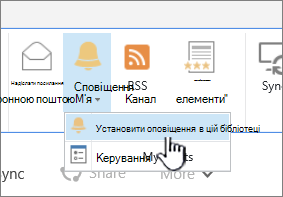
Щоб установити оповіщення для всієї бібліотеки або списку, виберіть "Бібліотека або список", а потім виберіть "Оповіщати мене", а потім – "Установити оповіщеннядля цієї бібліотеки".
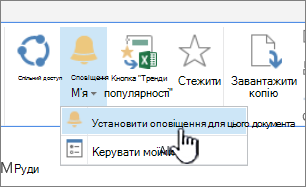
Щоб установити оповіщення для документа, виберіть документ, виберіть Files або Документи, виберіть Оповіщати мене, а потім виберіть Установити оповіщення для цього документа.
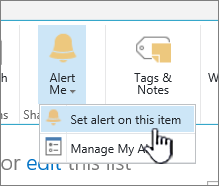
Щоб установити оповіщення для елемента списку, виберіть елемент, перейдіть на вкладку "Елементи ", натисніть " Оповіщати мене", а потім виберіть " Установити оповіщення для цього елемента".
Виберіть потрібні параметри оповіщення.
Примітка.
Точні назви вкладок і кнопок на кроках 1 і 2 можуть бути різні, якщо відкрито спеціалізовану бібліотеку або список, як-от бібліотеку рисунків, список завдань або календарів. Наприклад, список календаря містить події та Calendar вкладки, де можна знайти оповіщення.
Залежно від параметрів вашого сайту та серверів користувач, для якого ви створили оповіщення, може отримати повідомлення електронної пошти з підтвердженням того, що ви створили оповіщення. Повідомлення електронної пошти з оповіщенням може містити посилання на список або бібліотеку, настройки оповіщення, ім'я користувача, який створив оповіщення, мобільне подання, а також інші відомості й команди.
Скасування оповіщень у SharePoint 2016
Перейдіть до бібліотеки або списку SharePoint, де потрібно встановити оповіщення. Якщо подання списку або бібліотеки відображається на іншій сторінці, можливо, спочатку потрібно буде вибрати назву списку чи бібліотеки. Наприклад, щоб перейти до бібліотеки документів, спочатку потрібно вибрати посилання "Документи".
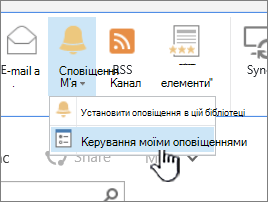
Виберіть "Бібліотека або список", виберіть "Оповіщати мене", а потім виберіть "Керувати моїми оповіщеннями".
Примітка.
Точні назви вкладок можуть бути іншими, якщо відкрито спеціалізований список, як-от список завдань або календарів. Наприклад, список календаря містить події та Calendar вкладки, де можна знайти оповіщення.
Поруч з іменем оповіщення, яке потрібно видалити, установіть відповідний прапорець.
Виберіть "Видалити вибрані оповіщення".
Натисніть кнопку OK.
Настроювання служб електронної пошти або SMS
Відомості про настроювання вихідної електронної пошти або служби SMS див. в статті "Налаштування вихідної електронної пошти для ферми SharePoint Server".