
Щоб визначити спосіб спрямування документа, організатор вмісту використовує створені вами правила. Правила базуються на комбінації метаданих і типів вмісту.
У цій статті описано, як створити правила для впорядкування та маршрутизації документів або записів. Маршрутизацію документів можна активувати на будь-якому корпоративному сайті SharePoint.
Важливо
Спочатку потрібно ввімкнути функцію організатора вмісту та настроїти організатор на маршрутизацію записів. Докладні відомості про те, як настроїти організатори вмісту, див. в статті "Настроювання організатора вмісту для спрямування документів".
У цій статті
- Перші кроки перед створенням правил
- Загальні відомості про маршрутизацію документів
- Створення правил для маршрутизації документів
Перші кроки перед створенням правил
Перш ніж створювати правила для маршрутизації документів, необхідно виконати кілька важливих кроків.
- Активація функції організатора вмісту.
- Створіть бібліотеки та папки, до яких потрібно спрямовувати документи. Можна створити папки для кожного типу документа, який маршрутизується. Наприклад, створити бібліотеку лише для записів електронної пошти або електронних таблиць Excel. Докладні відомості про створення бібліотек документів у SharePoint див. в цій статті.
- Типи вмісту має бути пов'язано з документами, які потрібно спрямувати. У них тип вмісту може бути частиною умови, яка визначає кінцеве розташування документа.
Загальні відомості про маршрутизацію документів
Документи можна спрямувати до бібліотеки або папки на сайті Центру записів або на будь-якому іншому сайті SharePoint. Стандартним розташуванням слугує бібліотека надсилання, яка автоматично створюється, коли активується функція організатора вмісту. Процес маршрутизації документів складається з кількох елементів:
Цільові бібліотеки та папки Відповідальні за вміст або керівники записів вручну створюють бібліотеки й папки, куди слід спрямовувати документи, і призначають ці бібліотеки як цільові.
Типи вмісту сайту Кожен документ повинен мати певний тип вмісту, і користувачі можуть додавати відповідні типи вмісту сайту вручну до цільових бібліотек.
Проміжна бібліотека Документи, які не відповідають правилу або в яких відсутні необхідні метадані, надсилаються до проміжної бібліотеки, де користувачі можуть вводити необхідні метадані. Або організатор вмісту можна настроїти так, щоб усі надіслані документи тимчасово спрямовувалися до проміжної бібліотеки.
Примітка.
Проміжну бібліотеку призначено як універсальну інформацію для елементів, які не відповідають жодному правилу. Його спроектовано як тимчасове, а не постійне місце для співпраці.
Список правил для документа Це збірка всіх правил маршрутизації. Стюарди вмісту або керівники записів відвідують цей список, щоб створювати, керувати та переглядати правила маршрутизації.
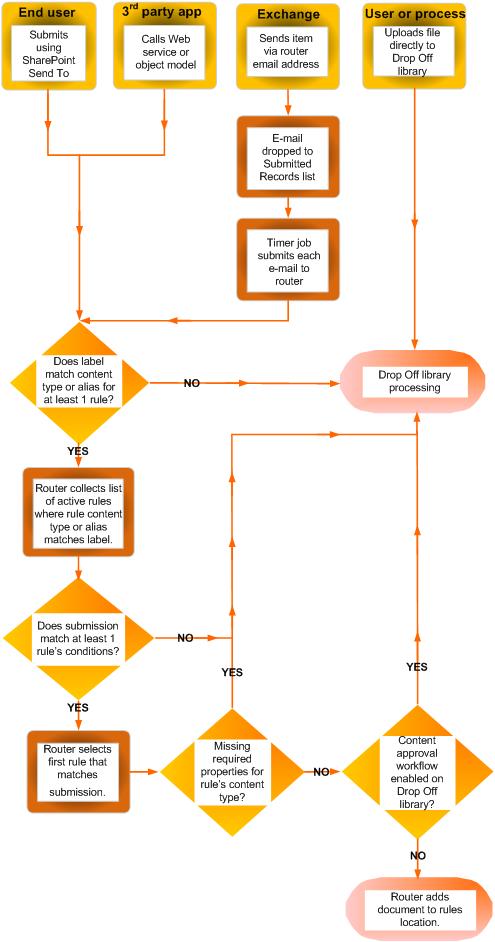
На схемі нижче показано, як документи та повідомлення електронної пошти маршрутизуються відповідно до певних умов і як документи, у яких відсутні дані повертаються, до проміжної бібліотеки.
Створення правил для маршрутизації документів
Для кожного типу запису, що додається до списку маршрутизації записів, слід вказати назву й опис запису. Також слід вказати розташування на сайті, де зберігається запис. Щоб переконатися, що всі відповідні записи спрямовано до належного розташування, можна вказати альтернативні імена для типу запису.
Примітка.
Щоб створити правила для маршрутизації документів, потрібно мати принаймні права власника сайту.
Перейдіть на сайт, для якого потрібно створити правила організатора вмісту.
Щоб переглянути параметри вмісту сайту , на панелі швидкого запуску виберіть пункт "Додатково".
У рядку меню програм виберіть пункт "Настройки".
На сторінці "Параметри сайту " в розділі " Адміністрування сайту " виберіть пункт "Правила організатора вмісту".
На сторінці Content Organizer Rules (Правила організатора вмісту ) у розділі Click to add a new item (Клацніть, щоб додати новий елемент) виберіть Add.
У розділі " Ім'я правила " введіть ім'я, яке описує умови та дії правила.
У розділі " Стан і пріоритет правила " виберіть елемент "Активні", щоб застосувати правило до вхідного вмісту. Потім виберіть пріоритет, щоб визначити спосіб спрямування вмісту, якщо він відповідає кільком правилам організатора вмісту.
Якщо ви не хочете застосовувати це правило до вхідного вмісту, виберіть параметр "Неактивний".У розділі "Тип вмісту" надсилання пов'яжіть правило з типом вмісту. При цьому елементи, надіслані до організатора вмісту, позначаються вибраним типом вмісту, а властивості, які використовуються в умовах правила, визначаються.
- Виберіть відповідну групу вмісту. Вибрана група визначає типи вмісту, які ви можете вибирати на наступному кроці.
- Виберіть відповідний тип вмісту.
- Якщо вибраний тип вмісту має інше ім'я на іншому сайті SharePoint, установіть прапорець у розділі "Альтернативні імена". Потім у відповідному полі введіть ім'я, яке використовується на іншому сайті, і натисніть кнопку Додати. Імена альтернативних типів вмісту відображаються в списку нижче.
У розділі "Умови " виберіть умови, яким мають відповідати властивості надсилання для правила. Наприклад, можна застосувати це правило до всіх документів, у назві яких є слово "бюджет". Щоб додати більше умов, виберіть посилання Додати іншу умову .
Примітка.
Властивості, доступні в розкривному списку "Властивість ", залежать від типу вмісту, вибраного на кроці 6.
У розділі " Кінцеве розташування " введіть або знайдіть розташування, щоб розмістити вміст, який відповідає правилу. Щоб згрупувати схожі документи в папках, установіть прапорець Автоматично створювати папку . Наприклад, якщо є властивість, у якій перелічено всі документи для проектів організації, ви можете змусити організатор вмісту створити окрему папку для кожного проекту.
Примітка.
Правила організатора вмісту призначені для спрямування документів до різних розташувань. Ми не підтримуємо використання правил для повторної публікації файлів у те саме розташування під час співпраці.