

Створюючи бібліотеку документів SharePoint, можна встановити тип файлу за замовчуванням, який потрібно відкривати разом із новим (наприклад, можна встановити файл PowerPoint як тип файлу за промовчанням, який потрібно відкривати). Також можна настроїти шаблон файлу за замовчуванням для цієї бібліотеки. Наприклад, можна створити шаблон Word з настроюваними колонтитулами або іншими настроюваними функціями та зробити його шаблоном за замовчуванням для цієї бібліотеки. Потім, коли ви або ваші користувачі створюєте новий файл, він відкривається у відповідній програмі з вашими настроєними функціями.
Примітка.
Щоб настроїти шаблон, необхідно мати дозволи на повне керування для бібліотеки.
Настроювання типу файлу за замовчуванням під час створення бібліотеки
Щоб указати тип файлу, пустий файл якого потрібно відкривати у відповідній програмі, виконайте наведені нижче дії.
- Перейдіть на сайт, на якому потрібно створити бібліотеку.
- Виберіть "Настройки"
 , а потім виберіть "Додати програму".
 - Виберіть бібліотеку документів.
- Натисніть кнопку Додаткові параметри.
- Додайте ім'я, необов'язково додайте опис, керування версіями та, якщо потрібно, укажіть, чи має бібліотека отримувати електронну пошту.
- У розкривному списку шаблонів документів виберіть формат і версію файлу програми за замовчуванням.
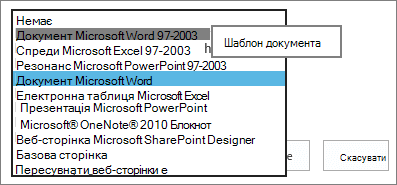
- Натисніть Створити.
Настроювання стандартного шаблону для бібліотеки документів
Щоб настроїти стандартний шаблон, виконайте наведені нижче дії. Змінити стандартний шаблон можна двома способами:
- Якщо бібліотека документів або форм містить шаблон файлу за замовчуванням для програми, сумісної із SharePoint, шаблон за замовчуванням можна редагувати.
- В інших програмах не можна безпосередньо змінити стандартний шаблон, але можна скопіювати новий файл шаблону до папки "Форми " бібліотеки, щоб указати спеціальний шаблон.
Редагування шаблону файлу за замовчуванням
Перейдіть на сайт, на якому розташовано бібліотеку.
На сервері SharePoint Server на стрічці виберіть вкладку "Бібліотека ", а потім – "Настройки бібліотеки".
У SharePoint у Microsoft 365 виберіть "Настройки" , а потім – "Настройки бібліотеки".На сервері SharePoint Server в розділі " Загальні параметри" виберіть пункт "Додаткові настройки".
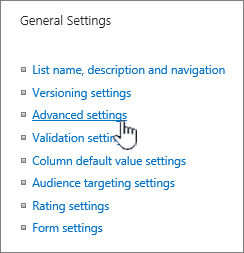
Для SharePoint у Microsoft 365 виберіть пункт "Додаткові настройки бібліотеки". Потім виберіть "Додаткові налаштування".
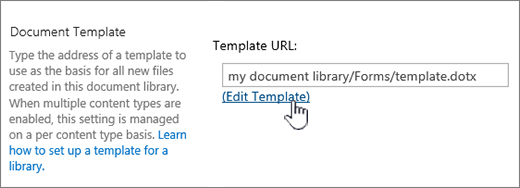
У розділі "Шаблон документа " в полі "URL-адреса шаблону " виберіть "Змінити шаблон". Можливі такі ситуації:
Якщо ваш сайт входить до складу передплати на Microsoft 365, на цьому етапі вам може бути запропоновано ввести ім'я користувача та пароль для передплати на Microsoft 365.Бібліотека документів Шаблон відкриється в програмі, сумісній із SharePoint, пов'язаній із типом файлу поточного шаблону. Наприклад, Word відкриється, якщо шаблон за замовчуванням – шаблон Word, або Excel відкриється, якщо шаблон за замовчуванням – аркуш Excel.
Бібліотека форм Шаблон відкриється в програмі, сумісній із SharePoint, програмі для створення форм на основі XML, наприклад InfoPath, або в редакторі XML.
Примітка.
Якщо користувачі сайту вже заповнили форми, створені на основі вихідного шаблону, подумайте, як зміни в шаблоні можуть вплинути на ці форми. Наприклад, додавання поля, яке користувачі повинні заповнювати, може спричинити помилки у вихідних формах, які заповнювалися до додавання поля.
Внесіть потрібні зміни, а потім збережіть шаблон. Для SharePoint у Microsoft 365 збережіть шаблон із новим іменем файлу. Закрийте програму, якщо вона вам більше не потрібна, відкрийте її або перейдіть до свого сайту.
Примітка.
Для SharePoint у Microsoft 365 спеціальний шаблон має мати ім'я файлу, відмінне від імені за замовчуванням. Скористайтеся функцією клієнта "Зберегти як ", щоб зберегти файл у папці "Форми" з новим іменем. Наприклад, для Word не використовуйте стандартне ім'я файлу template.dotx.
Залежно від програми розробки форм може знадобитися повторно опублікувати шаблон у бібліотеці сайту з програми.
На сайті в нижній частині сторінки додаткових настройок бібліотеки документів або форм і натисніть кнопку OK.
Указання настроюваного шаблону файлу
Створіть і збережіть настроюваний шаблон у програмі, сумісній із SharePoint. Занотуйте його розташування, а потім перейдіть до служби SharePoint.
Примітка.
Якщо стандартний шаблон документа має інше ім'я, а не template.dotx, стандартні шаблони не відображаються в списку чи бібліотеці.
Перейдіть на сайт, що містить бібліотеку, для якої потрібно вказати настроюваний шаблон.
Варіант 1. (Із сучасного інтерфейсу бібліотеки)
New > Add Template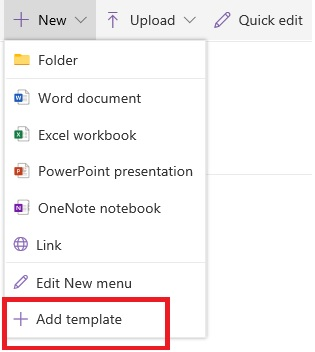
Варіант 2.
Для цього знадобиться браузер Internet Explorer. У SharePoint у Microsoft 365 у верхньому правому куті виберіть "Усі документи", а потім виберіть "Переглянути в Файловий провідник".
У SharePoint Server виберіть вкладку "Бібліотека " на стрічці, а потім у групі "Підключення & експорт " натисніть кнопку "Відкрити у провіднику".Важливо
Якщо Файловий провідник не відкривається або відображається повідомлення про помилку, можливо, знадобиться додати сайт до списку надійних у настройках браузера. Докладні відомості див. у розділах "Відкрити у провіднику" або "Переглянути за допомогою Файловий провідник у SharePoint".
У Файловий провідник знайдіть створений настроюваний шаблон.
Клацніть файл правою кнопкою миші та в контекстному меню виберіть команду "Копіювати".
Натискайте кнопку "Назад", доки не повернетеся до бібліотеки, а потім виберіть папку Forms, щоб відкрити її.
Клацніть правою кнопкою миші пусту область у вікні папки та в контекстному меню виберіть Вставити.
Закрийте Файловий провідник та поверніться до сайту.
Ліворуч виберіть "Вміст сайту".
Знайдіть бібліотеку документів у розділі "Вміст", наведіть вказівник миші на ім'я, виберіть три крапки (...), а потім – "Параметри".
Якщо ці команди не відображаються, можливо, відкрито класичне середовище SharePoint. У такому разі перейдіть до бібліотеки документів і на стрічці виберіть вкладку "Бібліотека ", а потім – "Настройки бібліотеки".У розділі " Загальні параметри" виберіть пункт "Додаткові параметри".
У розділі « Шаблон документа » виконайте одну з таких дій:
Бібліотека документів Введіть адресу настроюваного шаблону в полі " URL-адреса шаблону ". Розташування – це веб-адреса шаблону на сайті відносно імені сайту. Наприклад, якщо шаблон називається "Водяний знак.dotx" і ви додаєте його до папки "Форми " бібліотеки документів "Спільні документи ", введіть такі дані:
Спільні документи/Форми/Водяний знак.dotx
Бібліотека форм У полі URL-адреси шаблону введіть адресу настроюваного шаблону, який потрібно використовувати. Розташування – це веб-адреса шаблону на сайті відносно імені сайту. Наприклад, якщо шаблон має ім'я "Orders.xml" і ви додаєте його до папки "Форми " бібліотеки форм "Покупки", введіть такий рядок:
Покупки/Форми/Замовлення.xsnПримітка.
Якщо параметри в полі "Шаблон документа " недоступні, можливо, адміністратор настроїв кілька типів вмісту. Щоб дізнатися, чи ввімкнуто кілька типів вмісту, переконайтеся, що в розділі "Дозволити керування типами вмісту" встановлено значення "Так?". у розділі "Типи вмісту" відразу над розділом "Шаблони документів". Якщо це так, необхідно відредагувати шаблон для цього типу вмісту.
Докладні відомості про шаблони файлів у бібліотеці документів або форм
Нижче наведено кілька порад і рекомендацій зі створення й використання шаблонів.
Типи файлів, які можна або не можна зберігати в бібліотеці SharePoint
Залежно від файлу в бібліотеці може виникнути одна з таких ситуацій:
Files сумісні з технологіями SharePoint Щоб користувач міг створити файл за допомогою команди "Створити" в бібліотеці документів, шаблон файлу має бути створено в програмі, сумісній із SharePoint, наприклад Microsoft Office Word. Коли ви створюєте новий файл у бібліотеці форм, за замовчуванням може використовуватися програма для створення форм на основі XML, сумісна із SharePoint, наприклад Microsoft InfoPath.
Інші файли програм Для більшості інших програм ви все одно можете зберігати файл у бібліотеці та керувати ним. Але замість безпосереднього створення файлу з бібліотеки документів ви можете створити файл у програмі, а потім передати його до бібліотеки.
Заблоковані файли програм З міркувань безпеки деякі типи файлів програм, наприклад .exe, заблоковано для збереження в бібліотеці. Додаткові відомості наведено у статті Типи файлів, які не можна додати до списку або бібліотеки.
Два типи бібліотек, у яких використовуються шаблони файлів
Два типи бібліотек, які використовують шаблони, – це бібліотеки документів і форм.
Document Libraries У бібліотеці документів можна зберігати файли різних типів, зокрема документи, електронні таблиці, презентації, текстові файли та файли інших типів, а також керувати ними. Бібліотека документів – це часто найпоширеніше розташування на сайті, у якому можна створювати, збирати, оновлювати файли й керувати ними разом з учасниками групи, а також надавати до них спільний доступ іншим працівникам компанії або підприємства. Бібліотеку документів можна використовувати як файлове сховище загального призначення або з певною метою. Наприклад, маркетингова група може мати власну бібліотеку документів для матеріалів із планування, випусків новин і публікацій.
Бібліотеки форм Бібліотека форм дає змогу легко надавати спільний доступ до форм на основі XML, які використовуються для збирання інформації, і відстежувати їх. Наприклад, можна створити бібліотеку форм для форм звітів про витрати свого відділу. Шаблон форми звіту про витрати зберігається як шаблон файлу за замовчуванням у бібліотеці форм. Щоразу, коли хтось створює звіт про витрати, він відкриває шаблон як пусту форму з макетом, полями та обчисленнями звіту про витрати. Коли користувач заповнює форму, дані звіту про витрати (і тільки дані) зберігаються у вигляді XML-файлу в бібліотеці форм. Відокремивши дані від форми, можна значно легше обробляти кожен звіт про витрати окремо в інших системах, об'єднувати дані або експортувати їх для подальшої обробки та аналізу.
місце зберігання шаблонів файлів у бібліотеці;
Якщо в бібліотеці документів або форм є шаблон файлу за замовчуванням, він зберігається в папці "Форми" бібліотеки.
Відкрийте бібліотеку в Файловий провідник папку Forms, яка містить шаблон файлу для бібліотеки.
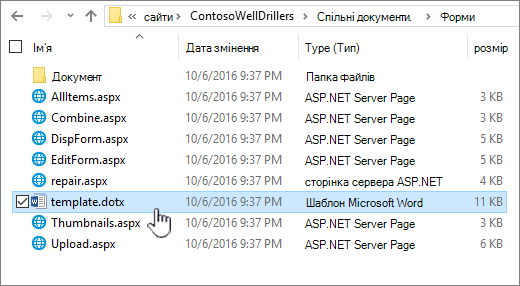
За замовчуванням у бібліотеці документів є шаблон файлу, який називається template.dotx, але за потреби його можна змінити. Щоб указати інший шаблон, потрібно спочатку створити його в програмі, сумісній із SharePoint, наприклад Word, а потім зберегти його в папці "Форми" бібліотеки. Потім у бібліотеці вкажіть адресу настроюваного шаблону.
За замовчуванням бібліотека форм містить файл-покажчик місця заповнення, званий template.xml , який потрібно замінити на створений вами шаблон форми.
Створення шаблону файлу для бібліотеки форм
Щоб створити або настроїти шаблон у бібліотеці форм, можна використовувати програму для створення форм на основі XML, сумісну з SharePoint, наприклад InfoPath. Програма для розробки форм може мати додаткові переваги. Наприклад, використовуючи програму InfoPath, можна виконувати такі дії:
- Створіть бібліотеку та шаблон форм безпосередньо в програмі InfoPath.
- зручно редагувати та повторно публікувати шаблон форми в бібліотеці форм;
- Об'єднайте окремі файли даних XML, створені з деяких шаблонів форм, для подальшої обробки.
- зробити поля XML-даних стовпцями бібліотеки в бібліотеці форм.
Коли користувач створює форму, вона за замовчуванням відкривається в програмі редагування форм, сумісній із SharePoint на клієнтському комп'ютері користувача. Якщо немає сумісної програми, то форма, якщо вона призначена для відкриття в браузері, може відкритися в браузері. За потреби можна вказати, що форма, яка відкривається в браузері, має завжди відкриватися в браузері. Ви можете змінити стандартну поведінку параметра відкриття документів у браузері в додаткових параметрах бібліотеки.
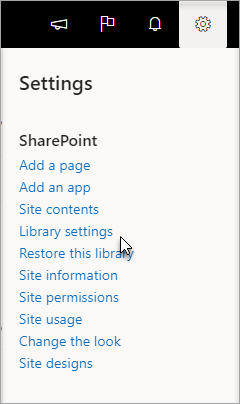 У SharePoint Online виберіть " Настройки", а потім – " Настройки бібліотеки".
 In SharePoint server select Library Settings on the Library tab in the ribbon
Настройки бібліотеки документів.
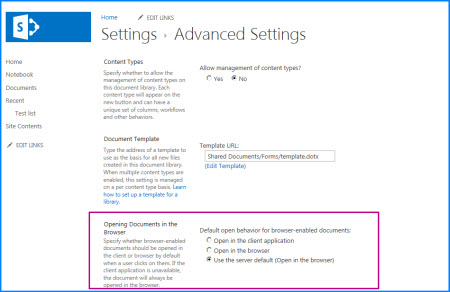
Відкриття документів у настройках браузера.
Використання типів вмісту для настроювання шаблонів бібліотеки документів або форм
Якщо ввімкнуто кілька типів вмісту й для них указано шаблони, у бібліотеці використовуватимуться шаблони, визначені типами вмісту, а не стандартний шаблон файлу. У такому разі, щоб настроїти шаблони для бібліотеки, необхідно змінити типи вмісту. Докладні відомості про типи вмісту див. в статті "Загальні відомості про типи вмісту та публікацію типів вмісту".