Немає обмежень щодо типів файлів, які додаються до SharePoint
Останні вдосконалення SharePoint в Microsoft 365 і SharePoint Server 2019SharePoint Server 2019 зняли обмеження на типи файлів, які можна додавати. Наразі не відомі типи файлів, які не можна додавати.
Примітка про розширення файлів із спеціальними сценаріями
Наведені нижче типи файлів можна передати до SharePoint у браузері або за допомогою програми синхронізації, але вони працюватимуть, лише якщо на сайті не можна виконувати користувацькі сценарії. За замовчуванням користувацькі сценарії блокуються на сайтах, створених користувачами з групами Microsoft 365. Якщо ви глобальний адміністратор або адміністратор SharePoint в організації, див. статтю "Дозвіл і заборона користувацьких сценаріїв ", щоб дізнатися, як змінити параметри користувацьких сценаріїв.
| Розширення файлу |
Тип файлу |
| ASPX |
ASP.NET Активна серверна сторінка |
| ASMX |
ASP.NET вихідний файл веб-служб |
| ASCX |
ASP.NET файл керування користувачами wep |
| MASTER |
ASP.NET головної веб-сторінки |
| XAP |
Інсталяція Windows Phone |
| SWF |
Спалах ShockWave |
| JAR |
Архів Java |
| XSF |
Файл визначення форми Office InfoPath |
| HTC |
Файл компонента HTML |
Якщо адміністратор дозволяє користувацькі сценарії на сайті, вам потрібно отримати дозвіл "Додавання та настроювання сторінок" (частина рівнів дозволів "Проектування" та "Повний доступ"), щоб виконати сценарій у наведених вище типах файлів.
Список імен файлів, на які поширюються обмеження в програмі синхронізації, див. в статті "Неприпустимі імена та типи файлів у службах OneDrive і SharePoint").
Типи файлів, які блокуються для SharePoint Server 2016
На сервері SharePoint Server 2016 не можна передати файли певних типів. За замовчуванням служба SharePoint блокує ці типи файлів. Наприклад, якщо .asp є в списку заблокованих розширень файлів, файл із назвою "newpage.asp" блокується.
Крім того, блокуються варіанти розширення файлу. У нижченаведеному списку показані різні способи представлення одного і того ж файлу, всі вони блокуються, якщо розширення .hta є в списку заблокованих файлів.
- ім'я_файлу.hta
- ім'я_файлу.hta.
- ім'я_файлу.hta. {3050F4D8-98B5-11CF-BB82-00AA00BDCE0B}
- ім'я_файлу.hta::$DATA
Примітка.
Це стандартні файли, які блокуються службою SharePoint. Адміністратори можуть блокувати інші типи файлів. Якщо ви натрапили на типи файлів, яких немає в цьому списку та які заблоковано, зверніться до адміністратора SharePoint або керівника.
Це стандартні типи блокованих файлів для нових розгортань SharePoint Server 2016.
Щоб дізнатися, як додати або змінити файли, див. статтю "Додавання та вилучення типів файлів".
| Розширення файлу |
Тип файлу |
| .ashx |
ASP.NET Файл веб-обробника. Веб-обробники — це програмні модулі, які обробляють необроблені HTTP-запити, отримані ASP.NET. |
| ASMX |
ASP.NET вихідний файл веб-служб |
| .json |
Файл нотації об'єктів JavaScript |
| .soap |
Файл простого протоколу доступу до об'єктів |
| .svc |
Файл служби Windows Communication Foundation (WCF) |
| .xamlx |
Файл служби робочого циклу Visual Studio |
Імена файлів, які містять фігурні дужки (наприклад, ім'я_файлу.{ doc}) блокуються автоматично.
Додавання або видалення заблокованих файлів на сервері SharePoint Server 2016
Якщо ви маєте дозволи адміністратора ферми, ви можете додавати або видаляти заблоковані типи файлів.
Відкрийте Центр адміністрування SharePoint.
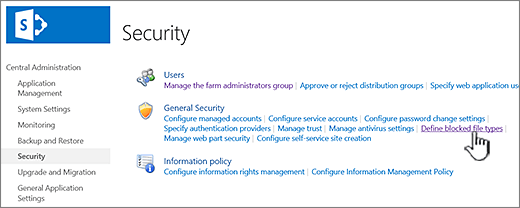
Клацніть "Безпека" та виберіть команду "Визначити заблоковані типи файлів".
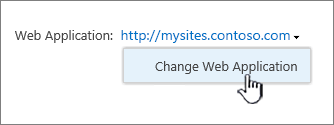
Щоб змінити веб-програму, клацніть посилання поруч із пунктом "Веб-застосунок:" і виберіть команду "Змінити веб-програму".
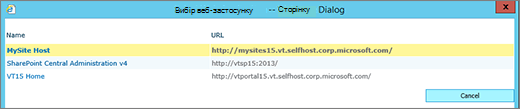
У діалоговому вікні "Вибір веб-застосунку" клацніть програму.
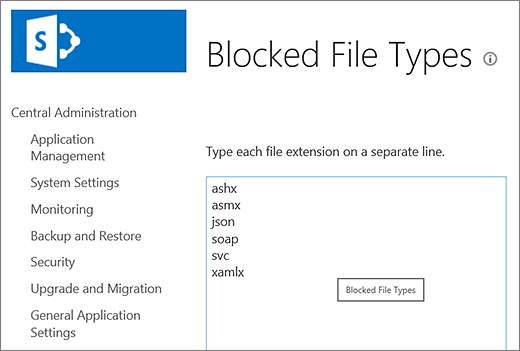
На сторінці " Заблоковані типи файлів " виконайте одну з таких дій:
Щоб додати файл, який потрібно блокувати, введіть розширення (і крапку), по одному в рядок.
Щоб припинити блокування файлу, виберіть розширення файлу та натисніть клавішу Del.
Якщо ви випадково видалили не той файл, натисніть Ctrl + Z, щоб скасувати дію.
Примітка.
Вводити розширення імені файлу в списку в алфавітному порядку не потрібно. Наступного разу, коли ви відкриєте список, додане розширення імені файлу буде правильно відсортовано в алфавітному порядку.
Натисніть кнопку OK.

