
Щоб отримати інформацію в каналі новин про цікаву вам тему, дотримуйтеся тега для цієї теми. У цьому контексті теги – це ключові слова, яким передує геш (#). Наприклад, якщо ви хочете отримати найновішу інформацію про аналітику своєї групи, можна стежити за тегом #analytics в каналі новин. Коли ви почнете стежити за тегом, ви отримуватимете сповіщення каналу новин щоразу, коли ця позначка відображатиметься в будь-якій розмові в цьому каналі новин. Якщо ви більше не цікавитеся новинами про тег, ви можете легко припинити стежити за ним.
Примітка.
Можливості, описані в цій статті, залежать від того, чи ваша організація настроїла особисті сайти та канали новин, а також від того, чи підтримує вона цю соціальну функцію.
У цій статті
Стеження за тегом у каналі новин
Канал новин – це місце, де можна шукати відомості про теми, над якими ви працюєте. Коли ви бачите позначку , яка викликає ваш інтерес до допису в каналі новин, ви можете стежити за ним, щоб переглянути більше дописів про цю тему в каналі новин і поділитися своїми інтересами з іншими.
Ви отримуватимете сповіщення каналу новин, коли користувачі, за якими ви стежите, починають стежити за тегом і, якщо це дозволено параметрами конфіденційності вашого каналу новин, користувачі, які стежать за вами, отримуватимуть сповіщення в своєму каналі новин, коли ви почнете стежити за тегом. Це допоможе вам і вашій команді зв'язатися з потрібними людьми для обміну інформацією.
Стеження за тегом у каналі новин:
- Інформує вас про розмови, пов'язані з вашими інтересами.
- Дає змогу співпрацювати, надаючи спільний доступ до своїх інтересів іншим користувачам в організації, які стежать за тим самим тегом.
Щоб стежити за тегом зі сторінки каналу новин:
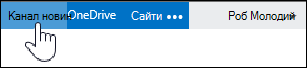
- Клацніть елемент Канал новин у верхньому колонтитулі вгорі сторінки SharePoint або Microsoft 365.
- Натисніть кнопку Стежити #tag під дописом або, якщо цей параметр не відображається, клацніть три крапки (...) і виберітьте позначку з розкривного списку.
- Щоб опублікувати нову позначку, яку ви або інші користувачі можете відстежувати, введіть #tag (наприклад, #sharepoint) у вікні допису, натисніть кнопку Опублікувати, а потім натисніть кнопку Стежити #tag під дописом.
Щоб переглянути список позначок, за якими ви стежите:
- Клацніть елемент Канал новин у верхньому колонтитулі вгорі сторінки SharePoint або Microsoft 365.
- У розділі Я стежу клацніть номер тегів. Відобразиться сторінка настройок каналу новин зі списком позначок, за якими ви стежите вгорі.
Порада.
Якщо ви не стежите за користувачем, який часто публікує дописи про одну з ваших позначок, ви можете стежити за цим користувачем , щоб переглянути всі дописи, зроблені цією особою, які також можуть бути цікаві.
Щоб дізнатися більше про тег, виконайте наведені нижче дії.
- Клацніть елемент Канал новин у верхньому колонтитулі вгорі сторінки SharePoint або Microsoft 365.
- Клацніть позначку, яка вас цікавить у дописі або оголошенні. З'явиться сторінка про #tag зі списком розмов, документів та інших елементів, пов'язаних із цим тегом. Також може відобразитися список пов'язаних тегів, які можна редагувати, натиснувши кнопку Додати.
- Щоб стежити за тегом, натисніть кнопку Стежити за цим #tag у верхній частині сторінки.
Отримання відомостей про тег
Щоб переглянути відомості про #tag, які можна знайти в розмові каналу новин:
- Клацніть #tag, щоб відобразити профіль позначки зі списком розмов, які посилаються на тег, а також список пов'язаних тегів. Щоб створити список пов'язаних тегів, у розділі Пов'язані позначки натисніть кнопку Додати пов'язану позначку.
Припинення стеження за тегом
Щоб припинити стеження за тегом на сторінці настройок каналу новин:
- На сторінці "Настройки каналу новин" знайдіть позначку в полі #Tagstext, за яким ви стежите, а потім видаліть його.
Щоб припинити стеження за тегом у каналі новин:
- Клацніть позначку, яку потрібно припинити стежити в дописі каналу новин. Відобразиться сторінка зі списком відповідних розмов і списком пов'язаних тегів.
- Натисніть кнопку Припинити стежити за цим #tag у верхній частині сторінки.