
Важливо
З червня 2018 року можливості каналу новин будуть недоступні для нових клієнтів Microsoft 365. У цей час канал компанії також буде призначено лише для читання для наявних клієнтів. Для вирішення новин радимо використовувати новини групи, сайти для спілкування та/або Yammer.
Коли ви стежите за людьми, відображаються розмови, які вони починаються в каналі новин. Стеження за користувачами також дає змогу отримувати оновлення про їхні дії залежно від настройок у їхніх профілях. Наприклад, ви можете отримувати оновлення, коли користувачі починають стежити за документом, сайтом, тегом або людиною. Або отримуйте оновлення, коли їм подобаються дописи в каналі новин і коли в них відбуваються такі події, як дні народження, річниці або зміни посади.
Примітка.
Якщо у вас є Yammer у вашій версії Microsoft 365, відомості в цій статті не застосовуються. Радимо стежити за користувачами в Yammer. Докладні відомості див. в статті Знайомство з Yammer.
У цій статті
Перегляд користувачів, за якими ви стежите та хто стежить за вами
Відомості про оновлення, які ви отримуєте від користувачів, за якими ви стежите
Переваги стеження за користувачами
Стеження за людьми – це соціальна діяльність, яка будує спільноту, у тому сенсі, що вона зазвичай приводить вас до виявлення інших важливих людей та інформації. Наприклад, елемент каналу новин, опублікований користувачем, за яким ви стежите, може згадати іншого користувача, який відповідає вашій роботі. Потім ви можете відвідати профіль цієї особи та почати стежити за ним. Або припустімо, що користувач, за яким ви стежите, починає стежити за документом, і, як наслідок, ви отримаєте оновлення про цю дію у своєму каналі новин. Якщо ви почнете стежити за документом, користувачі, які стежать за вами, отримають оновлення та виявлять цей документ.
Якщо помножити ці сценарії в організації, легко уявити, як зв'язки між людьми можуть розмножуватися.
Способи почати стежити за користувачами
Зазвичай ви починаєте стежити за людьми, виконуючи повсякденну роботу. Крім того, можуть відображатися автоматичні пропозиції користувачів, за якими слідкувати. Нарешті, якщо у вас є певні люди, за якими ви хочете почати стежити, ви можете знайти їх.
Стеження за користувачами, які публікували дописи в каналі новин
Щоб почати стежити за тим, хто публікує дописи в каналі новин, клацніть посилання "Стежити за іменем", яке відображається під дописом:
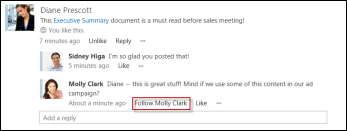
Це посилання відображається лише для користувачів, за якими ви зараз не стежите.
Стеження за людьми, на яких посилається ваш канал новин
Ви можете почати стежити за користувачами, які з'являються у вашому каналі новин, у результаті різних дій. Наприклад, якщо когось згадано в дописі каналу новин, можна вибрати його ім'я, щоб перейти до його профілю, а потім вибрати команду стежити за цим користувачем.
Пошук людей для стеження за допомогою пошуку
Ви можете шукати людей безпосередньо за іменем або шукати людей, пов'язаних із темою чи ключовим словом.
Пошук особи за іменем
Якщо ви знаєте ім'я особи, за якою потрібно стежити, його можна ввести в полі Пошук:

Якщо SharePoint знайде потрібну особу, можна відкрити її виноску та натиснути кнопку Стежити.
Пошук кількох користувачів одночасно
Якщо потрібно знайти та почати стежити за кількома користувачами одночасно, це можна зробити в діалоговому вікні Стежити за People.
- Натисніть кнопку Канал новин у верхній частині сторінки.
- На сторінці Канал новин клацніть номер над підписом "люди".
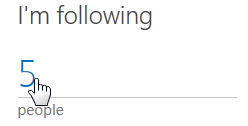
- Натисніть кнопку Стежити на сторінці People Я стежу.
- У полі Стежити за People введіть імена людей, яких потрібно додати.
Коли ви вводите текст, SharePoint шукає людей у списку користувачів в організації та відображає збіги в міру їх пошуку.
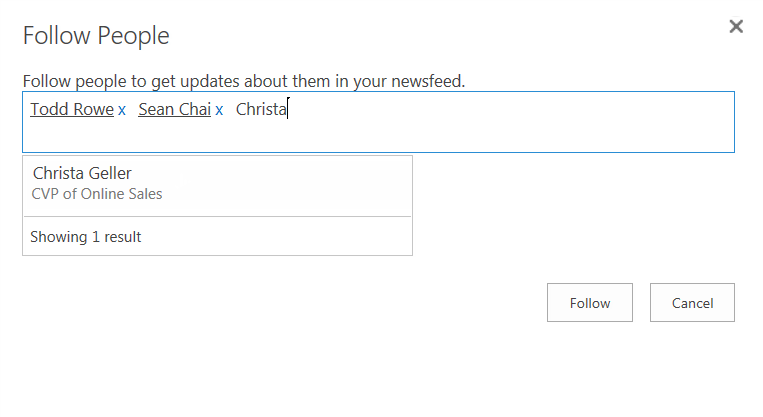
- Виберіть кожного користувача, коли побачите його ім'я.
- Додавши користувачів до списку, натисніть кнопку Стежити.
Пошук людей за допомогою пошуку за допомогою термінів
Іноді ви можете шукати людей у своїй організації, які мають певні знання, але ще не знаєте, кого шукати. У цьому випадку ви можете шукати за допомогою слів, щоб описати те, що ви шукаєте, і sharePoint знайде людей, які мають ці знання.
- Клацніть меню навігації в полі Пошук і виберіть пункт People.
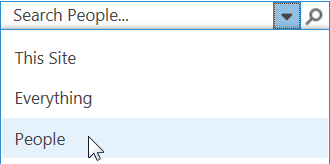
- Введіть одне або кілька термінів у полі Пошук і натисніть клавішу Enter.
Пошук повертає список користувачів, профілі яких посилаються на ці терміни. People, які містять термін як тему "Запитайте мене про", мають найвищу вагу, а потім – люди, які перелічують цей термін як "Інтерес".
Перегляд користувачів, за якими ви стежите та хто стежить за вами
Щоб переглянути поточний список користувачів, за якими ви стежите:
- Натисніть кнопку Канал новин у верхній частині сторінки.
- На сторінці Канал новин клацніть номер над підписом "люди".
За замовчуванням відображається список користувачів, за якими ви стежите. Щоб переглянути список користувачів, які стежать за вами, виберіть пункт Мої послідовники.
Припинити стеження за користувачами
Ви можете припинити стеження за користувачами в будь-який час. Наприклад, якщо ви переміщуєтесь до нової команди або завершуєте проект, оновлення деяких користувачів можуть стати менш цікавими для вас. А якщо ви отримаєте багато оновлень у своєму каналі новин, зайві оновлення можуть відволікати.
- Перейдіть до списку користувачів, за якими ви стежите, як описано в попередньому розділі.
Знайдіть особу, за якою потрібно припинити стеження, клацніть три крапки (...), щоб відкрити її виноску.
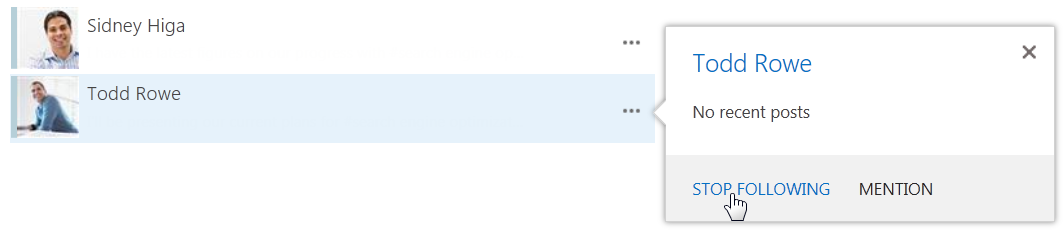
- У виносці натисніть кнопку Припинити стеження.
Відомості про оновлення, які ви отримуєте від користувачів, за якими ви стежите
Стеження за користувачами дає змогу переглядати оновлення лише для дій, якими вони вирішили поділитися з вами. Таким чином, ви можете взагалі не отримувати оновлення для деяких користувачів, за якими ви стежите, якщо вони вимкнули спільний доступ до оновлень про свою діяльність. Так само, коли люди стежать за вами, вони отримують оновлення в своєму каналі новин лише про дії, якими ви вирішили поділитися з ними.
Ви налаштуєте параметри для надання спільного доступу до своїх дій у профілі.