

У бібліотеці, у якій міститься багато медіафайлів, ескізи особливо корисні, тому що вони дають глядачам можливість попереднього перегляду вмісту цих файлів. Для більшості з нас перше знайомство з відео починається з ескізу. Ескіз також відображається в результатах пошуку Microsoft 365. Щоб настроїти ескіз відео в бібліотеці документів SharePoint, виконайте такі дії:
Відкрийте папку в бібліотеці, яка містить відео.
Виберіть відеофайл. Відео відкриється в новій вкладці браузера або в новому вікні. Праворуч від відео виберіть "Параметри відео".
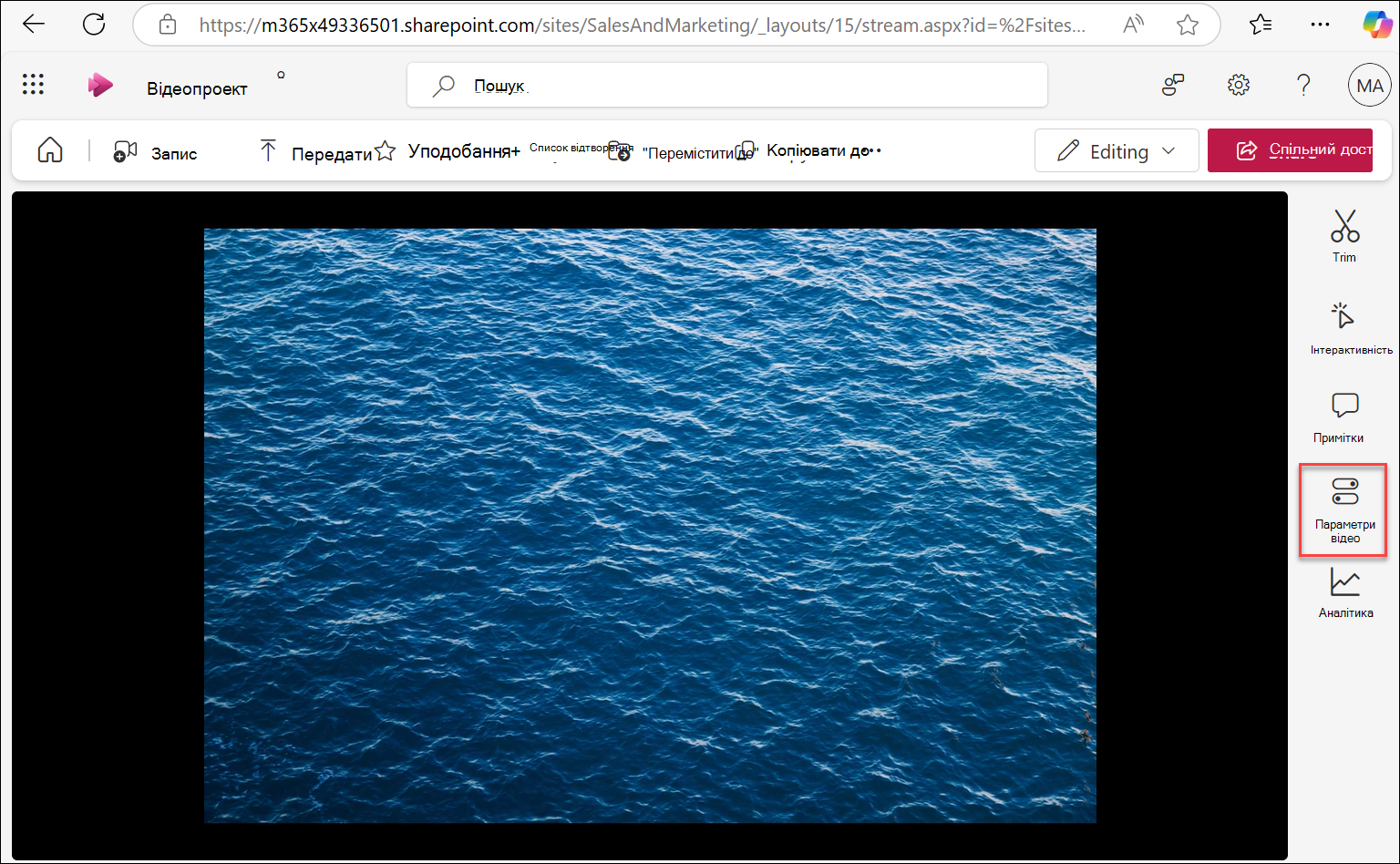
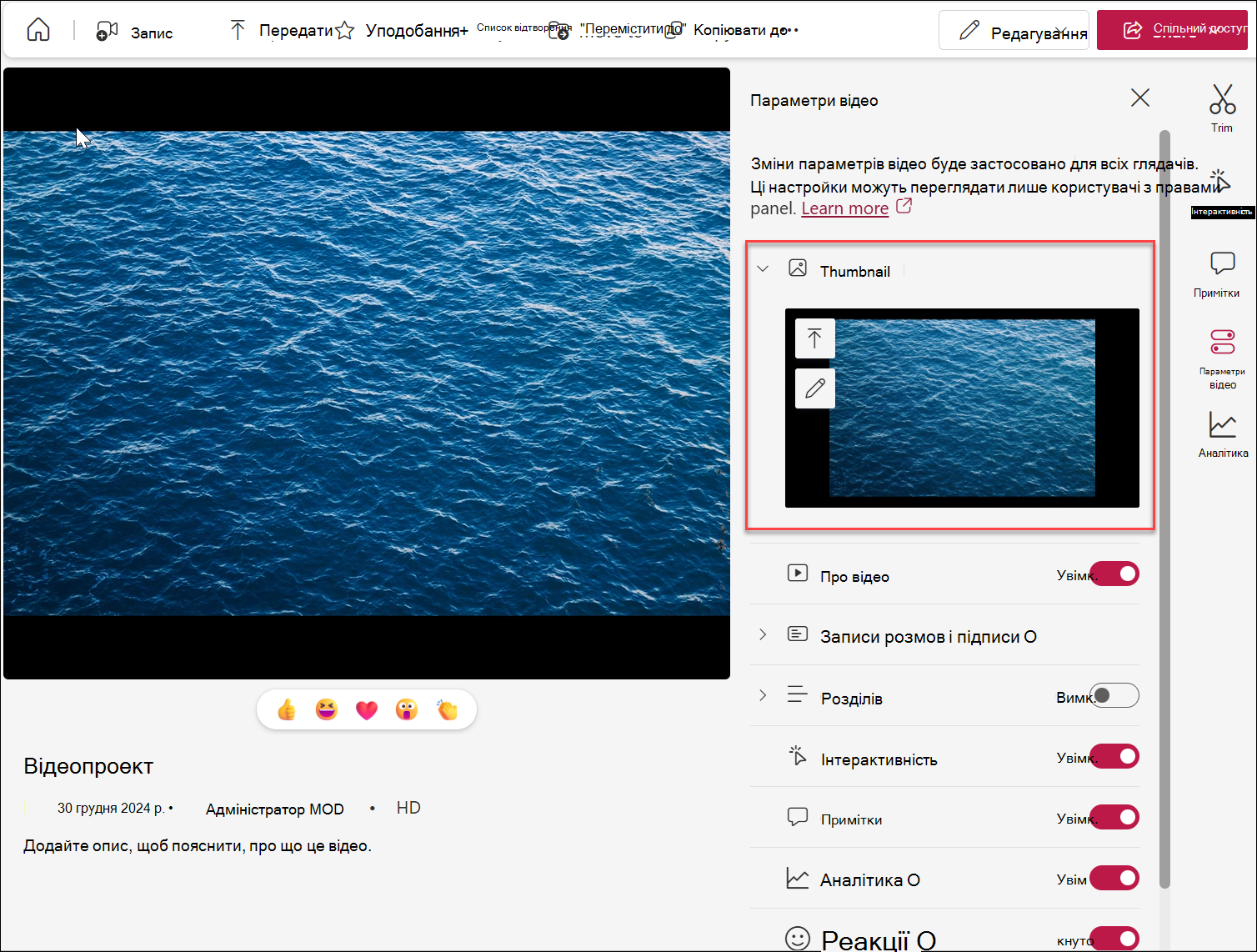
Виберіть розкривний список "Ескіз". З'являться дві команди, за допомогою яких можна редагувати ескіз відео.
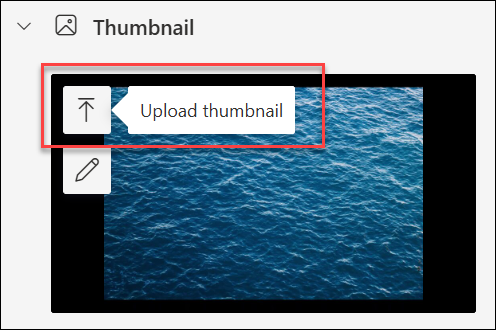
Якщо ви хочете використовувати зображення з комп'ютера як ескіз відео, виберіть "Передати ескіз".
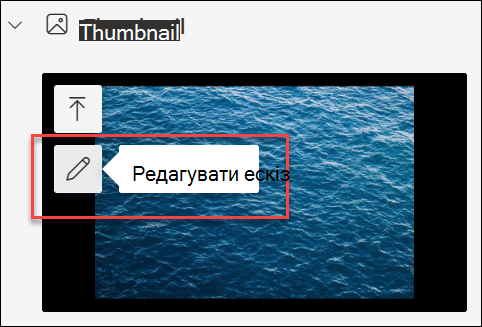
Щоб змінити поточний ескіз, виберіть "Редагувати ескіз".
Щоб дізнатися, як вносити ці зміни, скористайтесь однією з наведених нижче процедур.
Використання зображення з комп'ютера як ескізу
Якщо зображення потрібне для ескізу відео зберігається в комп'ютері, виконайте наведені нижче дії.
- Виберіть "Передати ескіз".
- Введіть шлях для файлу зображення або знайдіть потрібний файл зображення та натисніть кнопку Відкрити.
- Якщо новий ескіз виглядає нормально, натисніть кнопку "Готово".
CaptureВведення новий ескіз із відео
Ви можете зробити ескіз із будь-якого відео, яке зберігається в бібліотеці активів. Однак зробити ескіз із відео, що зберігається за межами бібліотеки активів, не вдасться.
Виберіть "Редагувати ескіз".
У відео перемістіть панель пошуку до нового кадру, який потрібно використовувати.
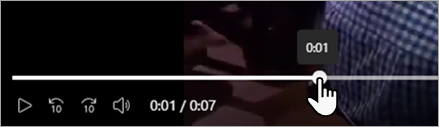
Коли у відео з'явиться зображення, яке потрібно зберегти, натисніть "Виділити цей кадр". Якщо зображення не підходить, ви також можете натиснути кнопку "Скасувати " та спробувати ще раз.
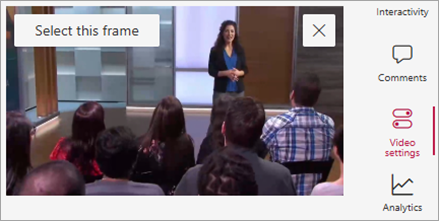
Нове збережене ескіз з'явиться в бібліотеці активів SharePoint.