
Робочі цикли, що входять до складу продуктів SharePoint, – це функції, які можна використовувати для автоматизації бізнес-процесів, що робить їх узгодженішими та ефективнішими. Використовуючи робочий цикл збирання відгуків SharePoint, можна спрямувати документи та інші елементи, збережені в продуктах SharePoint, одному або кільком користувачам, щоб отримати відгук. А завдяки робочому циклу SharePoint, який обробляє весь цей процес за вас, у вас з'являється більше часу для всіх інших справ, які потрібно виконати.
Примітка.
- З 1 серпня 2020 року для нових клієнтів припинено підтримку робочих циклів SharePoint 2010, а з наявних – 1 листопада 2020 року. Якщо ви використовуєте робочі цикли SharePoint 2010, радимо перейти до Power Automate або інших підтримуваних рішень. Докладні відомості див. в статті " Припинення підтримки робочого циклу SharePoint 2010".
- Робочий цикл SharePoint 2013 вилучено з квітня 2023 року та буде вимкнуто для нових клієнтів з 2 квітня 2024 року. Його буде вилучено з наявних орендарів, і він повністю припинить роботу з 2 квітня 2026 року. Якщо використовується робочий цикл SharePoint 2013, радимо перейти на Power Automate або інші підтримувані рішення. Докладні відомості див. в статті " Припинення підтримки робочого циклу SharePoint 2013 у Microsoft 365".
Докладні відомості див. в статті "Огляд робочих циклів, передбачених у SharePoint".
Важливо
За замовчуванням робочий цикл збирання відгуків не активовано та не відображається у списку " Виберіть шаблон робочого процесу " форми зв'язку. Щоб зробити його доступним для використання, адміністратор сайту повинен активувати його на рівні колекції сайтів.
Якщо вам потрібно лише виконати завдання робочого циклу збирання відгуків Просто прокрутіть униз до сегмента COMPLETE і розгорніть його. Можливо, зараз вам не потрібні інші сегменти.

Робочі цикли SharePoint:
- Ефективність і послідовність Робочий цикл збирання відгуків автоматично спрямовує документ або елемент, призначає завдання перевірки та відстежує їх перебіг, а також надсилає нагадування та сповіщення за потреби. Дії в робочому циклі можна відстежувати та настроювати на центральній сторінці стану, а журнал подій у запущеному робочому циклі зберігається протягом 60 днів після завершення.
- Менше роботи для вас Робочий цикл збирання відгуків заощаджує вам і вашим колегам час і зусилля, а також оптимізує та стандартизує ваш процес зворотного зв'язку.
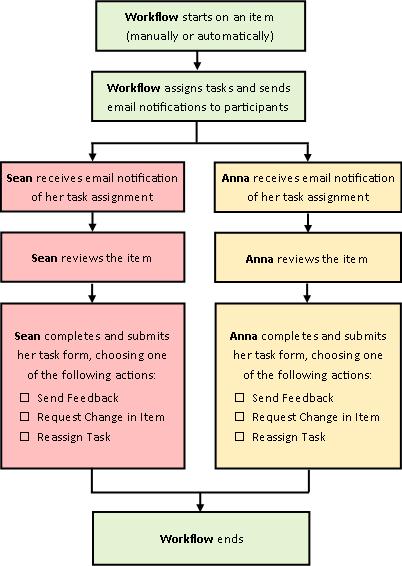
Нижче наведено схему дуже простої версії робочого циклу збирання відгуків.
Поради щодо використання цієї статті
Інформація в цій статті представлена в десяти сегментах, які можна розгортати.
Натисніть тут, щоб отримати кілька порад щодо максимально ефективного використання цієї статті
Якщо вам потрібно лише виконати завдання робочого циклу збирання відгуків Просто прокрутіть униз до сегмента COMPLETE і розгорніть його. Можливо, зараз вам не потрібні інші сегменти.
додавати, запускати, відстежувати та підтримувати робочі цикли Якщо ви ще не знайомі з цими завданнями, можливо, під час першого розробки та додавання робочого циклу ви зможете ознайомитися з цією статтею (сегмент за сегментом). Після того, як ви ознайомитеся з інформацією та макетом статті, ви зможете перейти безпосередньо до потрібного сегменту під час будь-яких повторних візитів.
Нотатка про графіку Зображення екрана та концептуальні схеми в цій серії статей робочого циклу зазвичай базуються на типі робочого циклу затвердження. Однак, якщо необхідно забезпечити концептуальну або навчальну ясність, зображення й схеми в цій статті адаптовано для робочих циклів збирання відгуків.
Кілька слів про друк цієї статті Це довга стаття. Якщо потрібно надрукувати лише вибрані сегменти, переконайтеся, що під час друку розгорнуто лише ці сегменти. (Крім того, якщо потрібно включити в друковану копію повний графічний об'єкт, друкуйте його в альбомній, а не книжковій орієнтації.)
І кілька слів про пошук Перш ніж шукати будь-який текст або термін у цій статті, переконайтеся, що всі сегменти, у яких потрібно шукати, розгорнуто.
У цій статті

|
Докладні відомості про робочі цикли збирання відгуків |
|---|
Докладні відомості про робочі цикли збирання відгуків
Робочий цикл збирання відгуків – це функція SharePoint, за допомогою якої документ або інший елемент, що зберігається в списку чи бібліотеці SharePoint, спрямовується одному або кільком користувачам, щоб отримати відгук. Робочий цикл автоматизує, оптимізує та стандартизує весь процес.
Базовий робочий цикл збирання відгуків, який входить до продуктів SharePoint, функціонує як шаблон. Використовуючи цей шаблон, ви можете додати до своїх сайтів кілька робочих циклів збирання відгуків. Кожен робочий цикл, який ви додаєте, – це унікальна версія базового робочого циклу збирання відгуків, кожен із якого має свій особливий спеціалізований спосіб роботи на основі параметрів, указаних під час додавання.
Розділи в цьому сегменті
- Як може зробити робочий цикл збирання відгуків?
- Неможливості робочого циклу збирання відгуків
- Хто може використовувати цей тип робочого циклу?
- Як ви плануєте, додаєте, запускаєте та підтримуєте цей тип робочого циклу?
1. Що може зробити для мене робочий цикл збирання відгуків?
- Додаючи робочий цикл збирання відгуків до списку, бібліотеки або колекції сайтів, ви можете вказати кількість учасників і вказати, чи їм потрібно призначати завдання одне за одним (послідовно) або всі одночасно (паралельно). Ви навіть можете вирішити, чи розділити завдання учасників на два або більше окремих етапів, а також вказати остаточний термін виконання та/або час, відведений для виконання кожного завдання. Щоразу, коли ви запускаєте робочий цикл для елемента вручну, ви можете змінити будь-який із цих параметрів.
- У рамках робочого циклу завдання призначається кожному учаснику. Кожен учасник вибирає одну з кількох можливих відповідей: надіслати відгук про елемент, надіслати запит на змінення елемента, перепризначити завдання або видалити завдання.
- Поки робочий цикл виконується, можна відстежувати перебіг виконання та вносити корективи (за потреби) на одній центральній сторінці стану робочого циклу.
- Упродовж 60 днів після завершення робочого циклу список усіх подій робочого циклу, які відбулися під час виконання (або екземпляра) робочого циклу, все ще доступний на сторінці "Стан робочого циклу" для неформального використання.
2. Неможливості робочого циклу збирання відгуків
Робочий цикл збирання відгуків не призначено для збору схвалень і відхилень елемента або для керування публікацією веб-сторінок для веб-сайту. Якщо ви хочете додати робочий цикл, у якому учасники затверджуватимуть або відхилятимуть елемент, який вони переглядають, див. статтю " Усе про робочі цикли затвердження" в розділі "Див. також ".
Крім того, робочі цикли збирання відгуків не призначено для збирання підписів. Якщо потрібно використовувати робочий цикл для збирання підписів у документі Microsoft Word, книзі Microsoft Excel або формі Microsoft InfoPath, див. статтю "Усе про робочі цикли збирання підписів" у розділі "Див. також".
Щоб дізнатися про те, як можна використовувати службу Microsoft SharePoint DesignerDesigner 2013 для подальшого настроювання будь-яких робочих циклів, передбачених продуктами SharePoint, див. довідкову систему мережі Microsoft Software Developer Network (MSDN).
3. Хто може використовувати цей тип робочого циклу?
Додавання робочого циклу За замовчуванням, щоб додати робочий цикл, потрібно мати дозвіл на керування списками. (Група "Власники" має дозвіл на керування списками за промовчанням, а група "Учасники" та група "Відвідувачі" – ні.)
Запуск робочого циклу Також за замовчуванням потрібно мати дозвіл на змінення елементів, щоб запускати робочий цикл, який уже додано. (І група "Учасники", і група "Власники" мають дозвіл на редагування елементів за замовчуванням, а група "Відвідувачі" – ні.)
Крім того, власники можуть настроїти певні робочі цикли так, щоб їх могли запускати лише учасники групи "Власники". (Для цього на першій сторінці форми зв'язку встановіть прапорець Вимагати дозволи на керування списками для запуску цього робочого процесу .)
4. Як ви плануєте, додаєте, запускаєте та підтримуєте цей тип робочого циклу?
Це основні етапи:
-
ДО запуску робочого циклу (планування, додавання, початок)
Перш ніж додати робочий цикл, потрібно спланувати, де його додати (окремий список чи бібліотеку чи всю колекцію сайтів), а також визначити принцип його роботи. Коли ви додасте й налаштуєте робочий цикл, будь-який користувач із необхідними дозволами може запустити робочий цикл для певного елемента. Також робочий цикл можна налаштувати на автоматичне запуск. Автоматичні запуски можна активувати залежно від однієї або обох із двох причинних подій: коли хтось додається до списку чи бібліотеки або створює в них елемент, або коли змінюється будь-який елемент списку чи бібліотеки. -
ПІД час виконання робочого циклу (завершення, моніторинг, настроювання)
Поки робочий цикл виконується, окремі учасники виконують призначені їм завдання. Учасникам, які не дотримуються крайніх термінів, надсилаються автоматичні нагадування. Тим часом за перебігом робочого циклу можна стежити на центральній сторінці "Стан робочого циклу" для цього конкретного екземпляра робочого циклу. Коригування робочого процесу під час його виконання можна вносити з тієї ж сторінки; А за потреби робочий цикл можна скасувати або завершити звідти. -
ПІСЛЯ виконання робочого циклу (перевірки, звітування, змінення)
Коли робочий цикл завершено, увесь журнал запуску (або екземпляра) можна переглядати протягом 60 днів на сторінці "Стан робочого циклу". На цій же сторінці можна створити статистичні звіти про продуктивність цієї версії робочого циклу. Нарешті, якщо вам потрібно щось змінити в принципі функціонування робочого циклу, можна відкрити та відредагувати форму зв'язування, яку ви заповнили, коли додавали перший робочий цикл.
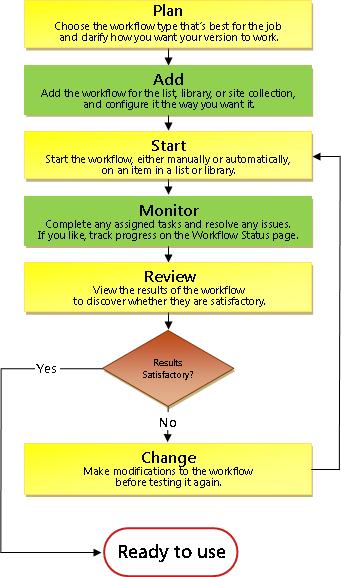
На блок-схемі нижче показано ці етапи з точки зору особи, яка додає новий робочий цикл.
Що далі?
Перш ніж планувати новий робочий цикл збирання відгуків, спочатку перегляньте сегмент ALLOW у цій статті, а потім перейдіть до сегмента PLAN .
На початок сегмента | На початок статті

|
ALLOW feedback only in task form, or also item |
|---|
Дозволити зворотний зв'язок лише у формі завдання або також елементі
Наведені нижче два запитання допоможуть вам прийняти одне принципове рішення щодо робочого циклу.
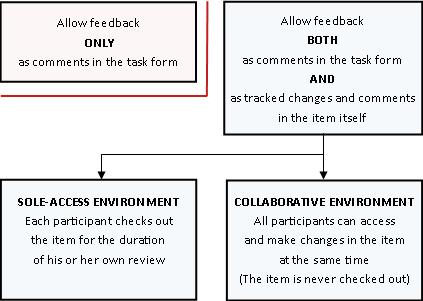
- Учасники можуть надсилати відгуки лише в полі "Примітки " форми завдання або ж вони можуть також вставляти відстежені зміни та примітки в сам елемент?
- Якщо учасники можуть вставляти відстежені зміни та примітки в сам елемент, то чи роблять вони це в середовищі для співпраці , де одночасно редагують кілька учасників, чи кожен учасник бере документ на редагування та має виключні права на редагування?
Нижче наведено схему, яка може допомогти прояснити ці альтернативи.
Продовжуючи читання, пам'ятайте про такі моменти:
- Жоден робочий цикл не може запускатися для елемента, який узято на редагування.
- Тип робочого циклу збирання відгуків дає змогу негайно скасувати робочий цикл у разі внесення змін до елемента, який перевіряється.
- Відстежені зміни та примітки можна вставляти в елемент, лише якщо елемент відкрито в інстальованій версії програми, у якій його створено, а не у веб-програмі цієї програми.
Розділи в цьому сегменті
- Дозвіл на надання відгуку лише у формі завдання
- дозволити надсилати відгуки як у формі завдання, так і в елементі (версія для співпраці);
- дозволити відгуки як у формі завдання, так і в елементі (версія з єдиним доступом).
1. Дозвольте залишати відгуки лише у формі завдання
Перевага такого розташування полягає в тому, що він найпростіший механічно. Учасники мають лише два способи пропонування змін, обидва з яких передбачають форму завдання:
- Надсилання приміток.
- Надішліть запит на змінення елемента, коли робочий цикл ще запущено.
Головний недолік, звичайно, полягає в тому, що учасники не можуть вказати конкретні зміни безпосередньо в пункті. Що більша кількість запропонованих змін, то вірогідніше, що учасники захочуть працювати безпосередньо з елементом.
Примітка про захист елементів від змін Найпростіший спосіб упевнитися, що учасники не внесуть жодних змін до самого елемента, — це взяти його на редагування. Але, як ми вже зазначали раніше, робочі цикли не можуть запускатися для будь-якого елемента, який узято на редагування.
Є два способи уникнути цього:
- Дочекайтеся запуску робочого циклу, а потім витягуйте елемент на редагування, поки триває його запуск. (Якщо робочий цикл запускається автоматично, переконайтеся, що ви вказані в полі "Копія " на другій сторінці форми зв'язку. Потім, отримавши сповіщення про запуск робочого циклу для елемента, візьміть його на редагування.) Одне з обмежень цього методу полягає в тому, що жоден інший робочий цикл не зможе запуститися на тому самому елементі, поки його взято на редагування.
- Також можна залишити елемент у редагуванні, але переконатися, що учасники знають про важливість того, щоб вони не брали елемент на редагування та не вносили в нього жодних змін. Звичайно, було б непогано включити цю інструкцію до приміток, які додаються до сповіщень про завдання. Якщо учасники не знайомі з робочими циклами збирання відгуків, можливо, варто надіслати суть ще чіткіше – можливо, надіславши окремий електронний лист перед початком робочого циклу або особисто поговоривши з учасниками.
2. дозволити надсилати відгуки як у формі завдання, так і в елементі (версія для співпраці);
Завдяки цьому елемент завжди буде доступним для всіх учасників. Ніхто не повинен чекати, поки хтось закінчить свій огляд, перш ніж почати свій власний. Така гнучкість стає можливою завдяки функціям співпраці в продуктах SharePoint.
Просто переконайтеся, що учасники знають, що вони повинні виконати наведені нижче дії.
- Залишайте елемент під прапорцем, поки вносяться зміни.
- Відкрийте елемент у інстальованій версії програми, у якій його створено, а не у версії цієї веб-програми.
- Увімкніть відстеження змін перед внесенням змін чи додаванням приміток.
- Збережіть зміни на сервері.
Пам'ятайте, що тип робочого циклу збирання відгуків містить можливість негайно скасувати робочий цикл, якщо до елемента, який перевіряється, вносяться зміни. Якщо цей параметр вибрано, коли будь-який учасник збереже зміни в елементі (навіть відстежені зміни та/або примітки) вперше, робочий цикл буде скасовано.
Крім того, якщо ви плануєте дозволити внесення змін до самого елемента, переконайтеся, що в параметрах керування версіями списку або бібліотеки для параметра "Вимагати брати на редагування документи" встановлено значення "Ні".
3. дозволити відгуки як у формі завдання, так і в елементі (версія з єдиним доступом).
При такій домовленості тільки одному учаснику дозволяється в будь-який момент часу взяти товар на редагування і внести в нього зміни:
- Якщо завдання в робочому циклі призначаються по одному (у послідовній послідовності), це, мабуть, не буде проблемою.
- Якщо завдання призначаються всі одночасно (паралельно), іноді учасникам доводиться чекати, доки інший учасник завершить роботу над елементом.
Оскільки робочий цикл не може початися для елемента, коли елемент взято на редагування, необхідно переконатися, що елементи повернуто з редагування, перш ніж запускати для них цей робочий цикл.
Повідомте учасників, що вони повинні виконати наведені нижче дії.
- Візьміть елемент на редагування, перш ніж його відкриють.
- Відкрийте елемент у інстальованій версії програми, у якій його створено, а не у версії цієї веб-програми.
- Увімкніть відстеження змін перед внесенням змін чи додаванням приміток.
- Збережіть зміни на сервері та поверніть елемент із редагування, щойно завершиться робота з ним.
Також пам'ятайте, що тип робочого циклу збирання відгуків містить можливість негайно скасувати робочий цикл, якщо до елемента, який перевіряється, буде внесено будь-які зміни. Якщо цей параметр вибрано, коли будь-який учасник збереже зміни в елементі (навіть відстежені зміни та/або примітки) вперше, робочий цикл буде скасовано.
Що далі?
Якщо ви готові спланувати новий робочий цикл збирання відгуків, перейдіть до сегмента ПЛАНУВАННЯ цієї статті.
На початок сегмента | На початок статті

|
ПЛАНУВАННЯ нового робочого циклу збирання відгуків |
|---|
Планування нового робочого циклу збирання відгуків
У цьому сегменті ми визначаємо, які рішення потрібно прийняти та які відомості слід зібрати, перш ніж додавати версію робочого циклу збирання відгуків.
Якщо ви вже знаєте, як додавати робочий цикл такого типу, і вам потрібно лише нагадати про певні кроки, ви можете відразу перейти до відповідного сегмента ADD (список/бібліотека або колекція сайтів) у цій статті.
Розділи в цьому сегменті
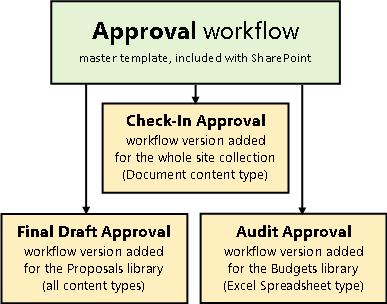
Робочі цикли, включені в продукти SharePoint, слугують головними шаблонами , на основі яких базуються окремі робочі цикли, що додаються до списків, бібліотек і колекцій сайтів.
Наприклад, щоразу, коли додається робочий цикл збирання відгуків, фактично додається версія загального шаблону робочого циклу збирання відгуків. Додаючи певну версію, ви даєте їй власне ім'я та власні параметри, які вказується у формі зв'язку. Таким чином, можна додати кілька робочих циклів: усі версії на основі шаблону зразка робочого циклу збирання відгуків, але кожна з них має спеціальне ім'я, і кожен із них має особливий спосіб використання.
На знімку екрана нижче наведено три робочі цикли на основі шаблону робочого циклу затвердження: один для всіх типів вмісту в одній бібліотеці, один для одного типу вмісту в одній бібліотеці та один для одного типу вмісту в усій колекції сайтів.
2. Знайомство з формою об'єднання
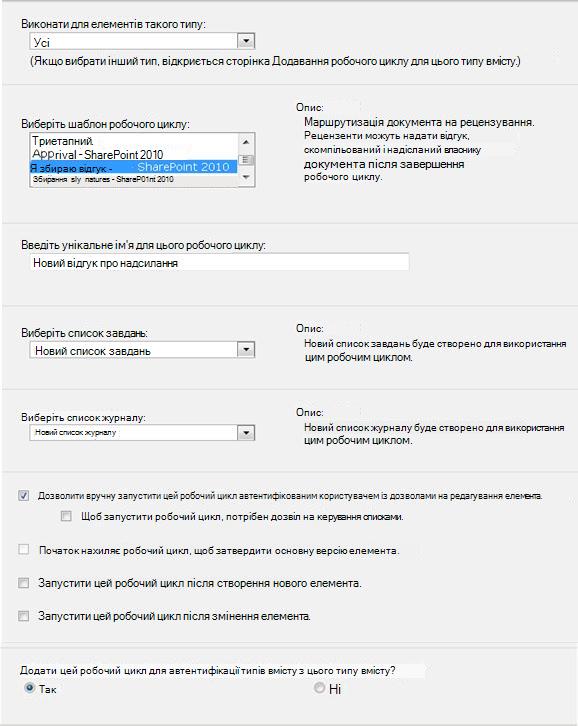
Додаючи нову версію робочого циклу на основі одного з шаблонів робочих циклів, заповнюйте форму зв'язку , щоб вказати спосіб роботи з новою версією.
У наступному розділі ви знайдете список питань, які допоможуть підготувати вас до заповнення форми зв'язку. Але спочатку приділіть хвилинку або дві, щоб оглянути форму та її поля.
Перша сторінка форми зв'язування
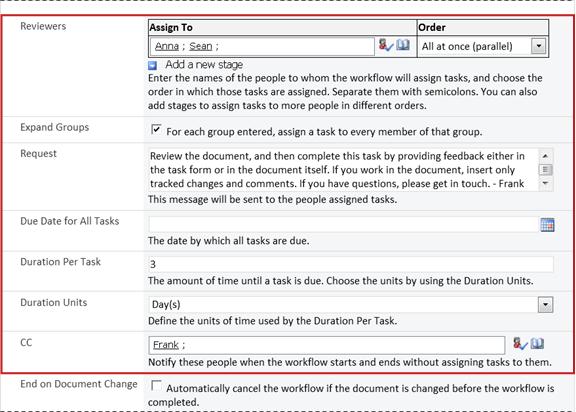
Друга сторінка форми зв'язування
Примітка.
Поля в червоній рамці на другій сторінці також відображаються у формі ініціалізації, яка відображається щоразу, коли робочий цикл запускається вручну, і яку можна редагувати під час цього одноразового запуску.
Щойно ви отримаєте відповіді на всі запитання в цьому розділі, можна додавати робочий цикл.
- Чи це правильний тип робочого циклу?
- Один список, бібліотека чи вся колекція сайтів? (і) Один тип вмісту чи всі?
- Що таке гарне ім'я?
- Списки завдань і журналів: наявні чи нові?
- Як (і ким) можна запустити цей робочий процес?
- Чи отримує цей робочий цикл тип вмісту, успадкований від цього?
- Учасники: Які люди, в якому порядку?
- Яка додаткова інформація потрібна учасникам?
- Залишити відгук тільки у формі завдання чи також в елементі?
- Час виконання завдань
- Коли цей робочий цикл завершиться?
- Кого потрібно сповіщати?
01. Чи це правильний тип робочого циклу?
У цій статті йдеться про шаблон робочого процесу, який відображається в меню як Collect Feedback – SharePoint 2010. Якщо ви не впевнені, що цей тип робочого циклу вам найкраще підходить, перегляньте розділ "Навчання " цієї статті. Докладні відомості про інші доступні шаблони робочих циклів див. в статті "Відомості про робочі цикли, передбачені в SharePoint", у розділі " Див. також ".
02. Один список, бібліотека чи вся колекція сайтів? (і) Один тип вмісту чи всі?
Нову версію робочого циклу збирання відгуків можна зробити доступною тільки в одному списку або бібліотеці, або в усій колекції сайтів.
- Якщо ви додаєте робочий цикл для одного списку або бібліотеки, ви можете налаштувати його для всіх типів вмісту або лише для одного типу вмісту.
- Проте, якщо ви додаєте робочий цикл для всієї колекції сайтів , потрібно налаштувати його запуск лише для одного типу вмісту сайту.

Що таке тип вмісту?
Кожен документ або інший елемент, що зберігається в списку або бібліотеці SharePoint, належить до того чи іншого типу вмісту. Тип вмісту може бути базовим і загальним, як-от документ чи електронна таблиця Excel, або вузькоспеціалізованим, як-от "Юридична угода" або "Специфікація розробки продукту". Деякі типи вмісту в продуктах SharePoint доступні за замовчуванням, але їх можна настроювати та додавати власноруч створені інші.
Дайте версії робочого циклу ім'я, яке:
- Чітко вказує на те, для чого використовується.
- Чітко відрізняє його від інших робочих процесів.
Приклад
Уявіть, що ви член групи редакторів. Ваша група хоче використовувати два різні робочі цикли збирання відгуків:
- Перший робочий цикл буде запущено для кожного документа, надісланого учасником вашої групи. У рамках цього робочого циклу збираються відгуки тільки від керівника групи.
- Другий робочий цикл буде запущено для кожного документа, надісланого користувачами, які не входять до вашої групи. Цей робочий процес збирає відгуки відкожного члена вашої групи.
Перший робочий цикл можна назвати "Відгук про надсилання всередині ", а другий – "Відгук про надсилання ззовні".
Порада.
Як завжди, доцільно встановити узгоджені правила іменування та переконатися, що всі, хто бере участь у ваших робочих процесах, знають їх.
04. Списки завдань і журналів: наявні чи нові?
Робочий цикл може використовувати стандартний список завдань і список журналу чи інші наявні списки або запитувати нові списки лише для цього робочого циклу.
- Якщо сайт міститиме кілька робочих циклів або деякі з них міститимуть кілька завдань, надішліть запит на створення нових списків для кожного робочого процесу. (Керування надто довгими списками – це одна з причин, яка може сповільнити продуктивність. Це швидше й простіше для системи підтримувати кілька коротших списків, ніж один дуже довгий.)
- Якщо завдання та журнал для цього робочого процесу міститимуть важливі або конфіденційні дані, які потрібно зберігати окремо від загальних списків, обов'язково вкажіть, що вам потрібні нові окремі списки для цього робочого циклу. (Після додавання робочого циклу переконайтеся, що для нових списків настроєно відповідні дозволи.)
05. Як (і ким) можна запустити цей робочий процес?
Робочий цикл можна налаштувати на запуск лише вручну, тільки автоматично або в будь-який спосіб.
- Коли ви вручну запускаєте робочий цикл збирання відгуків для певного документа або елемента, відображається інша форма – форма ініціалізації. Форма ініціалізації містить більшість параметрів із другої сторінки форми зв'язку . Таким чином, якщо користувач, який запускає робочий цикл, захоче змінити будь-який із цих параметрів (лише для поточного екземпляра), він зможе зробити це, перш ніж натиснути кнопку Start.
- При автоматичному запуску, звичайно ж, немає можливості пред'явити форму ініціації, тому використовуються настройки за замовчуванням, вказані у формі асоціації, без будь-яких змін.
На зображенні нижче показано різницю між ручним і автоматичним запуском.
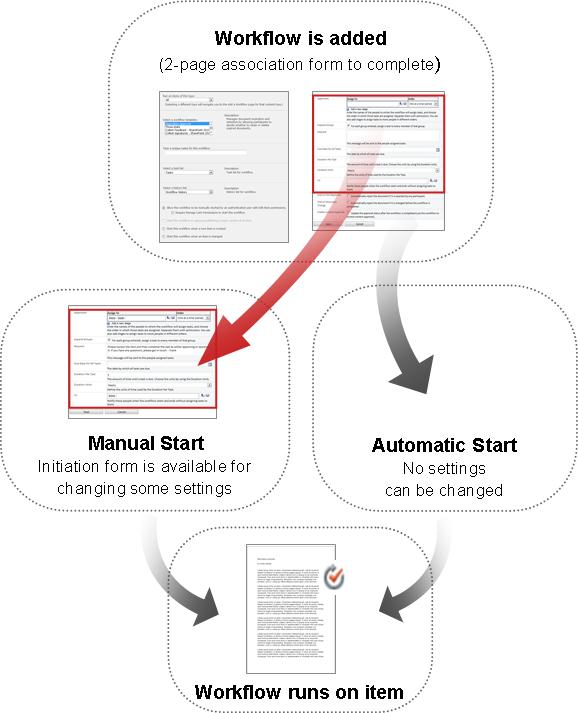
Будь-які зміни, внесені до форми ініціалізації, застосовуються лише під час поточного екземпляра робочого циклу. Щоб змінити постійні, стандартні параметри робочого циклу, потрібно редагувати вихідну форму зв'язування , як описано в розділі "Змінити " цієї статті.
Ручний запуск
Якщо дозволити ручний запуск, будь-який користувач, який має необхідні дозволи, зможе запустити робочий цикл для будь-якого придатного елемента в будь-який час.
Переваги ручного запуску полягають у тому, що ви й ваші колеги можете запускати робочий цикл лише тоді та за бажання , а також щоразу, коли ви запускатимете його, ви матимете змогу змінювати деякі параметри за допомогою форми ініціалізації.
Приклад Якщо ви хочете запускати робочий цикл лише для елементів, які створив автор з-поза меж вашої команди, то запуск його лише вручну запобігатиме його автоматичному запуску для елементів, які створили ви та ваші колеги. (Альтернативне рішення. Створіть один список або бібліотеку для елементів від авторів із вашої групи й окремий список або бібліотеку для елементів від усіх інших авторів. Так ви зможете запустити робочий цикл автоматично, але лише в списку зовнішніх авторів.)
Основний недолік ручного запуску полягає в тому, що потрібно пам'ятати про запуск робочого процесу, коли це доречно.
Автоматичні запуски
Ви можете налаштувати автоматичний запуск робочого циклу за допомогою однієї або кожної з наведених нижче подій.
- У списку чи бібліотеці буде створено новий елемент або передано до нього.
- Елемент, який уже зберігається в списку або бібліотеці, змінюється.
Перевага автоматичного запуску полягає в тому, що ніхто не повинен пам'ятати, щоб запустити робочий цикл. Він запускається щоразу, коли відбувається подія-тригер.
Приклад Уявіть, що бухгалтеру вашої організації потрібно перевірити кожен бюджет, переданий до бібліотеки "Бюджети" або створений у ній. До цієї бібліотеки можна додати робочий цикл збирання відгуків, призначивши бухгалтера єдиним учасником. Ви можете налаштувати автоматичний запуск робочого циклу щоразу, коли до списку ("створюється") новий елемент. Таким чином, ваш бухгалтер завжди буде в курсі подій.
Два недоліки автоматичних запусків:
- Ви не можете зупинити запуск робочого циклу, коли відбувається подія-тригер.
- Неможливо змінити параметри на початку окремого екземпляра.
06. Чи отримує цей робочий цикл тип вмісту, успадкований від цього?
Під час додавання робочого циклу до типу вмісту для всієї колекції сайтів надається можливість також додати робочий цикл до всіх інших типів вмісту в колекції сайтів, які успадковують тип вмісту, до якого ви додаєте робочий цикл. (Якщо робочий цикл додається для одного списку або бібліотеки, цей параметр не відображатиметься у формі зв'язку.)
Нотатки
- Операція додаткового додавання може тривати довго.
- Якщо успадкування порушено для будь-якого сайту або підсайту, де потрібно додати цей робочий цикл до успадкування типів вмісту, перш ніж виконувати цю операцію, перш ніж виконувати цю операцію, переконайтеся, що ви – учасник групи "Власники" на кожному з цих сайтів чи підсайтів.
07. Учасники: Які люди, в якому порядку?
Потрібно вказати ім'я або адресу електронної пошти кожного користувача, якому призначатимуться завдання перевірки.
Один етап або кілька ? Можна вибрати лише один або кілька етапів перевірки. Якщо у вас кілька етапів, етапи будуть виконуватися один за одним.
Паралельні огляди чи серійні огляди? Для учасників на певній одній стадії можна призначати завдання перевірки одночасно (паралельно) або призначати їх завдання перевірки одне за одним (послідовно) в зазначеному порядку. Параметр "Послідовний номер" може бути корисний, якщо, наприклад, ви налаштовуєте завершення робочого циклу після першої відхилення або якщо потрібно, щоб учасники надалі могли переглядати коментарі попередніх учасників у контексті своїх рецензій.
Приклад
Цей простий сценарій ілюструє кілька переваг як багатоетапних, так і серійних оглядів:
Уявіть собі, що Іван додає новий робочий цикл збирання відгуків. Він хоче, щоб його колеги Анна та Шон спочатку переглянули кожен пункт, перш ніж він сам його перегляне. Таким чином, він зможе переглянути їхні коментарі ще до того, як почне власну перевірку. Це можна налаштувати двома способами:
-
Використовуючи серійний огляд, Френк створює одноетапний серіальний огляд, в якому Анна і Шон є першими двома учасниками, а він - третім.
У цій домовленості Анна повинна надіслати свій відгук до того, як завдання буде призначено Шону; Потім Шон має надіслати відгук, перш ніж завдання буде призначено Френку.
Ось як Френк налаштовує свій одноступінчастий серіальний огляд.

-
Використання двох стадій Якщо Френк хоче, щоб Анні та Степану призначали рецензії одночасно, щоб Степану не доводилося чекати, поки Анна закінчить, перш ніж вона зможе почати, він може встановити два етапи в робочому циклі: перший – паралельний етап для рецензій Анни та Степана, а другий – окремий етап лише для власної перевірки. Якщо перший етап не завершено, другий етап не запускається.
Ось як Френк налаштовує свою двоступеневу паралельну перевірку.

Нижче наведено схеми обох рішень.

Зовнішні учасники Для включення учасників, які не є учасниками організації SharePoint, потрібен спеціальний процес. У цьому процесі учасник сайту виконує роль проксі-сервера для зовнішнього учасника.
Ось схема цього процесу:
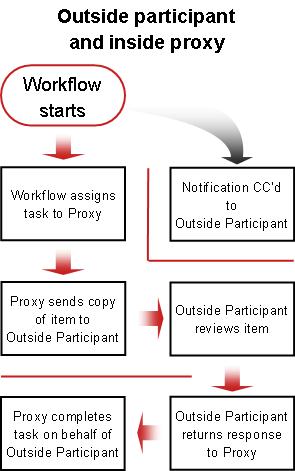
Призначити по одному завданню кожній усій групі чи по одному учасникам групи? Якщо ви вкажете адресу групи або список розсилки серед учасників робочого циклу, робочий цикл може призначити одне завдання кожномуучаснику групи або призначити лише одне завдання всій групі (але при цьому надсилати сповіщення про це окреме завдання кожному учаснику). Якщо всій групі призначено лише одне завдання, будь-який її учасник може претендувати на це єдине завдання й виконати його. (Інструкції щодо того, як заявити права на групове завдання, наведено в розділі "ВИКОНАТИ " цієї статті.)
08. Яка додаткова інформація потрібна учасникам?
Форма зв'язку містить текстове поле, де можна надати інструкції, відомості про вимоги, ресурси тощо.
Питання, які можуть бути розглянуті в цьому текстовому полі:
- Якщо в учасників виникнуть труднощі або виникнуть питання, до кого їм звернутися?
- Чи можуть рецензенти надсилати відгук лише у формі завдання або також вставляти відстежені зміни та примітки в сам елемент?
- Якщо рецензенти можуть вставляти відстежені зміни та примітки в сам елемент, то чи слід брати елемент на редагування, перш ніж вносити в нього зміни, чи залишити його повернутим, щоб кілька рецензентів могли працювати з ним одночасно?
- Якщо робочий цикл призначатиме лише одне завдання кожній групі або списку розсилки, зазначте тут, що один учасник кожної такої групи повинен отримати це завдання, перш ніж завершити його. Таким чином, інші учасники групи не витрачатимуть час на початок того самого завдання. (Інструкції щодо того, як заявити права на групове завдання, наведено в розділі "ВИКОНАТИ " цієї статті.)
09. Залишити відгук тільки у формі завдання чи також в елементі?
Є кілька міркувань, пов'язаних із цим важливим питанням. Якщо ви ще цього не зробили, відкрийте й прочитайте розділ цієї статті, присвячений ДОЗВОЛУ , щоб отримати докладні відомості.
Ви можете вказати термін виконання завдань робочого циклу одним або обома способами:
За датою календаря Можна вказати єдину календарну дату, до якої потрібно виконати всі завдання.
- Якщо ви налаштували автоматичний запуск робочого циклу , зазвичай цей параметр використовувати не потрібно. Це пов'язано з тим, що вказане значення дати не змінюватиметься автоматично відносно поточної дати під час кожного автоматичного запуску робочого циклу.
За тривалістю завдання Можна вказати кількість днів, тижнів або місяців для виконання кожного завдання, починаючи з дати його призначення.
- Термін у календарі перевизначає вказану тривалість завдання. Тобто, якщо сьогодні 10 червня, а сьогодні мені призначено завдання тривалістю три дні, але яке також має календарний термін виконання 11 червня, то завдання має виконуватися 11 червня (календарний термін), а не 13 червня (останній день триденної тривалості).
11. Коли цей робочий цикл завершиться?
Щоб не витрачати час на непотрібні перевірки, можна негайно скасувати робочий цикл, якщо до елемента вносяться зміни.
Якщо вибрати цей параметр, учасники зможуть залишати відгуки лише у своїх анкетах завдань. Таким чином, вони не можуть вставляти відстежені зміни та примітки в сам елемент, оскільки це змінить елемент, а це, у свою чергу, призведе до скасування робочого циклу. Якщо ви вибрали цей варіант, обов'язково додайте примітку в поле запиту з інструкцією учасників не вносити зміни безпосередньо в елемент для перевірки.
Примітка.
Робочий цикл не може запуститися для елемента, який узято на редагування. Коли робочий цикл запуститься, елемент для перевірки можна взяти на редагування, щоб захистити його від змін. (Однак, коли елемент узято на редагування, не можна запустити для нього жодного іншого робочого циклу.)
У полі CC на другій сторінці форми зв'язування можна ввести імена або адреси будь-яких користувачів, яких слід сповіщати щоразу про початок або завершення цього робочого циклу.
- Якщо ввести ім'я тут, ви не призначите цьому користувачу завдання робочого циклу.
- Коли робочий цикл запускається вручну, користувач, який запускає його , отримує сповіщення «Початок» і «Зупинка» без необхідності вказувати значення в цьому полі.
- Коли робочий цикл запускається автоматично, користувач, який його додав, отримує сповіщення «Початок» і «Зупинка» без необхідності вказувати це поле в цьому полі.
Що далі?
Якщо ви готові додати новий робочий цикл збирання відгуків до списку, бібліотеки чи колекції сайтів, перейдіть до відповідного сегмента ADD (списку/бібліотеки чи колекції сайтів) цієї статті.
На початок сегмента | На початок статті

|
ДОДАВАННЯ робочого циклу збирання відгуків (лише для одного списку або бібліотеки) |
|---|
Додавання робочого циклу збирання відгуків
(лише для одного списку або бібліотеки)
Якщо ви ще не знайомі з додаванням робочих циклів, радимо переглянути наведені вище сегменти LEARN,ALLOW іPLAN у цій статті, перш ніж переходити до кроків із цього сегмента.
Розділи в цьому сегменті
Перш ніж додати робочий цикл, потрібно виконати два кроки:
Електронна пошта Щоб робочий цикл надсилав сповіщення та нагадування електронною поштою, необхідно ввімкнути електронну пошту для сайту SharePoint. Якщо ви не впевнені, що це вже зроблено, зверніться до адміністратора SharePoint.
Дозволи Щоб використовувати настройки за замовчуванням, потрібно мати дозвіл на керування списками, бібліотеками або колекціями сайтів. (Група "Власники" має дозвіл на керування списками за замовчуванням, а група "Учасники" та групи "Відвідувачі" – ні. Докладні відомості про дозволи див . в навчальному розділі цієї статті.)
Указівки
Відкрийте список або бібліотеку, для якої потрібно додати робочий цикл.
На стрічці відкрийте вкладку "Список " або "Бібліотека ".
Примітка.
Ім'я вкладки залежить від типу списку або бібліотеки. Наприклад, у списку календарів ця вкладка має назву CalendarCalendar.
У групі «Настройки » натисніть кнопку «Настройки робочого циклу».
На сторінці "Настройки робочого циклу" вкажіть один тип вмісту для робочого циклу або "Усі" (для всіх типів вмісту), а потім клацніть "Додати робочий цикл".
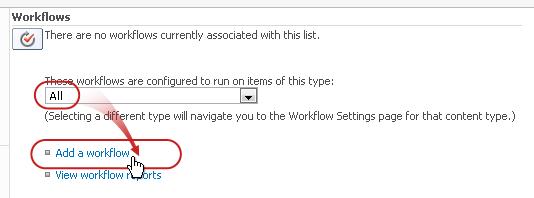
Заповніть першу сторінку форми зв'язування.
(Інструкції наведено на малюнку.)
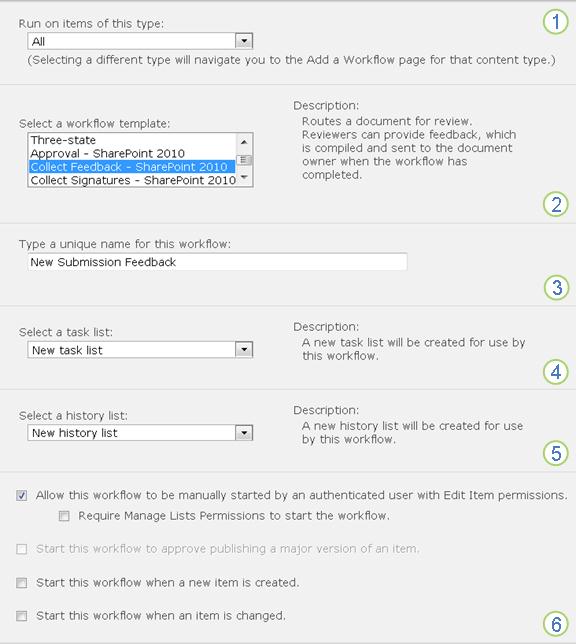

|
Тип вмісту Залишити вибір за замовчуванням як "Усі" або певний тип вмісту. |
|---|---|

|
Робочий цикл Виберіть шаблон " Збирання відгуків – SharePoint 2010 ". Примітка. Якщо шаблону "Збирання відгуків – SharePoint 2010 " немає в списку, зверніться до адміністратора SharePoint, щоб дізнатися, чи активовано його для колекції сайтів або робочої області. |

|
Ім’я Введіть ім'я для цього робочого процесу. Ім'я визначатиме цей робочий процес для користувачів цього списку або бібліотеки. Пропозиції щодо найменування робочого циклу див. в сегменті "ПЛАН" цієї статті. |

|
Список завдань Виберіть список завдань для використання з цим робочим процесом. Щоб створити новий список, можна вибрати наявний список завдань або клацнути елемент Завдання (нові). Щоб дізнатися, навіщо створювати новий список завдань (а не вибирати наявний), див. сегмент "ПЛАН " цієї статті. |

|
History List Виберіть список журналу для використання з цим робочим процесом. Щоб створити новий список, можна вибрати наявний список журналу або клацнути пункт "Новий список журналу ". Щоб дізнатися, навіщо створювати новий список журналу (а не вибирати наявний), див. розділ цієї статті, присвячений PLAN . |

|
Початковий екран Укажіть спосіб або способи, якими можна запустити цей робочий цикл. Докладні відомості про різні параметри див. в сегменті PLAN цієї статті. |
Коли всі настройки в цій формі будуть належними, натисніть кнопку Далі.
Заповніть другу сторінку форми зв'язування.
(Інструкції наведено на малюнку.)Примітка.
На другій сторінці форми зв'язування продукти SharePoint відображають перші кілька параметрів (номери від одного до сьомого на ілюстрації нижче, від "Призначити" до " Копія" ), які потрібно внести щоразу, коли робочий цикл запускається вручну, щоб можна було змінити ці параметри лише для цього одного екземпляра.
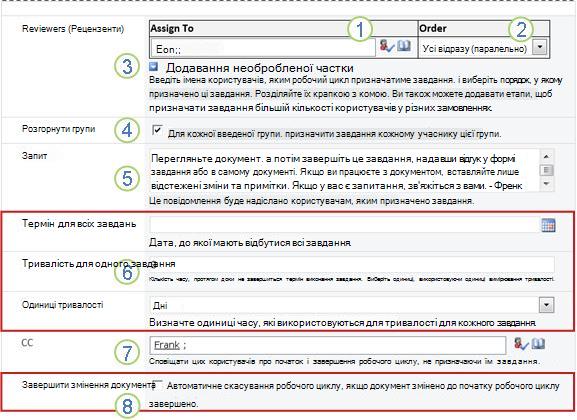
|
|
Призначити Введіть імена або адреси користувачів, яким потрібно призначити завдання в рамках робочого циклу.
|
|---|---|
|
|
порядок Укажіть, чи завдання потрібно призначати одне за раз (у послідовному порядку), чи всі відразу (паралельно). Більш детальну інформацію про використання послідовних і паралельних каскадів дивіться в сегменті PLAN цієї статті. |
|
|
Додавання нового етапу Додайте будь-які потрібні етапи, крім першого, який ви щойно налаштували.
|
|
|
Розгортання груп
|
|
|
Запит Будь-який текст, який ви вкажете тут, міститиметься в кожному сповіщенні про завдання, яке надсилає робочий цикл. Не забудьте включити будь-які додаткові інструкції або ресурси, які можуть знадобитися учасникам, зокрема:
|
|
|
Терміни та тривалість завдань Укажіть остаточний термін виконання для всього робочого циклу та/або вкажіть кількість днів, тижнів або місяців, дозволену для виконання кожного завдання від моменту його призначення.
|

|
CC Введіть імена або адреси електронної пошти користувачів, які мають отримувати сповіщення щоразу, коли робочий цикл починається або завершується.
|

|
Завершення робочого циклу Виберіть цей параметр, щоб робочий цикл зупинявся та скасовувався, коли до елемента, який перевіряється, буде внесено будь-які зміни. Пам'ятайте, що якщо вибрати цей параметр, рецензенти не зможуть додавати записані виправлення та примітки до елемента, не завершивши робочий цикл. |
- Коли на цій сторінці відображаються всі параметри належним чином, натисніть кнопку "Зберегти ", щоб створити робочий цикл.
Продукти SharePoint створюють нову версію робочого циклу.
Що далі?
Якщо все готово, перейдіть до розділу "ПУСК" у цій статті та запустіть перший екземпляр, щоб протестувати новий робочий цикл.
На початок сегмента | На початок статті
|
|
ДОДАВАННЯ робочого циклу збирання відгуків (для всієї колекції сайтів) |
|---|
Додавання робочого циклу збирання відгуків
(для всієї колекції сайтів)
Якщо ви ще не знайомі з додаванням робочих циклів, радимо переглянути наведені вище сегменти LEARN,ALLOW іPLAN у цій статті, перш ніж переходити до кроків із цього сегмента.
Розділи в цьому сегменті
Перш ніж додати робочий цикл, потрібно виконати два кроки:
Електронна пошта Щоб робочий цикл надсилав сповіщення та нагадування електронною поштою, для сайту має бути активовано електронну пошту. Якщо ви не впевнені, що це вже зроблено, зверніться до адміністратора SharePoint.
Дозволи Щоб установити настройки за замовчуванням для служби SharePoint, потрібно мати дозвіл на керування списками, щоб мати дозвіл на додавання робочих циклів для списків, бібліотек або колекцій сайтів. (Група "Власники" має дозвіл на керування списками за замовчуванням, а група "Учасники" та групи "Відвідувачі" – ні. Докладні відомості про дозволи див . в навчальному розділі цієї статті.)
Указівки
Перехід на домашню сторінку колекції сайтів (а не на домашню сторінку сайту або підсайту колекції ).
Клацніть піктограму "Настройки ", кнопку "
 ", а потім – елемент "Параметри сайту".
На сторінці "Параметри сайту" в розділі "Designer Колекції веб-сайтів" виберіть пункт "Типи вмісту сайту".
На сторінці "Типи вмісту сайту" клацніть ім'я типу вмісту сайту, для якого потрібно додати робочий цикл.
Примітка.
Робочий цикл, доданий до всієї колекції сайтів, потрібно додавати лише до елементів одного типу вмісту.
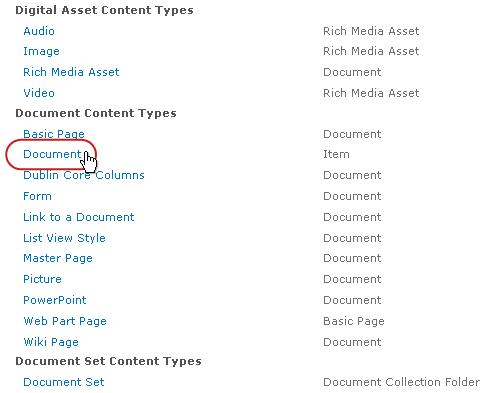
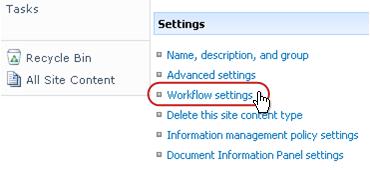
- На сторінці вибраного типу вмісту в розділі «Настройки» клацніть « Настройки робочого циклу».
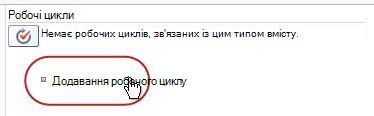
- На сторінці "Настройки робочого циклу" клацніть посилання "Додати робочий цикл".
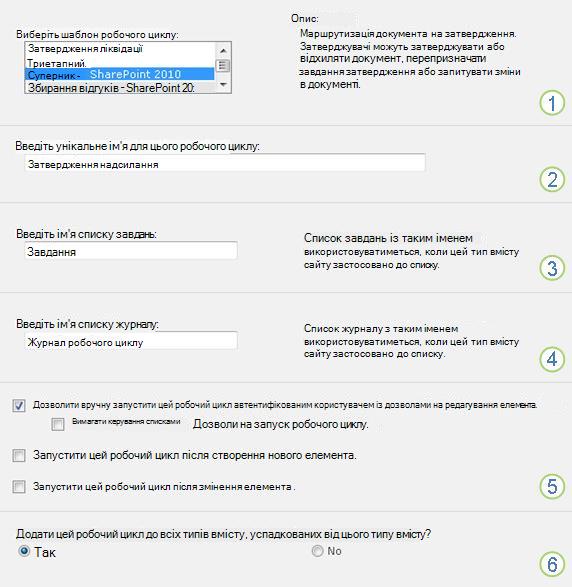
- Заповніть першу сторінку форми зв'язування.
(Інструкції наведено на малюнку.)
- На сторінці вибраного типу вмісту в розділі «Настройки» клацніть « Настройки робочого циклу».
|
|
Робочий цикл Виберіть шаблон Затвердження – SharePoint 2013 . Примітка. Якщо шаблону " Затвердження – SharePoint 2013 " немає в списку, зверніться до адміністратора SharePoint, щоб дізнатися, чи активовано його для колекції сайтів або робочої області. |
|---|---|
|
|
Ім’я Введіть ім'я для цього робочого процесу. Ім'я визначатиме цей робочий процес для користувачів цієї колекції сайтів. Пропозиції щодо найменування робочого циклу див. в сегменті "ПЛАН" цієї статті. |
|
|
Список завдань Виберіть список завдань для використання з цим робочим процесом. Щоб створити новий список, можна вибрати наявний список завдань або клацнути елемент Завдання (нові). Щоб дізнатися, навіщо створювати новий список завдань (а не вибирати наявний), див. сегмент "ПЛАН " цієї статті. |
|
|
History List Виберіть список журналу для використання з цим робочим процесом. Щоб створити новий список, можна вибрати наявний список журналу або клацнути пункт "Новий список журналу ". Щоб дізнатися, навіщо створювати новий список журналу (а не вибирати наявний), див. розділ цієї статті, присвячений PLAN . |
|
|
Початковий екран Укажіть спосіб або способи, якими можна запустити цей робочий цикл. Докладні відомості про різні параметри див. в сегменті PLAN цієї статті. |
|
|
Оновлення типів вмісту списку та сайту Укажіть, чи потрібно додавати (зв'язувати) цей робочий цикл з іншими типами вмісту сайтів і списків, успадкованими від цього типу вмісту.
|
Коли всі параметри на цій сторінці будуть належними, натисніть кнопку "Далі".
Заповніть другу сторінку форми зв'язування.
(Інструкції наведено на малюнку.)Примітка.
У продуктах SharePoint на другій сторінці форми зв'язування пропонуються перші кілька параметрів (номери від одного до сьомого на ілюстрації нижче, від рецензентів до копійок ) щоразу, коли робочий цикл запускається вручну, щоб можна було вносити зміни лише в цей один екземпляр.
|
|
Призначити Введіть імена або адреси користувачів, яким потрібно призначити завдання в рамках робочого циклу.
|
|---|---|
|
|
порядок Укажіть, чи потрібно призначати завдання на цьому етапі: одне за одним (послідовно) чи всі відразу (паралельно). Більш детальну інформацію про використання послідовних і паралельних каскадів дивіться в сегменті PLAN цієї статті. |
|
|
Додавання нового етапу Додайте будь-які потрібні етапи, крім першого, який ви щойно налаштували.
|
|
|
Розгортання груп
|
|
|
Запит Будь-який текст, який ви вкажете тут, міститиметься в кожному сповіщенні про завдання, яке надсилає робочий цикл. Не забудьте включити будь-які додаткові інструкції або ресурси, які можуть знадобитися учасникам, зокрема:
|
|
|
Терміни та тривалість завдань Укажіть остаточний термін виконання для всього робочого циклу та/або вкажіть кількість днів, тижнів або місяців, дозволену для виконання кожного завдання від моменту його призначення.
|
|
|
CC Введіть імена або адреси електронної пошти користувачів, які мають отримувати сповіщення щоразу, коли робочий цикл починається або завершується.
|
|
|
Завершення робочого циклу Виберіть цей параметр, щоб робочий цикл зупинявся та скасовувався, коли до елемента, який перевіряється, буде внесено будь-які зміни. Пам'ятайте, що якщо вибрати цей параметр, рецензенти не зможуть додавати записані виправлення та примітки до елемента, не завершивши робочий цикл. |
- Коли на цій сторінці відображаються всі параметри належним чином, натисніть кнопку "Зберегти ", щоб створити робочий цикл.
Продукти SharePoint створюють нову версію робочого циклу.
Що далі?
Якщо все готово, перейдіть до розділу "ПУСК" у цій статті та запустіть перший екземпляр, щоб протестувати новий робочий цикл.
На початок сегмента | На початок статті

|
ЗАПУСК робочого процесу збирання відгуків |
|---|
Запуск робочого процесу збирання відгуків
Робочий цикл можна налаштувати на запуск лише вручну, тільки автоматично або в будь-який спосіб.
- Вручну в будь-який час будь-ким, хто має необхідні дозволи.
-
Автоматично щоразу, коли відбувається певна подія-тригер, тобто щоразу, коли елемент додається до списку чи бібліотеки та/або будь-яким чином змінюється елемент, який уже є в списку.
(Події-тригери вказано на першій сторінці форми зв'язування під час початкового додавання та налаштування робочого циклу. Докладніші відомості див. в сегменті, присвяченому PLAN, цієї статті.)
Примітка.
Робочий цикл не можна запустити для жодного елемента, який узято на редагування. (Елемент можна взяти на редагування після запуску робочого циклу, але після цього більше не можна запускати робочі цикли для цього елемента, доки його не буде повернуто з редагування.)
Розділи в цьому сегменті
- Автоматичний запуск робочого циклу
- Запуск робочого циклу вручну
- Запуск вручну зі списку або бібліотеки
- Запуск вручну з програми Microsoft Office
1. Автоматичний запуск робочого циклу
Якщо робочий цикл налаштовано на автоматичний запуск, то щоразу, коли відбувається подія-тригер, він запускається для елемента, який його ініціював.
Коли робочий цикл запускається, він призначає перше завдання та надсилає сповіщення про завдання кожному виконавцю. Водночас служба також надсилає сповіщення про запуск (окремо від сповіщень про завдання) особі, яка створила робочий цикл, і будь-кому, указаному в полі "Копія " на другій сторінці форми зв'язку.
Примітка.
Коли вперше додається новий робочий цикл, який запускається автоматично, поле "Термін для всіх завдань " (на другій сторінці форми зв'язку) зазвичай слід залишити пустим, оскільки будь-яке явне значення дати, указане там, не буде автоматично змінюватися відносно дати початку робочого циклу. Докладні відомості див. в розділі цієї статті, присвяченому плану .
2. Запуск робочого циклу вручну
Примітка про дозволи Зазвичай, щоб запустити робочий цикл, потрібно мати дозвіл на редагування елементів. (За замовчуванням і група "Учасники", і група "Власники" мають такий дозвіл, а група "Відвідувачі" – ні. Проте власник також може вимагати дозвіл на керування списками для користувачів, які запускають робочий цикл. Вибираючи цей параметр, власники можуть, по суті, вказати, що лише вони та інші власники можуть запускати певний робочий цикл. Докладніше див. у розділі "Навчання " цієї статті.)
Два місця, з яких можна почати
Робочий цикл можна запустити вручну з будь-якого з двох розташувань:
- У списку або бібліотеці , де зберігається елемент.
- Зсередини елемента, відкритого у програмі Microsoft Office, у якій його створено. (Зверніть увагу, що це має бути повноцінна інстальована програма, а не веб-версія.)
Решта два розділи цього сегмента містять інструкції для обох методів.
3. Запуск вручну зі списку або бібліотеки
Перейдіть до списку або бібліотеки, де зберігається елемент, для якого потрібно запустити робочий цикл.
Клацніть піктограму перед іменем елемента, щоб вибрати його, а потім на вкладці Files стрічки в групі "Робочі цикли" натисніть кнопку "Робочі цикли".
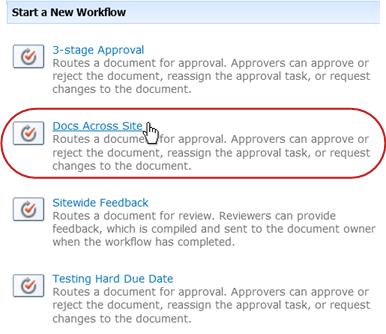
На сторінці ''Робочі цикли' ' 'Ім'я елемента '' у розділі ''Запустити новий робочий цикл'' виберіть робочий цикл, який потрібно запустити.
У формі ініціалізації внесіть зміни, які потрібно застосувати до цього конкретного екземпляра робочого циклу.
Примітка.
Зміни, внесені тут у формі ініціалізації, застосовуються лише під час поточного екземпляра робочого циклу. Якщо потрібно внести зміни, які застосовуватимуться щоразу, коли запускається робочий цикл, або змінити параметри робочого циклу, які не відображаються в цій формі, див. розділ "ЗМІНИТИ " в цій статті.
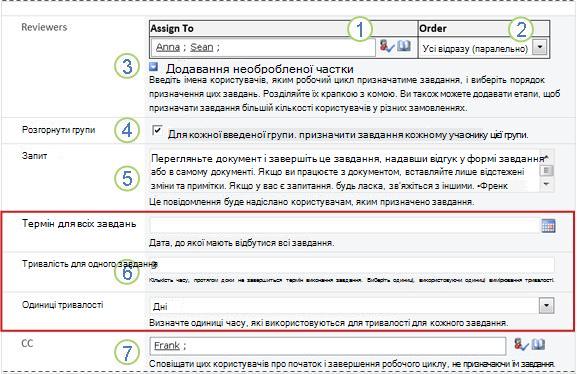
|
|
Призначити Внесіть зміни до списку користувачів, яким потрібно призначити завдання в робочому циклі.
|
|---|---|
|
|
порядок Переконайтеся, що специфікації щодо призначення завдань у кожному сегменті по одному (послідовно) або всім одночасно (паралельно) відповідають вашим вимогам. Більш детальну інформацію про використання послідовних і паралельних каскадів дивіться в сегменті PLAN цієї статті. |
|
|
Додавання нового етапу Додайте будь-які потрібні стадії за межами настроєних.
|
|
|
Розгортання груп
|
|
|
Запит Будь-який текст, який ви вкажете тут, міститиметься в кожному сповіщенні про завдання, яке надсилає робочий цикл. Не забудьте включити будь-які додаткові інструкції або ресурси, які можуть знадобитися учасникам, зокрема:
|
|
|
Терміни та тривалість завдань Укажіть остаточний термін виконання для всього робочого циклу та/або вкажіть кількість днів, тижнів або місяців, дозволену для виконання кожного завдання від моменту його призначення. Докладні відомості про застосування термінів і тривалості завдань див. в розділі "ПЛАН" цієї статті, присвяченому функції "ПЛАН ". |
|
|
CC Зробіть будь-які потрібні доповнення або видалення. Пам'ятайте, що:
|
- Коли всі параметри у формі ініціалізації задано належним чином, натисніть кнопку Почати , щоб запустити робочий цикл.
Робочий цикл призначає перше завдання або завдання, а тим часом надсилає сповіщення про початок вам і всім користувачам, указаним у полі копія форми ініціалізації.
4. Запуск вручну з програми Microsoft Office
Відкрийте елемент у програмі Office, інстальованій на комп'ютері.
У відкритому елементі перейдіть на вкладку Файл , натисніть кнопку Зберегти & Надіслати, а потім виберіть робочий цикл, який потрібно запустити для елемента.
Якщо відображається повідомлення про те, що робочий цикл потребує повернення файлу з редагування, натисніть кнопку Реєстрація.
Натисніть велику кнопку Start Workflow (Розпочати робочий цикл ).
На сторінці змінення робочого циклу у формі ініціалізації внесіть зміни, які потрібно застосувати до конкретного екземпляра робочого циклу.
Примітка.
Зміни, внесені тут у формі ініціалізації, застосовуються лише під час поточного екземпляра робочого циклу. Якщо потрібно внести зміни, які застосовуватимуться щоразу, коли запускається робочий цикл, або змінити параметри робочого циклу, які не відображаються в цій формі, див. розділ "ЗМІНИТИ " в цій статті.
|
|
Призначити Внесіть зміни до списку користувачів, яким потрібно призначити завдання в робочому циклі.
|
|---|---|
|
|
порядок Переконайтеся, що специфікації щодо призначення завдань у кожному сегменті по одному (послідовно) або всім одночасно (паралельно) відповідають вашим вимогам. Більш детальну інформацію про використання послідовних і паралельних каскадів дивіться в сегменті PLAN цієї статті. |
|
|
Додавання нового етапу Додайте будь-які потрібні стадії за межами настроєних.
|
|
|
Розгортання груп
|
|
|
Запит Будь-який текст, який ви вкажете тут, міститиметься в кожному сповіщенні про завдання, яке надсилає робочий цикл. Не забудьте включити будь-які додаткові інструкції або ресурси, які можуть знадобитися учасникам, зокрема:
Інструкції щодо того, як заявити права на групове завдання, наведено в розділі "ВИКОНАТИ " цієї статті. |
|
|
Терміни та тривалість завдань Укажіть остаточний термін виконання для всього робочого циклу та/або вкажіть кількість днів, тижнів або місяців, дозволену для виконання кожного завдання від моменту його призначення. Докладні відомості про застосування термінів і тривалості завдань див. в розділі "ПЛАН" цієї статті, присвяченому функції "ПЛАН ". |
|
|
CC Зробіть будь-які потрібні доповнення або видалення. Пам'ятайте, що:
|
- Коли у формі ініціалізації є потрібні параметри, натисніть кнопку "Почати ", щоб запустити робочий цикл.
Робочий цикл призначає перше завдання або завдання, а тим часом надсилає сповіщення про початок вам і всім користувачам, указаним у полі копія форми ініціалізації.
Що далі?
- Якщо цей робочий цикл запускається вперше, чи потрібні інші учасники можуть отримати інформацію та допомогу, щоб завершити призначені їм завдання? (Можливо, їм стане в нагоді ПОВНИЙ сегмент цієї статті.)
- Також варто перевірити, чи отримують учасники свої сповіщення електронною поштою та, зокрема, чи сповіщення не обробляються фільтрами небажаної пошти неправильно.
- І, звісно, вам може знадобитися виконати одне або кілька завдань робочого циклу. Докладні відомості див. в розділі COMPLETE цієї статті.
- Тим часом, щоб дізнатися, як можна відстежувати перебіг виконання поточного екземпляра робочого циклу, перейдіть до сегмента MONITOR цієї статті.
На початок сегмента | На початок статті

|
ВИКОНАННЯ завдання робочого циклу збирання відгуків |
|---|
Завершення завдання робочого циклу збирання відгуків
Якщо ви вперше призначаєте завдання в рамках робочого циклу збирання відгуків, може бути корисно повністю переглянути цей сегмент статті, перш ніж виконувати завдання. Таким чином, ви будете в курсі всіх варіантів, які можуть бути доступні для вас.
Примітка.
Якщо ви знаєте, що вам призначено завдання робочого циклу, але сповіщення не з'явилося в папці "Вхідні", переконайтеся, що фільтр небажаної пошти не переспрямував це сповіщення. Якщо так, відрегулюйте параметри фільтра відповідним чином.
Спочатку переконайтеся, що ви вибрали правильну статтю
Різні типи робочих циклів вимагають різних дій із завданнями.
Тому, перш ніж почати, переконайтеся, що призначене вам завдання насправді є завданням робочого циклу збирання відгуків, а не завданням для робочого циклу іншого типу.
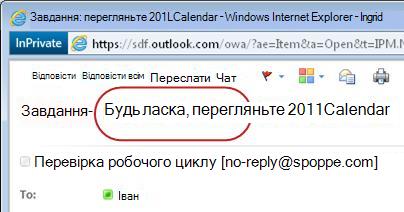
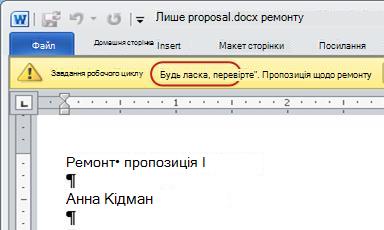
Знайдіть текст Перегляньте в будь-якому з наведених нижче розташувань.
- У рядку теми сповіщення про завдання
- У рядку повідомлень елемента, який потрібно перевірити
- У заголовку завдання на сторінці "Стан робочого циклу"
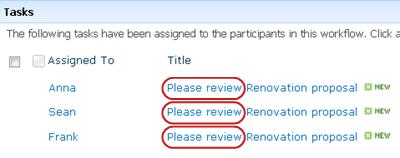
Якщо в цих розташуваннях не відображається текст " Потрібно перевірити ", зверніться до особи, яка ініціювала або створила робочий цикл, щоб дізнатися, на основі якого шаблону він заснований або чи це спеціальний робочий цикл. Посилання на статті про те, як використовувати інші типи робочих циклів, які входять до складу продуктів SharePoint, наведено в розділі цієї статті.
Але якщо це завдання "Збирання відгуків", не забудьте про перегляд.
Розділи в цьому сегменті
- Огляд процесу
- Перехід до елемента та форми завдання з повідомлення про завдання
- Перехід до елемента та форми завдання зі списку або бібліотеки
- Перегляньте елемент
- Заповнення та надсилання форми завдання
- Сповіщення про прострочення
- Приєднання до групового завдання перед його виконанням (необов'язково)
- Надіслати запит на змінення елемента (необов'язково)
- Перепризначення завдання іншому користувачеві (необов'язково)
- Виконання завдання від імені зовнішнього учасника (необов'язково)
Коли вам призначають завдання в робочому циклі, ви зазвичай дізнаєтеся про нього одним із трьох способів:
- Ви отримаєте електронною поштою сповіщення про завдання.
- Відкривши документ Microsoft Office, з'явиться рядок повідомлень із повідомленням про те, що вам призначено пов'язане завдання.
- Відвідавши сайт SharePoint, ви побачите, що наразі вам призначено одне чи кілька завдань.
Коли ви дізнаєтеся, що вам доручено завдання робочого циклу збирання відгуків, ви зазвичай робите дві речі:
- Перегляньте елемент Ви відкриєте та переглянете елемент.
- Завершення завдання Надсилання результатів перевірки використовується за допомогою форми завдання.
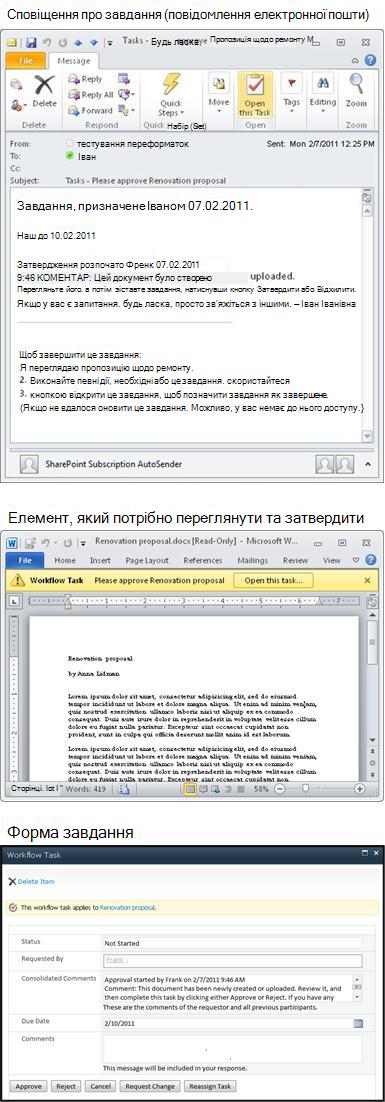
Тому зазвичай для виконання завдання задіяні такі три пункти:
- Сповіщення (яке ви отримуєте електронною поштою)
- елемент, надісланий на перевірку (який ви відкриваєте та переглядаєте);
- форма завдання (яку ви відкриваєте, заповнюєте та надсилаєте);
Ось як виглядають ці три елементи:
Примітка.
Кнопка " Відкрити це завдання " на стрічці сповіщення про завдання відображається, лише якщо повідомлення відкрито в повній інстальованій версії Outlook, а не у веб-програмі Outlook Web Access.
2. Перехід до елемента та форми завдання з повідомлення про завдання
Указівки
- У сповіщенні про завдання в області Щоб виконати вказівки з виконання цього завдання , клацніть посилання на елемент.
- У відкритому елементі натисніть кнопку « Відкрити це завдання » в рядку повідомлень.
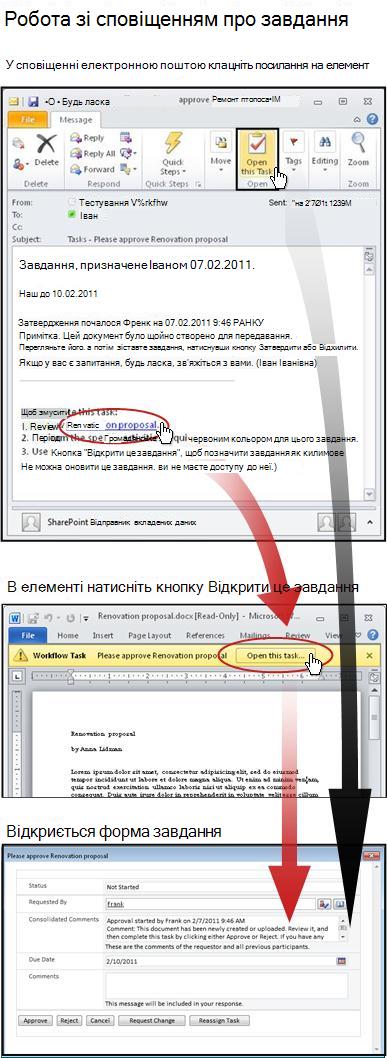
Примітка.
Кнопка " Відкрити це завдання " на стрічці сповіщення про завдання відображається, лише якщо повідомлення відкрито в повній інстальованій версії Outlook, а не у веб-програмі Outlook Web Access.
3. Перехід до елемента та форми завдання зі списку або бібліотеки
Указівки
- У списку або бібліотеці, де зберігається елемент для перевірки, клацніть посилання " Виконується ", пов'язане з елементом і робочим циклом.
- На сторінці "Стан робочого циклу" клацніть заголовок завдання.
- У формі завдання в полі " Цей робочий цикл стосується рядка повідомлень" клацніть посилання на елемент.
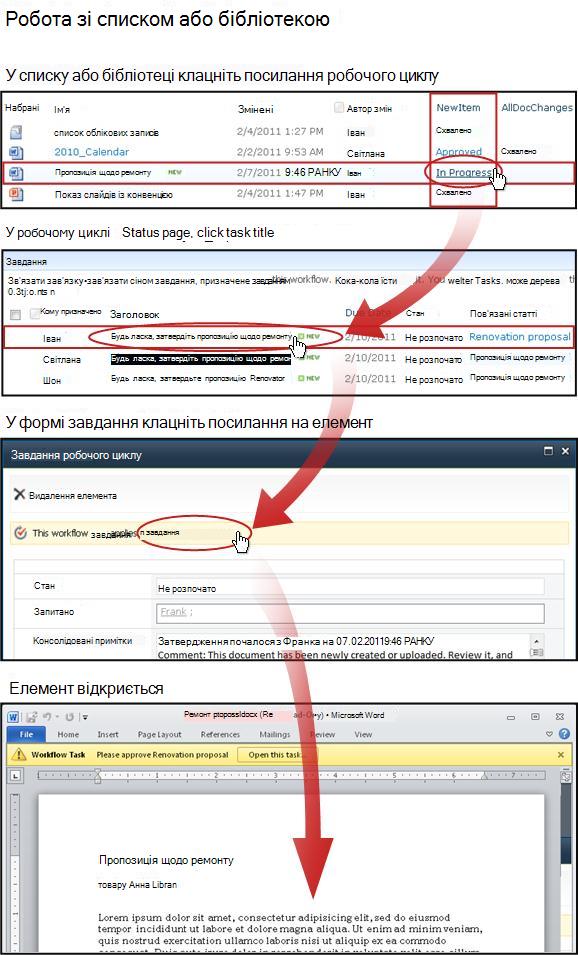
У цьому прикладі використовується документ Microsoft WordWord.
Порада.
Якщо це групове завдання, тобто одне завдання призначено всій групі або списку розсилки, щоб його міг виконати учасник групи для всієї групи, радимо забрати це завдання, перш ніж переглядати елемент. Таким чином ви зменшите ймовірність того, що інший учасник вашої групи також перевірить статтю. Інструкції див. у розділі 7 цього сегмента " Отримання групового завдання до його виконання".
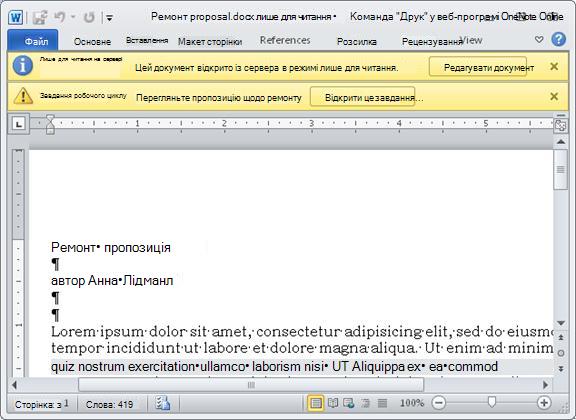
Зверніть увагу на два жовті рядки повідомлень у верхній частині документа:
Зчитування на сервері-Лише цей документ відкрито в режимі лише для читання, тобто його можна читати, але не можна вносити зміни.
Користувач, який запускає робочий цикл, може дозволити звітування лише у формі завдання або дозволити відстеження змін і приміток у самому елементі. Якщо ви не впевнені, чи потрібно працювати з самим елементом, зверніться до користувача, який запустив робочий цикл, або до користувача, який створив його. Якщо потрібно вставляти відстежені зміни та примітки, натисніть кнопку «Редагувати документ ».
Кілька речей, у яких слід переконатися:
- Перш ніж вставляти виправлення та примітки, переконайтеся, що документ потрібно взяти на редагування, чи залишити його повернутим, щоб кілька рецензентів могли працювати над ним одночасно.
- Перш ніж вставляти зміни та примітки, переконайтеся, що ввімкнуто відстеження змін. Докладні відомості див. в сегменті ALLOW у цій статті.
- Не забудьте зберегти зміни на сервері, коли завершите працювати з елементом. Якщо ви взяли елемент на редагування, поверніть його з редагування знову.
Робочий цикл Завдання Завершивши заповнення та надіславши форму завдання, натисніть кнопку " Відкрити це завдання ".
5. Заповнення та надсилання форми завдання
Форма завдання для завдання робочого циклу збирання відгуків має приблизно такий вигляд:
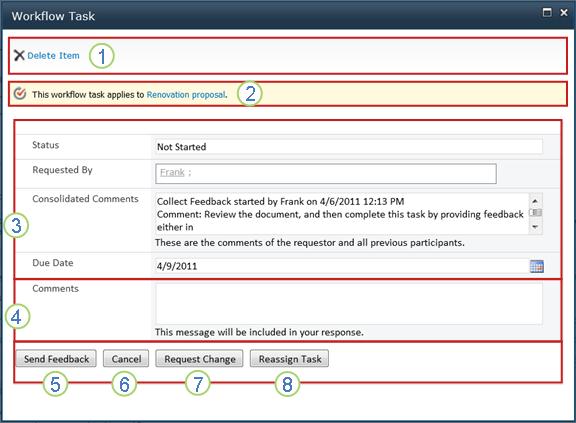
Зверніть увагу, що перші два елементи керування ("Видалити елемент " і " Це завдання робочого циклу" застосовуються до заголовка елемента) не відображаються у формі завдання, якщо відкрити елемент для перевірки.
|
|
Видалити елемент Щоб видалити це завдання з поточного екземпляра робочого циклу, клацніть посилання тут.
Примітка. Якщо ви не запустили цей екземпляр робочого циклу, можливо, варто звернутися до користувача, який запустив його, перш ніж видалити завдання. |
|---|---|
|
|
Це завдання робочого циклу застосовується до заголовка елемента Щоб відкрити елемент для перевірки, натисніть посилання тут. |
|
|
стан, автор запитів, об'єднані коментарі, термін виконання У цих чотирьох полях не можна редагувати або змінювати записи, але інформація в них може виявитися корисною. Зверніть увагу, що поле "Об'єднані примітки " містить не лише додаткові інструкції щодо виконання завдання, але й усі примітки, надіслані у формі учасниками, які вже виконали свої завдання в цьому самому екземплярі робочого циклу. Так само, коли ви надішлете власну форму, будь-який текст, який ви включили до поля "Примітки " (4), також з'явиться в полі "Об'єднані примітки " для наступних учасників. |
|
|
Примітки Введіть або вставте свій відгук тут. Будь-який текст, який ви введете тут, буде записано в журнал робочого циклу, а також відображено в полі консолідованих приміток (3) для наступних учасників. |
|
|
Send Feedback Коли ви введете відгук, який бажаєте додати в полі приміток (4), і (або) вставите всі відстежені зміни та примітки в сам елемент, натисніть цю кнопку, щоб надіслати відгук і завершити завдання. Примітка:Першніж вносити будь-які зміни в сам текст, переконайтеся, що ви повинні це зробити. Для отримання додаткової інформації дивіться розділ 4 в цьому сегменті ,Перегляньте товар. |
|
|
Скасувати Щоб закрити форму завдання без збереження змін і відповідей, натисніть цю кнопку. Завдання залишиться незавершеним і призначатиметься вам. |
|
|
Запит на змінення Щоб надіслати запит на змінення елемента, який ви переглядаєте, натисніть цю кнопку. Нижче показано форму, де потрібно ввести деталі запиту та отримати подальші вказівки, у розділі 8 цього сегмента " Запит на змінення елемента". Примітка. Цей параметр може бути вимкнуто для деяких завдань робочого циклу. |
|
|
Перепризначити завдання Щоб перепризначити це завдання іншому користувачу, натисніть цю кнопку. На ілюстрації сторінки, де потрібно ввести відомості про перепризначення, і подальші вказівки див. в розділі 9 у цьому сегменті. Перепризначте завдання іншому користувачу. Примітка. Цей параметр може бути вимкнуто для деяких завдань робочого циклу. |
6. Сповіщення про прострочення
Якщо завдання або весь екземпляр робочого циклу прострочено для завершення, сповіщення надсилаються автоматично на адресу:
- Особа, якій призначено завдання.
- Користувач, який запустив робочий цикл (або, якщо запуск був автоматичним, користувач, який створив робочий цикл).
7. Приєднання до групового завдання перед його виконанням (необов'язково)
Якщо всій групі, до якої ви належите, призначено лише одне завдання, будь-який учасник групи може претендувати на це завдання та виконати його від імені всієї групи.
Пред'явіть запит на завдання, перш ніж перевірити елемент. Щойно ви отримаєте завдання, його буде призначено вам, і жоден інший учасник групи не зможе його виконати. (Таким чином, лише один користувач виконує необхідну роботу.)
- На сторінці "Стан робочого циклу" наведіть вказівник миші на ім'я завдання, призначеного групі, щоб з'явилася стрілка.
- Клацніть стрілку, виберіть команду "Редагувати елемент ", а потім у формі завдання натисніть кнопку "Отримати завдання ".

Коли сторінка "Стан робочого циклу" оновлюється, можна побачити, що завдання вже не призначено групі, а лише вам.
Пізніше, якщо ви захочете знову відпустити завдання для групи, не завершуючи його, поверніться до форми завдання повторно виконайте ті самі дії, але тепер натисніть кнопку "Звільнити завдання ".

8. Надіслати запит на змінення елемента (необов'язково)
Перш ніж почати цей процес, зверніть увагу, що робочий цикл можна налаштувати на негайне завершення , якщо до елемента буде внесено будь-які зміни. Радимо проконсультуватися з користувачем, який запустив або додав робочий цикл, щоб переконатися, що можна внести зміну та завершити робочий цикл на цьому етапі.
Ми продемонструємо можливість запиту на змінення у вигляді сценарію:
Спочатку уявіть, що вас звати Френк.
А потім уявіть, що колега на ім'я Анна запустила робочий цикл збирання відгуків для документа, який вона створила.
Коли переглядаєш новий документ Анни, то відчуваєш, що вступ задовгий.
Натисніть кнопку "Запит на змінення" внизу форми завдання робочого циклу та заповніть цю форму.

|
|
Надіслати запит на змінення Введіть ім'я або адресу електронної пошти особи, від якої ви запитуєте зміну. (Щоб надіслати запит особі, яка запустила цей запуск робочого циклу, або, якщо робочий цикл запущено автоматично, особі, яка створила цей робочий цикл збирання відгуків, можна також залишити це поле пустим.) |
|---|---|
|
|
Новий запит Опишіть бажану зміну та надайте інформацію, яка знадобиться особі, яка внесла зміни. (Будь-який введений тут текст буде додано в область консолідованих приміток .) |
|
|
Нова тривалість Виконайте одну з цих трьох дій:
|
|
|
Нові одиниці тривалості Якщо ви вказуєте тривалість нового завдання, використовуйте це поле в поєднанні з полем "Нова тривалість " для визначення періоду до завершення завдання. Наприклад, 3 дні , 1 місяць або два тижні. |
Створивши всі необхідні записи форми, натисніть кнопку Надіслати, і поточне завдання буде позначенояк завершене. (Але це ще не все. Коли Ганна завершить завдання зі змінення, вам знову буде призначено завдання перевірки.)
Тим часом Анна отримує таке сповіщення електронною поштою:
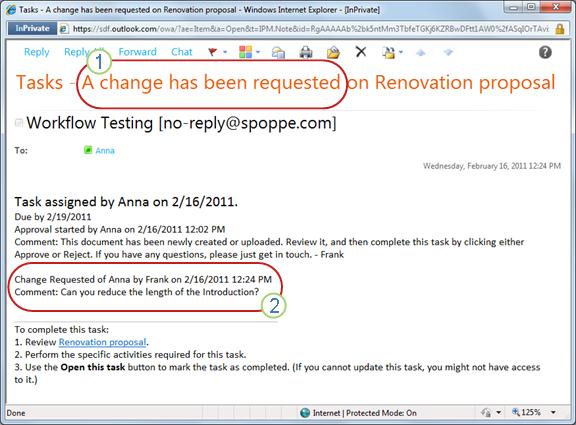
Поглянувши на рядок теми (номер 1 на ілюстрації), Анна може зрозуміти, що це не звичайне сповіщення про збір відгуків, а прохання щось змінити в елементі. Вона знаходить інформацію про конкретну зміну, на яку було надіслано запит у тексті запиту на змінення (число 2).
Анна бере елемент на редагування, вносить необхідні зміни (або не вносить зміни), а потім зберігає зміни (якщо вони є) і повертає їх із редагування. (Пам'ятайте: якщо робочий цикл настроєно на завершення, коли до елемента буде внесено будь-які зміни, ця дія призведе до його завершення.)
Потім Ганна переходить на сторінку "Стан робочого циклу" й відкриває там своє завдання із запитом на змінення в області завдань .

Анна додає потрібну інформацію в поле "Примітки ", а потім натискає кнопку "Надіслати відповідь". Робочий цикл виконує дві дії.
- Воно позначає завдання запиту на змінення Ганни як завершене.
- Він призначає вам нове завдання перевірки (примітки Ганни додаються в області "Об'єднані примітки ") і надсилає сповіщення про це завдання.
Тепер ви можете завершити огляд зміненого елемента.
Тим часом усі ці дії відстежуються та відображаються в розділі « Журнал робочого циклу » сторінки «Стан робочого циклу», як показано на ілюстрації нижче.
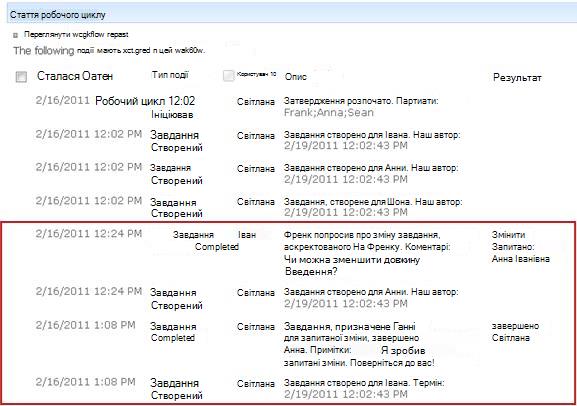
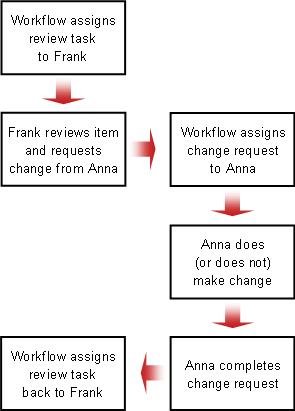
Нижче наведено схему всього процесу.
9. Перепризначення завдання іншому користувачеві (необов'язково)
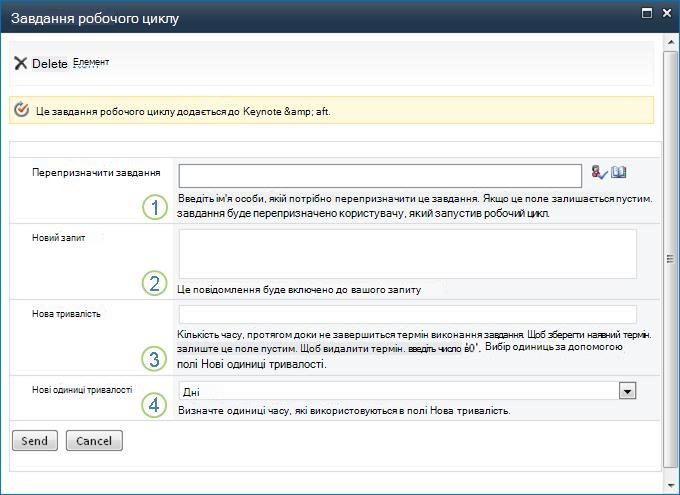
Якщо потрібно, щоб призначений вам робочий цикл виконав інший користувач, натисніть кнопку « Повторно призначити завдання » у формі завдання робочого циклу.
З'явиться ця форма.
|
|
Reassign Task To Введіть ім'я або адресу особи, якій потрібно призначити це завдання. Щоб призначити це завдання користувачу, який запустив робочий цикл, або, якщо робочий цикл запущено автоматично, особі, яка створила цей робочий цикл, залиште це поле пустим. |
|---|---|
|
|
Новий запит Надайте інформацію, необхідну особі, якій ви призначаєте завдання, щоб виконати його. (Будь-який введений тут текст буде додано в область консолідованих приміток .) |
|
|
Нова тривалість Виконайте одну з цих трьох дій:
|
|
|
Нові одиниці тривалості Якщо ви вказуєте тривалість нового завдання, використовуйте це поле в поєднанні з полем "Нова тривалість " для визначення періоду до завершення завдання. Наприклад, 3 дні , 1 місяць або два тижні. |
Завершивши заповнення форми, натисніть кнопку Надіслати. Завдання позначено як завершене, нове завдання призначається особі, яка тепер відповідає за нього, і надсилається сповіщення про завдання.
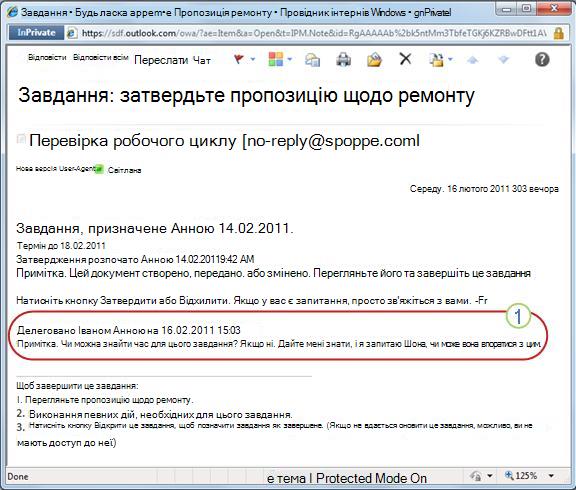
Усі нові надані відомості буде включено до сповіщення про нове завдання (цифра 1 на рисунку нижче).
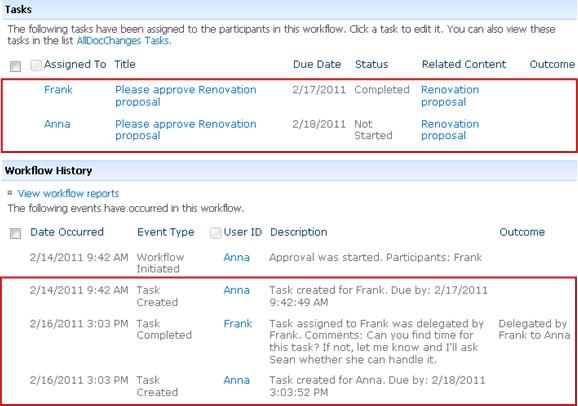
Тим часом усі ці зміни відстежуються та відображаються в розділах " Завдання " та "Журнал " на сторінці "Стан робочого циклу", як показано тут.
10. Виконання завдання від імені зовнішнього учасника (необов'язково)
Для включення учасників, які не є учасниками організації SharePoint, потрібен спеціальний процес. У цьому процесі учасник сайту виконує роль проксі-сервера зовнішнього учасника:
- Вкажіть адресу електронної пошти зовнішнього учасника у відповідному етапі «Призначити учаснику » на другій сторінці форми асоціації.
- Робочий цикл фактично призначає завдання зовнішнього учасника учаснику сайту, який запускає робочий цикл, або, якщо робочий цикл запускається автоматично, учаснику, який створив робочий цикл. Ця особа, якій фактично доручено завдання, виступає довіреною особою для зовнішнього учасника.
- Цей учасник сайту отримує сповіщення про завдання з інструкціями надіслати копію елемента на перевірку зовнішньому учаснику. (Тим часом зовнішній учасник отримує копію сповіщення про завдання, яке може слугувати корисним оповіщенням або попередженням).
- Учасник сайту, якому фактично призначено завдання, надсилає копію елемента зовнішньому учаснику.
- Зовнішній учасник переглядає елемент і надсилає свою відповідь учаснику сайту.
- Коли надходить відповідь зовнішнього учасника, учасник сайту виконує завдання в продуктах SharePoint від імені зовнішнього учасника.
Нижче наведено схему цього процесу.
На початок сегмента | На початок статті

|
ВІДСТЕЖЕННЯ, налаштування або зупинка роботи Робочий цикл збирання відгуків |
|---|
Моніторинг, настроювання або зупинення робочого циклу збирання відгуків
Центральне розташування, з якого можна відстежувати, настроювати або зупиняти запущений робочий цикл, – це сторінка "Стан робочого циклу" для відповідного екземпляра робочого циклу.
Спочатку ми покажемо вам, як перейти на цю сторінку, а потім – як використовувати параметри та відомості, які ви там знайдете. Нарешті, ми покажемо вам ще дві сторінки, де ви можете отримати додаткову інформацію для моніторингу.
Розділи в цьому сегменті
- Перехід на сторінку ''Стан робочого циклу''
- Використання сторінки "Стан робочого циклу" для відстеження перебігу виконання робочого циклу
- Змінення активних завдань (уже призначених)
- Змінення майбутніх завдань (завдань, які ще не призначено)
- Скасування або завершення запуску робочого циклу
- Визначення робочих циклів, запущених для елемента
- Відстеження робочих циклів для всієї колекції сайтів
1. Перехід на сторінку "Стан робочого циклу"
У списку або бібліотеці, де розташовано елемент, клацніть посилання " Виконується " для потрібного елемента та робочого циклу.
У цьому прикладі використовується документ під назвою "Чернетка Keynote", а робочий цикл – "Схвалення 3".
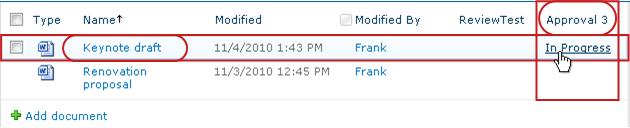
Відкриється сторінка "Стан робочого циклу".
Примітка.
- Якщо список або бібліотека містить велику кількість елементів, за допомогою сортування та/або фільтрування можна швидше знайти потрібний елемент. Якщо виявиться, що ви постійно сортуєте та/або фільтруєте дані одним і тим самим способом, може знадобитися створити настроюване подання, яке автоматизує певне впорядкування.
- Щоб перейти на сторінку "Стан робочого циклу", можна також клацнути посилання "Переглянути стан цього робочого циклу " в повідомленні електронної пошти про запущений робочий цикл або посилання " Переглянути журнал робочого циклу " в повідомленні електронної пошти про завершено для конкретного екземпляра, який вас цікавить.
2. Використання сторінки "Стан робочого циклу" для відстеження перебігу виконання робочого циклу
Тут під ілюстрацією кожного розділу сторінки "Стан робочого циклу" наведено запитання для моніторингу, відповіді на які відповідає в цьому розділі.
Розділ відомостей про робочий цикл
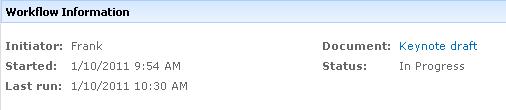
Відповіді на запитання:
- Хто запустив цей екземпляр робочого циклу?
- Коли була започаткована ця справа?
- Коли виконано останню дію в цьому випадку?
- Для якого елемента запущено екземпляр?
- Який поточний стан цього екземпляра?
Розділ "Завдання"

Відповіді на запитання:
- Які завдання вже створено та призначено та який їхній поточний стан?
- Які завдання вже виконано та яким був результат виконання кожного з цих завдань?
- Який термін для кожного вже створеного та призначеного завдання?
Видалені завдання та завдання, які ще не призначено, не відображаються в цьому розділі.
Розділ "Журнал робочого циклу"

Відповіді на запитання:
- Які події вже відбулися в цьому екземплярі робочого циклу?
- Зверніть увагу, що в цій області не відображаються прострочені завдання та сповіщення про прострочені завдання.
3. Змінення активних завдань (уже призначених)
Змінити завдання, які вже призначено, але ще не завершено, можна двома способами:
- Змінення окремого активного завдання
- Змінення всіх активних завдань
Змінення окремого активного завдання
Дозволи Щоб вносити зміни до одного завдання, призначеного іншому користувачеві, необхідно мати дозвіл на керування списками. (Група "Власники" має дозвіл на керування списками за замовчуванням, а група "Учасники" та групи "Відвідувачі" – ні. Таким чином, наприклад, можна, наприклад, мати дозволи, які дають змогу запускати робочий цикл, не вносячи зміни до завдання іншого учасника.)
Якщо у вас є необхідні дозволи:
- На сторінці "Стан робочого циклу" клацніть назву завдання в списку завдань .

- За допомогою форми завдання можна завершити, видалити чи перепризначити завдання або надіслати запит на змінення елемента.
Докладніші інструкції з використання форми завдання див. в розділі "COMPLETE" цієї статті.
Змінення всіх активних завдань
Дозволи Усі чотири посилання команд на знімку екрана нижче відображаються на сторінці "Стан робочого циклу" у кожного користувача, який має дозвіл на керування списками. Перші три посилання відображаються на сторінці користувача, який запустив екземпляр робочого циклу, але посилання "Завершити цей робочий цикл" відображається, лише якщо в користувача немає дозволу "Керування списками". (Знову ж таки, група "Власники" має дозвіл на керування списками за замовчуванням, а група "Учасники" та групи "Відвідувачі" – ні.)
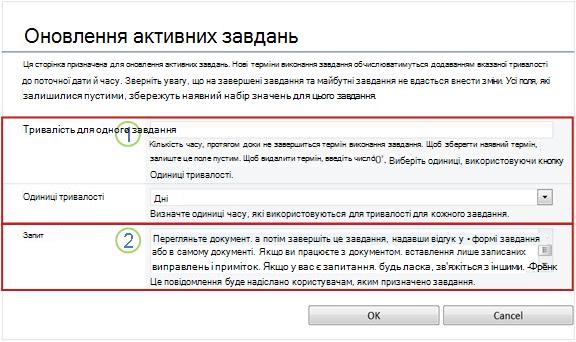
На сторінці "Стан робочого циклу" в області під візуалізацією робочого циклу клацніть посилання "Оновлення активних завдань збирання відгуків ".
Внесіть зміни у форму, що відкриється, і натисніть кнопку ОК.
- Повідомлення про внесені зміни буде надіслано користувачам, яким зараз призначено завдання в цьому запуску.
- Зміни, внесені в цій формі, не впливають на вже завершені або видалені завдання, а також на завдання, які ще не призначено.
- Якщо потрібно внести зміни до завдань, які ще не призначено, див. розділ " Змінення майбутніх завдань" у цьому розділі.
|
|
Тривалість для завдання, одиниці тривалості Щоб залишити поточний термін виконання пустим, залиште поле "Тривалість для завдання " пустим, і не змінюйте одиниці тривалості. Видалення терміну, щоб його не було У полі "Тривалість для завдання" введіть число 0. Щоб перенести термін, збільшивши тривалість завдання Використовуйте обидва поля тривалості, щоб указати кількість і тип одиниць, на які потрібно збільшити тривалість. |
|---|---|
|
|
Запит Щоб змінити текст запиту, зробіть ось що: Внесіть потрібні зміни в текстове поле. |
- Коли у вас є всі поля форми, натисніть кнопку ОК.
Усі активні завдання в поточному екземплярі оновляться.
4. Змінення майбутніх завдань (завдань, які ще не призначено)
Дозволи Усі чотири посилання команд на знімку екрана нижче відображаються на сторінці "Стан робочого циклу" у кожного користувача, який має дозвіл на керування списками. Перші три посилання відображаються на сторінці користувача, який запустив екземпляр робочого циклу, але посилання "Завершити цей робочий цикл " відображається , лише якщо в користувача немає дозволу "Керування списками". (Знову ж таки, група "Власники" має дозвіл на керування списками за замовчуванням, а група "Учасники" та групи "Відвідувачі" – ні.)
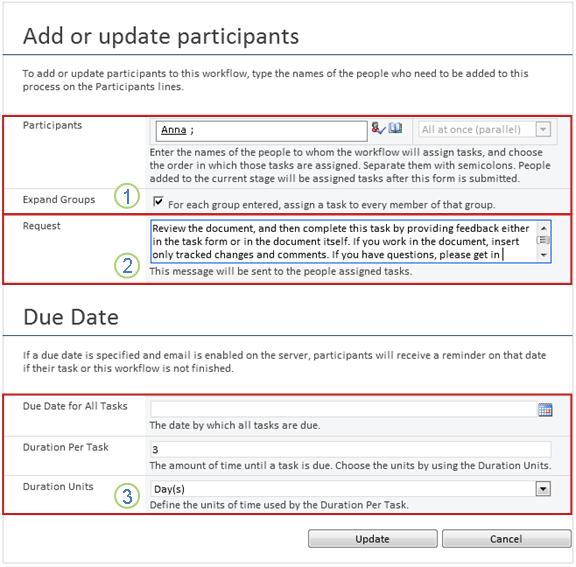
На сторінці «Стан робочого циклу» в області під візуалізацією робочого циклу клацніть посилання «Додати або оновити рецензентів збирання відгуків ».
Внесіть зміни у форму, що відкриється, і натисніть кнопку ОНОВИТИ.
Примітка.
Зміни, внесені в цій формі, не впливають на вже створені та призначені завдання.
|
|
Учасники, порядок, розгортання груп
Примітка. За допомогою прапорця "Розгортання груп" можна призначати: лише одне завдання для всієї групи чи одне завдання для кожного учасника. Докладні відомості про використання цих полів див. в розділі про сегмент PLAN і відповідний сегмент ADD (список, бібліотека або колекція сайтів) у цій статті. |
|---|---|
|
|
Запит
|
|
|
Термін для всіх завдань, тривалість на завдання, одиниці тривалості
|
- Коли у вас є всі поля форми, натисніть кнопку OK.
Усі майбутні завдання в поточному екземплярі відображатимуть внесені зміни.
5. Скасування або завершення запуску робочого циклу
Є два способи зупинити запущений екземпляр робочого циклу до його звичайного завершення:
- Скасування робочого циклу Усі завдання скасовуються, але зберігаються в області завдань сторінки "Стан робочого циклу".
- Завершення цього робочого процесу Усі завдання скасовуються та видаляються з області завдань сторінки "Стан робочого циклу". (Проте вони й надалі відображаються в області "Журнал робочого циклу".)
Інструкція для обох способів наведена далі.
Скасувати (усі завдання скасовано, але вони зберігаються в списку завдань і журналі)
Дозволи Усі чотири посилання команд на знімку екрана нижче відображаються на сторінці "Стан робочого циклу" у кожного користувача, який має дозвіл на керування списками. Перші три посилання відображаються на сторінці користувача, який запустив екземпляр робочого циклу, але посилання "Завершити цей робочий цикл" відображається, лише якщо в користувача немає дозволу "Керування списками". (Знову ж таки, група "Власники" має дозвіл на керування списками за замовчуванням, а група "Учасники" та групи "Відвідувачі" – ні.)
Якщо поточний екземпляр робочого циклу більше не потрібен або більше не потрібен, його можна зупинити.
- На сторінці "Стан робочого циклу" в області під візуалізацією робочого циклу клацніть посилання "Скасувати всі завдання збирання відгуків ".
Усі поточні завдання скасовуються, і робочий цикл завершується станом "Скасовано". Скасовані завдання й надалі відображаються в області завдань і в області журналу робочого циклу .
Припинення (усі завдання видалено зі списку завдань, але збережено в журналі)
Дозволи Усі чотири посилання команд на знімку екрана нижче відображаються на сторінці "Стан робочого циклу" у кожного користувача, який має дозвіл на керування списками. Перші три посилання відображаються на сторінці користувача, який запустив екземпляр робочого циклу, але посилання "Завершити цей робочий цикл" відображається, лише якщо в користувача немає дозволу "Керування списками". (Знову ж таки, група "Власники" має дозвіл на керування списками за замовчуванням, а група "Учасники" та групи "Відвідувачі" – ні.)
Якщо станеться помилка або робочий цикл припинить роботу та не відповідає, його можна завершити.
- На сторінці "Стан робочого циклу" в області під візуалізацією робочого циклу клацніть посилання "Завершити цей робочий цикл ".
Усі завдання, створені робочим циклом, скасовуються та видаляються з області завдань на сторінці "Стан робочого циклу", проте вони й надалі відображатимуться в області "Журнал робочого циклу ". Робочий цикл завершується станом "Скасовано".
6. Визначення робочих циклів, запущених для елемента
На сторінці "Робочі цикли" для будь-якого елемента можна знайти список робочих циклів, які зараз виконуються для цього елемента.
- Перейдіть до списку або бібліотеки, де зберігається елемент.
- Клацніть піктограму перед іменем елемента, щоб вибрати його, а потім на вкладці Files стрічки в групі "Робочі цикли" натисніть кнопку "Робочі цикли".
- На сторінці «Робочі цикли: ім'я елемента » в розділі « Виконання робочих циклів» можна знайти список екземплярів робочих циклів, які наразі виконуються для елемента.
Примітка.
Зверніть увагу, що кілька екземплярів однієї версії робочого циклу не можуть одночасно працювати з одним елементом. Наприклад: додано два робочі цикли на основі шаблону збирання відгуків. Одна з них називається Звітування про план, а інша – Звітування про бюджет. Для будь-якого елемента в один раз можна запустити один екземпляр відгуків про план і відгуків про бюджет, але не два екземпляри жодного робочого циклу.
7. Відстеження робочих циклів для всієї колекції сайтів
Адміністратори колекції сайтів можуть швидко переглянути:
- кількість робочих циклів, створених на основі кожного шаблону робочого циклу, у колекції сайтів;
- Стан активного чи неактивного кожного шаблону робочого циклу в колекції сайтів.
- Кількість екземплярів версій робочого циклу, створених на основі кожного шаблону робочого циклу, наразі запущено в колекції сайтів.
Ось як це зробити:
- Відкриття домашньої сторінки колекції сайтів (не домашньої сторінки сайту чи підсайту колекції ).
- Клацніть піктограму "Настройки ", кнопку " ", а потім – елемент "Параметри сайту".
- На сторінці "Параметри сайту" в розділі "Адміністрування сайту" клацніть "Робочі цикли".
Відкриється сторінка «Робочі цикли», де відображаються відомості.
Що далі?
Якщо ця версія робочого циклу запускається вперше, можна скористатися інструкціями в сегменті REVIEW цієї статті, щоб переглянути події в екземплярі та з'ясувати, чи робочий цикл функціонує належним чином.
На початок сегмента | На початок статті

|
РЕЦЕНЗУВАННЯ: результати робочого процесу збирання відгуків і створення звітів |
|---|
Перегляд, збирання відгуків і створення звітів
Після завершення виконання екземпляра робочого циклу можна переглянути події, записані в його журналі. (Ви можете отримати доступ до запису для будь-якого екземпляра протягом 60 днів після завершення роботи екземпляра.)
Важливо
Зауважте, що журнал робочого циклу надається лише для довільної довідки. Його не можна використовувати для офіційних перевірок або для будь-яких інших юридичних, доказових цілей.
Крім того, можна створювати звіти про загальну продуктивність робочого циклу в різних екземплярах.
Розділи в цьому сегменті
- Переглянути події в останньому екземплярі
- Доступ до журналу екземплярів протягом 60 днів
- Створення звітів про продуктивність робочого циклу
1. Перегляньте події в останньому екземплярі
Поки елемент залишається в тому самому списку або бібліотеці, доки той самий робочий цикл не буде запущено повторно для цього елемента, історію останнього екземпляра можна отримати в списку або бібліотеці.
Щоб переглянути сторінку "Стан робочого циклу" для останнього екземпляра робочого циклу, який виконується для будь-якого елемента:
- У списку або бібліотеці, де розташовано елемент, клацніть посилання на стан для потрібного елемента та робочого циклу.
У цьому прикладі використовується документ під назвою "Чернетка Keynote ", а робочий цикл – " Затвердження нового документа".

На сторінці "Стан робочого циклу" розділ "Журнал робочого циклу " розташовано в нижній частині сторінки.
2. Доступ до журналу екземплярів протягом 60 днів
Що робити, якщо потрібно переглянути журнал екземпляра після повторного виконання того самого робочого циклу над тим самим елементом?
Фактично це можна робити протягом 60 днів із двох точок входу: зі списку, бібліотеки або сповіщення про завершення робочого циклу. (Шістдесят днів – це час, протягом якого продукти SharePoint зберігають журнал завдань для робочих циклів.)
Зі списку або бібліотеки
- Перейдіть до списку або бібліотеки, де зберігається елемент.
- Клацніть піктограму перед іменем елемента, щоб вибрати його, а потім на вкладці Files стрічки в групі "Робочі цикли" натисніть кнопку "Робочі цикли".
- На сторінці «Робочі цикли: ім'я елемента » в розділі « Завершені робочі цикли» клацніть ім'я або стан екземпляра робочого циклу, який потрібно переглянути.
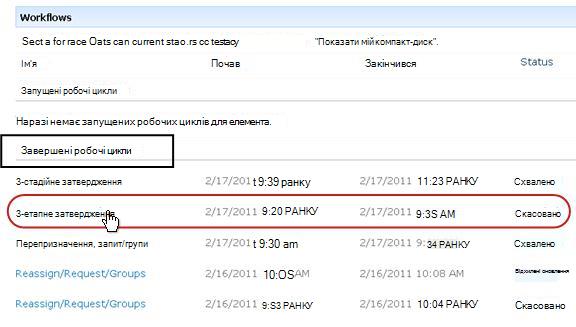
Відкриється сторінка "Стан робочого циклу" для цього екземпляра.
Зі сповіщення про завершення робочого циклу
- Відкрийте сповіщення про завершення робочого циклу для екземпляра, який потрібно переглянути, і клацніть посилання «Переглянути журнал робочого циклу ».
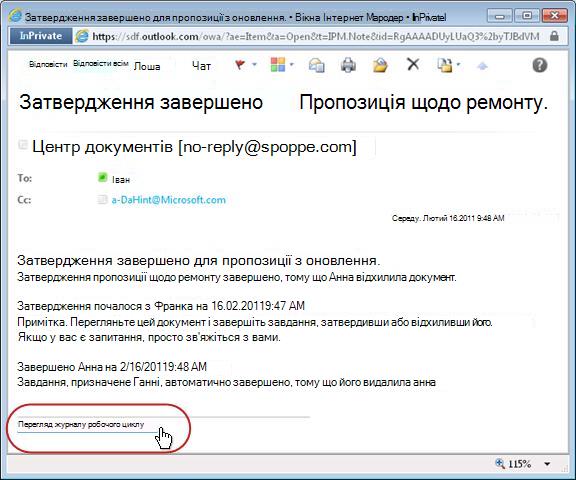
Відкриється сторінка "Стан робочого циклу" для цього екземпляра.
Щоб зберегти всі сповіщення про виконання, можна створити правило Outlook. Настройте правило, щоб копіювати всі вхідні повідомлення з текстом у рядку теми в окрему папку. (Переконайтеся, що правило Outlook копіює вхідні повідомлення, а не просто переміщує їх, інакше вони не відображатимуться також у папці "Вхідні"). Докладні відомості про створення правил Outlook див. в статті Керування повідомленнями електронної пошти за допомогою правил.
3. Створення звітів про продуктивність робочого циклу
Щоб дізнатися, як загалом працює одна з версій робочого циклу (за певний час і в кількох екземплярах), ви можете створити один або обидва з двох попередньо визначених звітів.
- Звіт про тривалість діяльності Цей звіт містить середні значення, скільки часу займає виконання кожної дії в рамках робочого циклу, а також скільки часу займає виконання кожного повного запуску або екземпляра робочого циклу.
- Звіт про скасування та помилки Цей звіт дає змогу дізнатися, чи часто скасовується робочий цикл або чи виникають помилки до його завершення.
Створення доступних звітів для робочого циклу
- У списку або бібліотеці в стовпці «Стан» робочого процесу клацніть посилання «Будь-які відомості про стан».

- На сторінці «Стан робочого циклу» в розділі « Журнал робочого циклу» клацніть « Перегляд звітів про робочі цикли».

- Знайдіть робочий цикл, для якого потрібно переглянути звіт, а потім клацніть ім'я звіту, який потрібно переглянути.
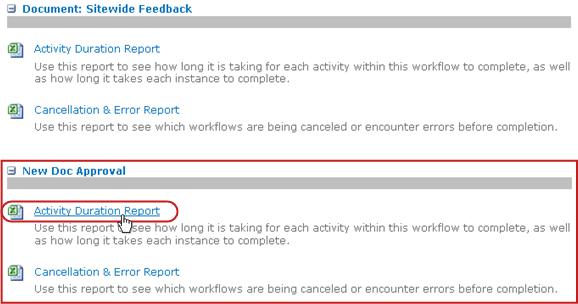
- На сторінці "Настроювання" залиште або змініть розташування, у якому створюватиметься файл звіту, і натисніть кнопку "OK".
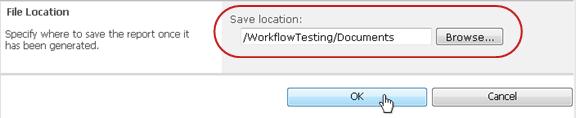
Звіт буде створено та збережено у вказаному розташуванні. - Коли звіт буде готовий, ви можете клацнути посилання, зображене на рисунку нижче, щоб переглянути його. В іншому разі натисніть кнопку ОК , щоб завершити та закрити діалогове вікно. (Пізніше, коли звіт буде готовий до перегляду, ви побачите його в розташуванні, яке ви вказали на попередньому кроці.)

Що далі?
Якщо робочий цикл функціонує так, як вам потрібно, ви готові його використовувати.
Якщо ви хочете щось змінити в принципі роботи цієї функції, див. розділ CHANGE у цій статті.
На початок сегмента | На початок статті

|
ЗМІНЕННЯ, вимкнення або видалення робочого циклу збирання відгуків |
|---|
Змінення, вимкнення або вилучення робочого циклу збирання відгуків
Після запуску першого екземпляра нового робочого циклу збирання відгуків і перегляду результатів може знадобитися внести одну або кілька змін до настройки робочого циклу.
Крім того, у майбутньому може знадобитися внести подальші зміни до конфігурації.
Нарешті, в якийсь момент може знадобитися вимкнути робочий цикл на коротший або довший період, але не видаляти його, або ви можете вирішити видалити його повністю.
Розділи в цьому сегменті
1. Змінення постійних параметрів робочого циклу
Щоб остаточно змінити параметри наявного робочого циклу, відкрийте та змініть форму зв'язку, яка використовувалася для його додавання.
Якщо робочий цикл виконується лише в одному списку або бібліотеці
Відкрийте список або бібліотеку, у якій виконується робочий цикл.
На стрічці відкрийте вкладку "Список " або "Бібліотека ".
Примітка.
Ім'я вкладки залежить від типу списку або бібліотеки. Наприклад, у списку календарів ця вкладка має назву CalendarCalendar.
У групі «Настройки » натисніть кнопку «Настройки робочого циклу».
На сторінці "Настройки робочого циклу" в розділі "Ім'я робочого циклу" (клацніть, щоб змінити настройки) клацніть ім'я робочого циклу, для якого потрібно змінити параметри.
Примітка.
Якщо у списку не відображається потрібний робочий цикл збирання відгуків, можливо, його пов'язано лише з одним типом вмісту. На визначення робочих циклів, які відображатимуться в цьому списку, керує елемент керування "Показати зв'язки робочого циклу" цього типу , розташований безпосередньо над списком. (Дивіться ілюстрацію.) Клацайте варіанти типу вмісту в розкривному меню, щоб дізнатися, який із них відображає потрібний робочий цикл. Коли потрібний робочий цикл з'явиться в списку, клацніть його ім'я.
У тій самій двосторінковій формі зв'язку, яка спочатку використовувалася для додавання робочого циклу, введіть і збережіть потрібні зміни.
Докладні відомості про поля та елементи керування у формі зв'язування див. в сегменті PLAN і відповідному сегменті ADD (список/бібліотека або колекція сайтів) у цій статті.
Якщо робочий цикл виконується в усіх списках і бібліотеках колекції сайтів
- Відкриття домашньої сторінки колекції сайтів (не домашньої сторінки сайту чи підсайту колекції ).
- Клацніть піктограму "Настройки ", кнопку " ", а потім – елемент "Параметри сайту".
- На сторінці "Параметри сайту" в розділі " Колекції" виберіть пункт "Типи вмісту сайту".
- На сторінці "Типи вмісту сайту" клацніть ім'я типу вмісту сайту, для якого виконується робочий цикл.
- На сторінці вибраного типу вмісту в розділі«Настройки» клацніть «Настройки робочого циклу».
- На сторінці "Настройки робочого циклу" в розділі "Ім'я робочого циклу" (клацніть, щоб змінити настройки) клацніть ім'я робочого циклу, для якого потрібно змінити параметри.
- У тій самій двосторінковій формі зв'язку, яка спочатку використовувалася для додавання робочого циклу, введіть і збережіть потрібні зміни.
Докладні відомості про поля та елементи керування у формі зв'язування див. в сегменті PLAN і відповідному сегменті ADD (список/бібліотека або колекція сайтів) у цій статті.
2. Вимкнення або видалення робочого циклу
Якщо робочий цикл виконується лише в одному списку або бібліотеці
Відкрийте список або бібліотеку, у якій виконується робочий цикл.
На стрічці відкрийте вкладку "Список " або "Бібліотека ".
Примітка.
Ім'я вкладки залежить від типу списку або бібліотеки. Наприклад, у списку календарів ця вкладка має назву CalendarCalendar.
У групі «Настройки » натисніть кнопку «Настройки робочого циклу».
На сторінці "Настройки робочого циклу" клацніть посилання "Видалити робочий цикл".
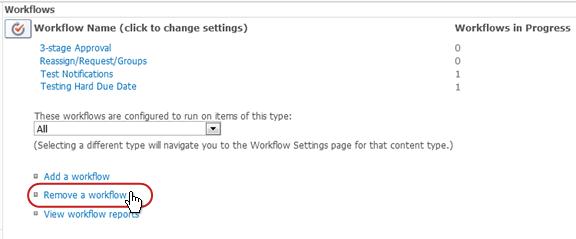
Вимкніть, увімкніть або вилучіть робочі цикли за допомогою форми на сторінці "Видалення робочих циклів".
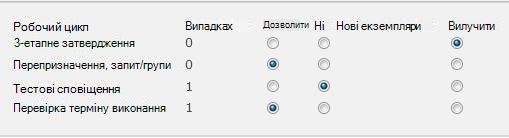
У вигляді п'ять стовпців:
- Робочий цикл Ім'я робочого циклу.
- Екземпляри Кількість екземплярів робочого циклу, який наразі виконується для елементів.
- Дозволити Параметр, що дає змогу робочому циклу продовжувати працювати нормально.
- Немає нових екземплярів Параметр, що дозволяє завершувати будь-які поточні екземпляри робочого циклу, але вимикає робочий цикл, роблячи його недоступним для запуску нових екземплярів. (Ця дія оборотна . Щоб повторно активувати робочий цикл пізніше, поверніться на цю сторінку й натисніть кнопку Дозволити).
- Видалити Параметр, який дає змогу взагалі видалити робочий цикл зі списку або бібліотеки. Усі запущені екземпляри негайно припиняються, а стовпець для цього робочого циклу більше не відображається на сторінці списку або бібліотеки. (Цю дію неможливо скасувати.)
Якщо робочий цикл виконується в усіх списках і бібліотеках колекції сайтів
- Відкриття домашньої сторінки колекції сайтів (не домашньої сторінки сайту чи підсайту колекції ).
- Клацніть піктограму "Настройки ", кнопку " ", а потім – елемент "Параметри сайту".
- На сторінці "Параметри сайту" в розділі " Колекції" виберіть пункт "Типи вмісту сайту".
- На сторінці "Типи вмісту сайту" клацніть ім'я типу вмісту сайту, для якого виконується робочий цикл.
- На сторінці вибраного типу вмісту в розділі«Настройки» клацніть « Настройки робочого циклу».
- На сторінці "Настройки робочого циклу" клацніть посилання "Видалити робочий цикл".
- Вимкніть, увімкніть або вилучіть робочі цикли за допомогою форми на сторінці "Видалення робочих циклів".
У вигляді п'ять стовпців:
- Робочий цикл Ім'я робочого циклу.
- Екземпляри Кількість екземплярів робочого циклу, який наразі виконується для елементів.
- Дозволити Параметр, що дає змогу робочому циклу продовжувати працювати нормально.
- Немає нових екземплярів Параметр, що дозволяє завершувати будь-які поточні екземпляри робочого циклу, але вимикає робочий цикл, роблячи його недоступним для запуску нових екземплярів. (Ця дія оборотна . Щоб повторно активувати робочий цикл пізніше, поверніться на цю сторінку й натисніть кнопку Дозволити).
- Видалити Параметр, який дає змогу взагалі видалити робочий цикл із колекції сайтів. Усі запущені екземпляри негайно припиняються, а стовпець для цього робочого циклу більше не відображається на сторінці списку або бібліотеки. (Цю дію неможливо скасувати.)
Що далі?
Якщо ви внесли зміни, запустіть тестовий екземпляр робочого процесу, щоб двічі перевірити вплив змін.
Подальше настроювання
Існують різноманітні способи подальшого настроювання робочих циклів, включених до продуктів SharePoint.
Настроювані робочі цикли можна навіть створювати з нуля.
Ви можете використовувати всі або будь-яку з наведених нижче програм.
- Microsoft SharePoint DesignerDesigner 2013 Настроювання форм, дій і поведінки робочого циклу.
- Microsoft Visual Studio Створіть власні настроювані дії робочого циклу.
Додаткові відомості див. у довідковій системі мережі Microsoft Software Developer Network (MSDN).