
В області відомостей бібліотеки документів SharePoint можна переглянути всі властивості файлу, папки або посилання. Залежно від дозволів, наданих адміністратором, можна переглядати або змінювати ім'я файлу, яке за замовчуванням збігається з назвою файлу, який ви завантажили спочатку, а також заголовок, який можна зробити більш описовим. Крім того, можна переглянути ескіз вмісту елемента.
Примітка.
Кількість властивостей файлу, папки або посилання, доступних для перегляду та редагування, залежить від того, які властивості призначив вам адміністратор або власник елементів. Деякі з цих властивостей можуть бути обов’язковими для зазначення.
Перегляд відомостей про елемент у бібліотеці документів
Перейдіть до бібліотеки документів, що містить файл, папку або посилання, для яких потрібно переглянути відомості.
Якщо бібліотека відображається в поданні списку, клацніть піктограму ліворуч від файлу, папки або посилання, щоб вибрати їх. Якщо відкрито подання ескізів, клацніть верхній правий кут зображення файлу, папки або посилання, щоб вибрати елемент.
Щоб відкрити область відомостей і переглянути інформацію для цього елемента, у верхньому правому куті сторінки бібліотеки документів клацніть область
 про бібліотеку документів.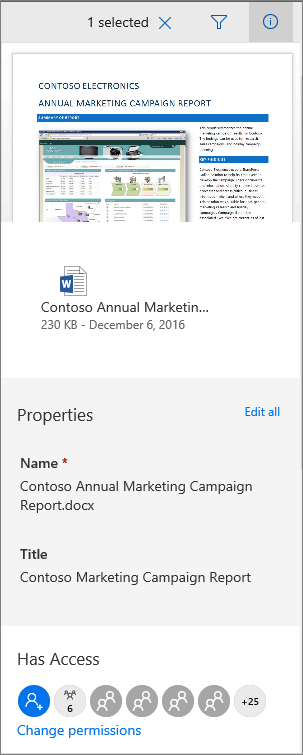
SharePoint у Microsoft 365
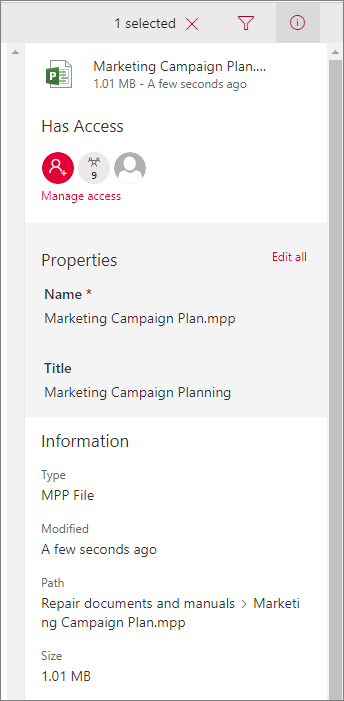
SharePoint Server 2019
Ваш екран виглядає інакше? Можливо, адміністратор установив класичний режим SharePoint для бібліотеки документів. Щоб переглянути інформацію про елемент у класичному інтерфейсі, клацніть його правою кнопкою миші та виберіть "Докладно".
Редагування відомостей про елемент у бібліотеці документів
Перейдіть до бібліотеки документів, що містить файл, папку або посилання, для яких потрібно змінити відомості.
Клацніть піктограму ліворуч від файлу, папки або посилання, щоб вибрати елемент. Якщо відкрито подання ескізів, клацніть верхній правий кут файлу, папки або посилання, щоб вибрати елемент.
Щоб відкрити область відомостей, у верхньому правому куті сторінки бібліотеки документів клацніть область
.Клацніть значення властивості, яке потрібно змінити, під її ім'ям, введіть нове значення та натисніть клавішу Enter на клавіатурі. Зміни буде збережено автоматично. Щоб змінити кілька властивостей за один раз, виберіть елемент "Редагування всі", змініть потрібні властивості й натисніть кнопку "Зберегти".
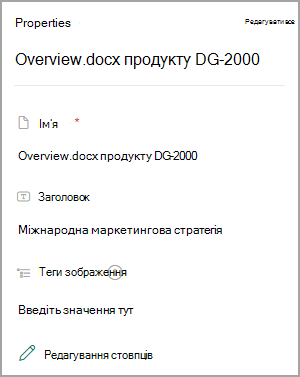
Примітка.
Ваш екран виглядає інакше? Можливо, адміністратор установив класичний режим SharePoint для бібліотеки документів. Щоб змінити інформацію в класичному інтерфейсі, клацніть потрібний елемент правою кнопкою миші, виберіть " Більше ", а потім – "Редагувати властивості".
Пов’язані теми
- Відомості про те, як вибирати стовпці, сортувати й фільтрувати елементи, а також зберігати настроюване подання, див. в статті "Створення настроюваного подання бібліотеки документів".
- Щоб дізнатися, як взяти файли на редагування та повернути їх із редагування, див. статтю "Взяття файлів на редагування та повернення їх із редагування в бібліотеці документів".
Коментування цієї статті
Ця стаття допомогла вам? Якщо так, повідомте нам про це, вибравши відповідний варіант унизу цієї сторінки. Якщо ні, розкажіть, що саме не було зрозуміло чи згадано. Ці відомості допоможуть нам ретельно перевірити факти, додати вказівки та оновити цю статтю.