

Якщо потрібно змінити файл у бібліотеці документів SharePoint, не даючи при цьому вносити зміни іншим, візьміть файл на редагування в бібліотеці документів.
Якщо ви взяли на редагування файл із бібліотеки документів SharePoint, його можете змінювати лише ви. Файл можна редагувати в режимі онлайн у Microsoft 365 або в автономному режимі та зберігати зміни стільки разів, скільки потрібно, перш ніж повернути його з редагування. Завершивши внесення змін до файлу, поверніть його з редагування до бібліотеки, щоб передати зміни. Якщо виявиться, що зміни вносити не потрібно, можна скасувати взяття файлу на редагування.
Примітка.
Якщо інтерфейс користувача не відображається в цих прикладах, можливо, ви використовуєте попередню серверну версію SharePoint. Докладні відомості див. в статті "Взяття на редагування, повернення з редагування або вилучення змін у файлах бібліотеки SharePoint".
Примітка.
Після взяття файлу на редагування з ним нічого не відбувається. Файл і надалі зберігатиметься в бібліотеці. Його просто позначено, щоб показати, що ви маєте виключні права на редагування, доки ви не повернете його з редагування знову. Щоб відредагувати його, потрібно завантажити документ або відредагувати його онлайн. Спосіб редагування або оновлення файлу залежить від його типу. Якщо це документ Word, ви можете використовувати Word у Microsoft 365 або у своїй класичній копії Word. Якщо файл не має формату Microsoft 365, завантажте файл і скористайтеся редактором, який ви зазвичай використовуєте для цього формату.
Взяття файлу на редагування з бібліотеки документів
Ви можете взяти на редагування один або кілька файлів за раз.
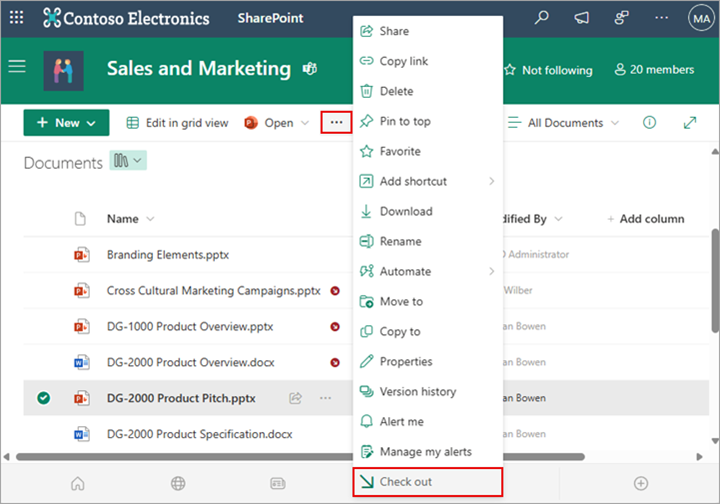
Відкрийте бібліотеку з файлом, який потрібно взяти на редагування, виберіть цей файл, клацніть меню "Додатково" ... на панелі інструментів, а потім виберіть "Узяти на редагування".
Примітка.
Крім того, можна клацнути файл правою кнопкою миші, вибрати команду "Додатково", а потім – "Узяти на редагування".
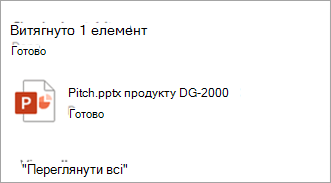
З'явиться діалогове вікно з файлами, які взято на редагування.
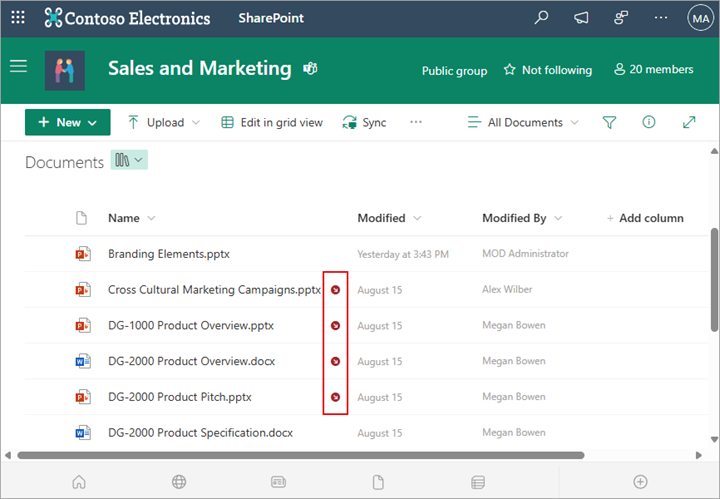
Поряд із кожним узятим на редагування файлом відображається піктограма взяття на редагування.
Повернення файлу з редагування до бібліотеки документів
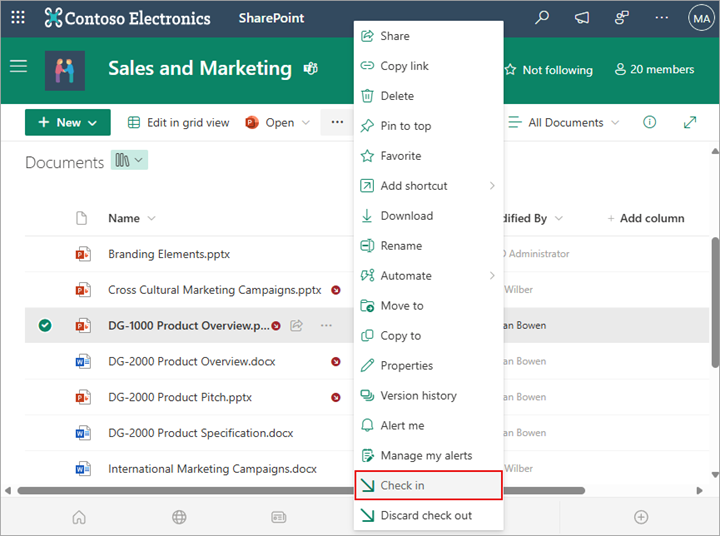
Відкрийте бібліотеку документів і виберіть файл, який потрібно повернути з редагування. Виберіть меню "Додатково" на панелі інструментів і натисніть кнопку "Повернути".
Примітка.
Також можна клацнути файл правою кнопкою миші, вибрати команду "Додатково", а потім – "Повернути з редагування".
У діалоговому вікні " Повернути з редагування " можна ввести примітку, наприклад зміну або доповнення.
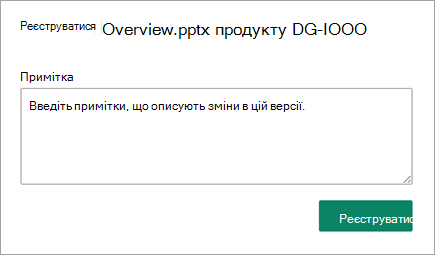
Коли все буде готово, натисніть кнопку "Повернути".
Якщо під час спроби повернути з редагування незбережені зміни, з'явиться повідомлення про те, що елемент (або елементи) не оновлено.
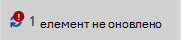 Перш ніж повернути документ із редагування, переконайтеся, що ви зберегли зміни. Поки документ SharePoint у Microsoft 365 взято на редагування, його ніхто інший не може редагувати.
Примітка.
- Щоб повернути кілька файлів із редагування або взяття на редагування та повернути файли іншого користувача, потрібно клацнути посилання "Повернутися до класичної версії SharePoint " і виконати дії, описані в розділі "Взяття на редагування та повернення з редагування файли бібліотеки SharePoint" або "Скасувати зміни у файлах бібліотеки SharePoint".
- Щоб вийти з класичної версії SharePoint, закрийте всі вікна браузера, а потім знову ввійдіть у Microsoft 365.
Скасування взяття файлу на редагування з бібліотеки документів
Відкрийте бібліотеку документів і виберіть файл, для якого потрібно скасувати взяття на редагування.
Виберіть меню "Додатково" на панелі інструментів, а потім – команду "Скасувати взяття на редагування".
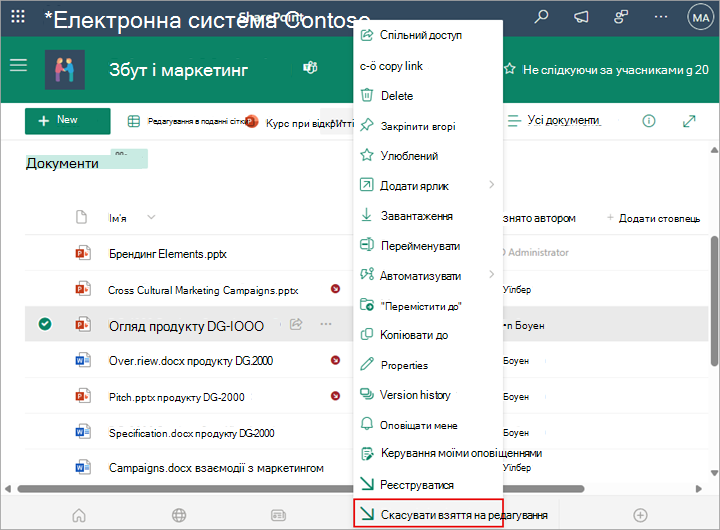
Примітка.
Також можна клацнути файл правою кнопкою миші, вибрати команду "Додатково", а потім – "Повернути з редагування".
Відкриється діалогове вікно " Скасувати взяття на редагування ", у якому можна підтвердити втрату всіх змін, внесених до документа. Щоб продовжити, натисніть кнопку "Так ".
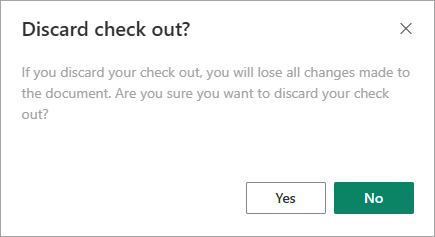
З'явиться повідомлення, що підтверджує ваші дії.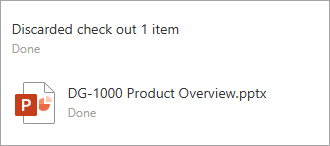
Примітка.
- Щоб узяти кілька файлів на редагування або повернути їх із редагування файли іншого користувача, натисніть кнопку "Повернутися до класичного подання SharePoint " і виконайте дії, описані в розділі "Взяття на редагування та повернення з редагування файли бібліотеки SharePoint" або вилучення змін у них.
- Щоб вийти з класичної версії SharePoint, закрийте всі вікна браузера, а потім знову ввійдіть у Microsoft 365.
Перегляд відомостей про те, хто взяв файли на редагування
Щоб швидко дізнатися, хто взяв файл на редагування, наведіть вказівник миші на ім'я файлу, щоб дізнатися, хто взяв файл на редагування.
Також можна відобразити стовпець " Узяв на редагування автор " у поданні бібліотеки за промовчанням. Тоді всі зможуть легко побачити, хто взяв документ на редагування. Під час створення настроюваного подання бібліотеки документів ви можете вибрати, які стовпці відображати та приховувати.
Замінювання наявного файлу новим
Ви можете замінити наявний документ на новий, виконавши такі дії:
У бібліотеці документів візьміть на редагування файл, який потрібно замінити.
Створіть новий файл із таким же ім'ям і перетягніть його до бібліотеки або натисніть кнопку "Передати". Ви також можете завантажити файл і перезаписати його. Докладні відомості про передавання див. в статті "Завантаження, перегляд і видалення файлів або документів проекту".
У SharePoint у Microsoft 365 відобразиться діалогове вікно із запитанням, чи потрібно замінити файл або зберегти обидва.
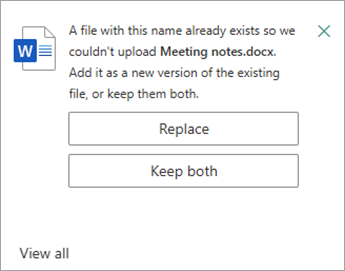
Виберіть "Замінити" або "Зберегти обидва".
Поверніть файл із редагування ще раз, щоб замінити старий файл новим. Якщо з’ясувалося, що це робити не потрібно, можна скасувати взяття на редагування, виконавши наведені вище дії.
Якщо активовано керування версіями, під час повернення файлу з редагування файл буде створено нову копію, зберігаючи попередні версії. Докладні відомості про керування версіями див. в статті "Керування версіями в списках і бібліотеках".
Коментування цієї статті
Оновлено 31 січня 2023 р.
Ця стаття допомогла вам? Якщо так, повідомте нам про це, вибравши відповідний варіант унизу цієї сторінки. Якщо стаття не стала вам у пригоді, повідомте нам про те, що було незрозумілим або чого не вистачає. Укажіть свою версію SharePoint, ОС і браузера. Ці відомості допоможуть нам ретельно перевірити факти, додати вказівки та оновити цю статтю.