

У цій статті описано, як надати спільний доступ до списку або елемента списку користувачам в організації, щоб інші користувачі могли переглядати й редагувати його.
Дозволами для списків і їхніх елементів можна керувати будь-коли так само, як і файлами. Докладні відомості про надання спільного доступу користувачам поза межами організації див. в статті "Зовнішній або гостьовий спільний доступ у OneDrive, SharePoint і списках".
Примітка.
- На сайті SharePoint списки зазвичай доступні для всіх, хто має дозволи на сайті SharePoint. Але в деяких випадках може знадобитися надати спільний доступ до списку або його елементів користувачам, які інакше не мають доступу до нього.
- Ваш екран виглядає інакше? Можливо, на сайті за замовчуванням використовується класичний інтерфейс, або ви використовуєте попередню версію SharePoint. Якщо ви власник списку, сайту або адміністратор, перегляньте статтю Вибір нового або класичного подання за замовчуванням для списків і бібліотек документів , щоб виконати кроки з настроювання стандартного режиму.
Надання спільного доступу до списку або елемента списку певним користувачам
Перейдіть до списку або виберіть елемент списку, яким потрібно поділитися, а потім натисніть кнопку "Спільний доступ"

- Для списків кнопку "Спільний доступ" можна знайти у верхній стрічці.
- Для елементів списку кнопку "Спільний доступ" можна знайти праворуч від стовпця "Назва" або у верхній стрічці.
- Для списків кнопку "Спільний доступ" можна знайти
Введіть імена людей або груп, яким потрібно надати спільний доступ до списку або елемента списку.
Клацніть піктограму олівця праворуч, щоб налаштувати їхній рівень доступу.
Якщо ви надаєте спільний доступ до списку, у вас є такі варіанти дозволів:
- Кнопка "Редагування списку " дає змогу редагувати весь список, зокрема редагувати, додавати або видаляти елементи, стовпці або подання.
- Функція "Може редагувати елементи " дозволяє користувачам лише редагувати, додавати або видаляти елементи.
- Перегляд дозволяє користувачам лише переглядати список. Вони не можуть редагувати елементи або списки, надавати до них спільний доступ.
Якщо надається спільний доступ до елемента списку, у вас є такі варіанти дозволів:
- Параметр "Можна редагувати " дозволяє користувачам вносити будь-які зміни до елементів. Вони не можуть редагувати інші елементи або список.
- Перегляд дозволяє користувачам лише переглядати елемент. Вони не можуть переглядати інші елементи або список.
Додайте повідомлення, якщо потрібно.
Натисніть кнопку Надіслати.
Примітка.
- Щоб надати спільний доступ до списків, потрібен дозвіл SharePoint на керування дозволами. За замовчуванням це означає, що лише власники сайтів або списків можуть надавати спільний доступ до списків.
- Якщо учасник сайту або відвідувач сайту (чи будь-який інший користувач) намагається надати спільний доступ до списку, SharePoint надсилає власникам сайту запит на затвердження, якщо сайт дозволяє такі запити.
- Якщо для сайту вимкнуто запити на доступ, сторонні користувачі отримають повідомлення про те, що в них немає дозволів на спільний доступ.
- Адміністратор організації може обмежити спільний доступ лише для користувачів за межами організації.
- Якщо адміністратори сайту не обмежили спільний доступ для власників сайтів, будь-який користувач із дозволами на редагування може надати спільний доступ до цього списку або елемента списку іншим, вибравши посилання " Спільний доступ" або " Копіювати". People не мають дозволів на редагування, щоб отримати посилання, доступне для користувачів, які вже мають відповідні дозволи.
Надання спільного доступу до списку або елемента списку за допомогою команди "Копіювати посилання"
Перейдіть до списку, натисніть
Поділіться, а потім виберіть  "Копіювати посилання". Щоб надати спільний доступ до елемента списку, виберіть елемент списку, до якого потрібно надати спільний доступ, а потім натисніть "Копіювати посилання".
Щоб змінити дозволи для посилання, використовуйте параметр " Параметри посилання " або " Настройки ".
Для списків виберіть"Параметри посилання " поруч із пунктом "Копіювати посилання".
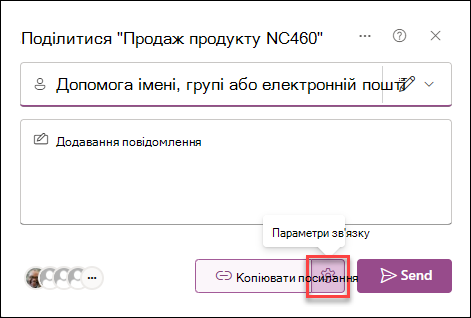
Для елементів списку виберіть пункт "Настройки".

Щоб змінити дозволи посилання, виберіть параметр, якому потрібно надати доступ за допомогою посилання.
Примітка.
Якщо параметр надання спільного доступу виділено сірим, можливо, адміністратори вашої організації обмежили доступ. Наприклад, вони могли вимкнути параметр "Для всіх ", щоб уникнути пересилання посилань іншим користувачам за межами організації.
Будь-хто – надає доступ для будь-якого користувача, який отримає це посилання безпосередньо від вас або від когось іншого. Це стосується й осіб, які не належать до вашої організації.
Примітка.
- Цей параметр недоступний у SharePoint Server 2019.
- Якщо ви не використовуєте SharePoint Server 2019SharePoint Server 2019 і цей параметр не відображається, це означає, що ваша організація, можливо, вимкнула цю функцію в усій організації.
People надає <> будь-кому у вашій організації, хто має доступ за посиланням, незалежно від того, отримує він його безпосередньо від вас або від когось іншого.
People з наявним доступом можуть використовувати користувачі, які вже мають доступ. Використовуйте цей параметр, якщо потрібно просто надіслати посилання тому, хто вже має доступ.
PeopleВибрані вами люди надає доступ тільки вказаним вами людям, хоча інші люди можуть вже мати доступ. Якщо отримувач запрошення на доступ перешле його іншим людям, цим посиланням зможуть скористатися лише ті, хто вже має доступ до елемента. Щоб надати спільний доступ певним користувачам, ознайомтеся з попереднім розділом "Надання спільного доступу до списку або елемента списку певним користувачам".
У розділі "Додаткові настройки" виберіть один із наведених нижче параметрів.
Якщо ви надаєте спільний доступ до списку, у вас є такі варіанти дозволів:
- Кнопка "Редагування списку " дає змогу редагувати весь список, зокрема редагувати, додавати або видаляти елементи, стовпці або подання.
- Функція "Може редагувати елементи " дозволяє користувачам лише редагувати, додавати або видаляти елементи.
- Перегляд дозволяє користувачам лише переглядати список. Вони не можуть редагувати елементи або списки, надавати до них спільний доступ.
Якщо надається спільний доступ до елемента списку, у вас є такі варіанти дозволів:
- Параметр "Можна редагувати " дозволяє користувачам вносити будь-які зміни до елементів. Вони не можуть редагувати інші елементи або список.
- Перегляд дозволяє користувачам лише переглядати елемент. Вони не можуть переглядати інші елементи або список.
Після цього натисніть кнопку Застосувати.
Коли будете готові надіслати посилання, виберіть " Копіювати та вставити посилання" туди, де потрібно його надіслати.
Примітка.
- Списки, які зберігаються та зберігаються на сайті SharePoint, підпадають під дію дозволів адміністратора на спільний доступ до посилань відповідного сайту SharePoint. Списки, збережені в папці "Мої списки", регулюються дозволами на спільний доступ до даних профілю OneDrive. Обидва ці параметри можна налаштувати в Центрі адміністрування SharePoint.
- Дозвіл, який надано за допомогою посилання для спільного доступу, дійсний, лише поки існує посилання. Наприклад, якщо посилання вимкнуто, доступ буде скасовано (утім, можливо, користувачі зможуть отримати доступ до елемента списку за допомогою інших засобів).
- Коли встановлено прапорець «Дозволити редагування» (і користувач увійде в систему), користувачі у вашій організації зможуть редагувати значення стовпців елементів списку. Якщо прапорець "Дозволити редагування " знято, користувачі з організації можуть переглядати елемент і значення в його стовпцях, але не можуть редагувати їх.
- Адміністратори сайтів можуть обмежити спільний доступ, щоб надавати спільний доступ лише власникам сайту.
- Якщо адміністратори сайту не обмежили спільний доступ для власників сайтів, будь-який користувач із дозволами на редагування елемента списку може надати спільний доступ до цього елемента списку іншим, вибравши команду " Спільний доступ" або " Копіювати посилання". People хто не має дозволів на редагування, можна скористатися командою "Копіювати посилання", щоб отримати посилання, доступне для користувачів, які вже мають дозволи на елемент списку.
Коментування цієї статті
Ця стаття допомогла вам? Якщо так, повідомте нам про це, вибравши відповідний варіант унизу цієї сторінки. Якщо ні, розкажіть, що саме не було зрозуміло чи згадано. Ці відомості допоможуть нам ретельно перевірити факти, додати вказівки та оновити цю статтю.

