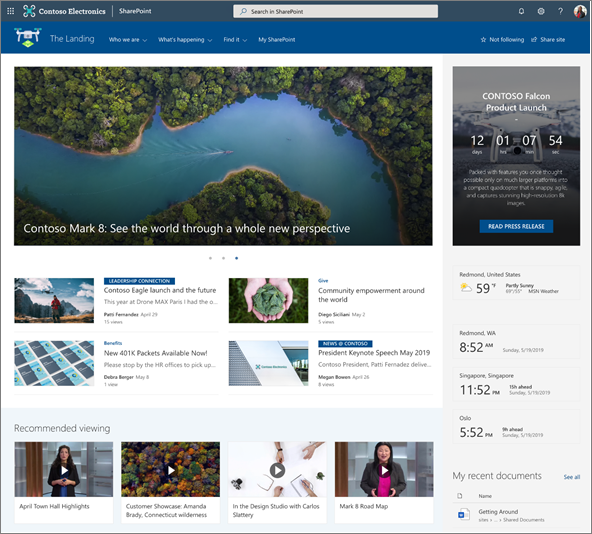
Створюйте привабливі впорядковані макети, додаючи розділи зі стовпцями до сучасних сторінок SharePoint. Щоб відображати вміст поруч, до кожного розділу можна додати до трьох стовпців. Якщо ви працюєте на сторінці, яка є частиною сайту для спілкування, можна створити стовпець, що охоплює всю сторінку (включно з її краями), додавши стовпець на всю ширину. Також можна розташувати кілька секцій із різною кількістю стовпців. Ви навіть можете додати вертикальний розділ праворуч, щоб відображати швидкі посилання, контакти, погоду, таймери зворотного відліку тощо.
У наведеному нижче прикладі три розділи з одним стовпцем ліворуч і вертикальний праворуч.
Примітка.
Деякі функції поступово надаються організаціям, які приєдналися до програми "Цільовий випуск". Це означає, що ця функція може ще не відображатися або мати інший вигляд порівняно з описом у довідкових статях.
Додавання макета розділу до сторінки
Перейдіть на сторінку, де потрібно додати розділ.
Якщо ви ще не в режимі редагування, натисніть " Редагувати " у верхньому правому куті сторінки.
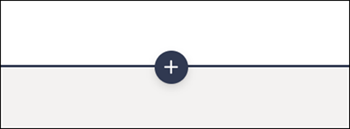
На межах розділу з'явиться лінія з обведеною знаком "+", як у підказки " Додати новий розділ". Наведіть вказівник миші на кнопку.
Select + Section.
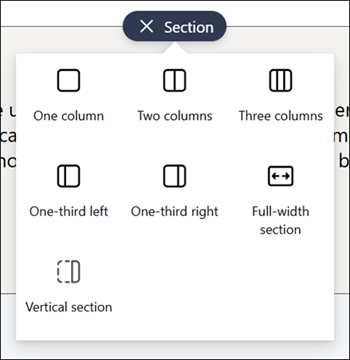
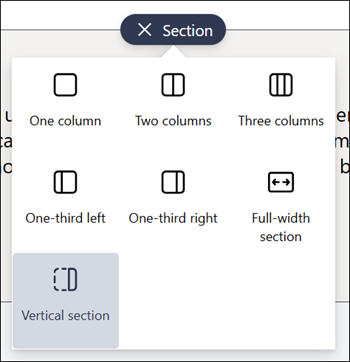
Виберіть потрібну кількість стовпців.
Примітка.
На сторінках сайтів груп розділи на всю ширину недоступні. Він доступний лише на сторінках сайтів для спілкування.
Додавання шаблону розділу
Примітка.
Шаблони розділів наразі доступні лише в SharePoint у Microsoft 365. Ця функція недоступна в SharePoint Server 2019 і SharePoint Server (випуск за передплатою).
Перейдіть на сторінку, де потрібно додати шаблон розділу.
Якщо ви ще не в режимі редагування, натисніть " Редагувати " у верхньому правому куті сторінки.
Перейдіть до
 праворуч. У нижній частині панелі інструментів відобразяться два шаблони розділів. Щоб скористатися одним із них, виберіть шаблон.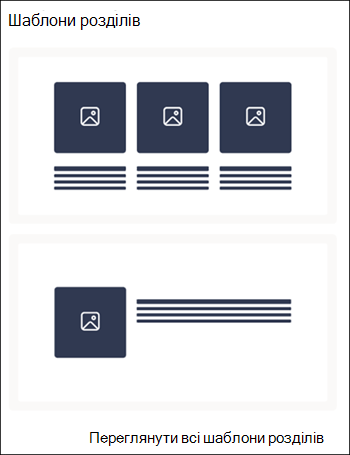
Щоб переглянути інші шаблони розділів, виберіть " Переглянути всі шаблони розділів", а потім виберіть зі списку шаблон, який найкраще відповідає вашим потребам.
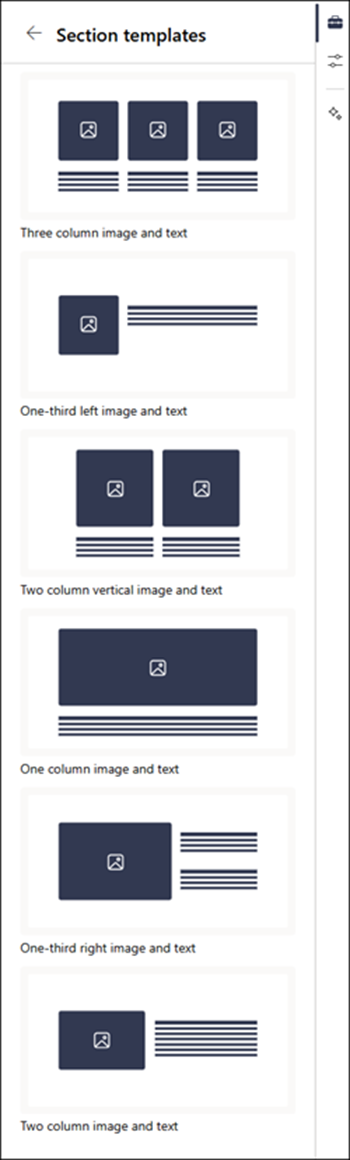
Додавши цей шаблон до сторінки, вставте потрібний вміст у кожне поле шаблону.
Додавання гнучкого графіка розділу
Перейдіть на сторінку, де потрібно додати гнучкий розділ.
Якщо ви ще не в режимі редагування, натисніть " Редагувати " у верхньому правому куті сторінки.
На межах розділу з'явиться лінія з обведеною знаком "+", як у підказки " Додати новий розділ". Наведіть вказівник миші на кнопку.
Select + Section.
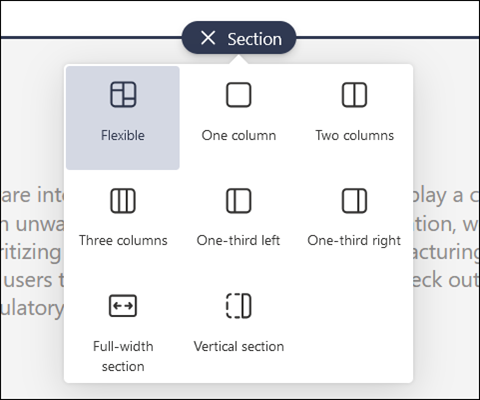
Виберіть "Гнучкий".
Щоб додати веб-частини до гнучкого розділу, використовуйте
.Виберіть "Редагувати властивості " на панелі інструментів розділу, щоб змінити властивості розділу.
Щоб змінити розмір розділу, скористайтеся маркером змінення розміру в нижньому правому куті розділу.
Додавання вертикальної частини
Примітка.
Вертикальні розділи наразі доступні лише в SharePoint у Microsoft 365. Ця функція недоступна в SharePoint Server 2019 і SharePoint Server (випуск за передплатою).
Перейдіть на сторінку, де потрібно додати вертикальний розділ.
Якщо ви ще не в режимі редагування, натисніть " Редагувати " у верхньому правому куті сторінки.
На межах розділу з'явиться лінія з обведеною знаком "+", як у підказки " Додати новий розділ". Наведіть вказівник миші на кнопку.
Select + Section.
Виберіть Вертикальний зріз.
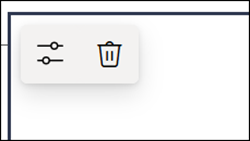
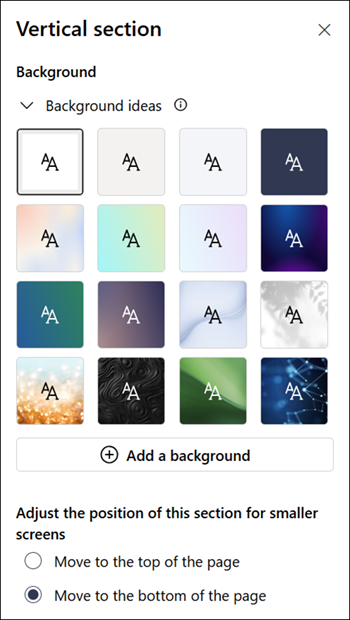
У вузькому вікні браузера вертикальний розділ можна перемістити в нижню або верхню частину сторінки. Виберіть, чи вертикальний розділ має спускатися вгору чи вниз сторінки, коли вікно браузера зменшено до меншого розміру. Для цього натисніть кнопку "Редагувати властивості " на панелі інструментів розділу.
Примітка.
- Вертикальні розділи наразі доступні лише в правій частині сторінки.
- Довжина вертикальних розділів настроюється залежно від розміру вмісту на сторінці.
- Стовпець на всю ширину екрана не може відображатися на одній сторінці.
- У вузькому вікні браузера вертикальний розділ переміщується в нижню частину сторінки. Вертикальний розділ повернеться у правий край сторінки, коли ви зробите вікно ширшим. Це також може статися, якщо ширина екрана менше 1024 пікселів. Спробуйте налаштувати параметри дисплея в розділі "Масштаб і структура". Наприклад, у розкривному списку " Змінення розміру тексту, програм та інших елементів" виберіть значення 125 % або менше.
Змінення наявного розділу
Примітка.
Якщо вміст міститься у двох або більше стовпцях, а потім їх кількість зменшується, вміст крайнього правого стовпця переміщується до наступного стовпця ліворуч. Якщо скоротити вміст другого або третього стовпця, то вміст другого або третього стовпця переміститься в кінець першого стовпця.
Перейдіть на сторінку, де потрібно змінити розділ.
Якщо ви ще не в режимі редагування, натисніть " Редагувати " у верхньому правому куті сторінки.
Виберіть розділ, який потрібно змінити, а потім клацніть " Редагувати властивості " на панелі інструментів у верхньому лівому куті розділу або клацніть піктограму "Властивості " в правій частині сторінки.
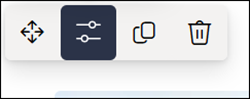
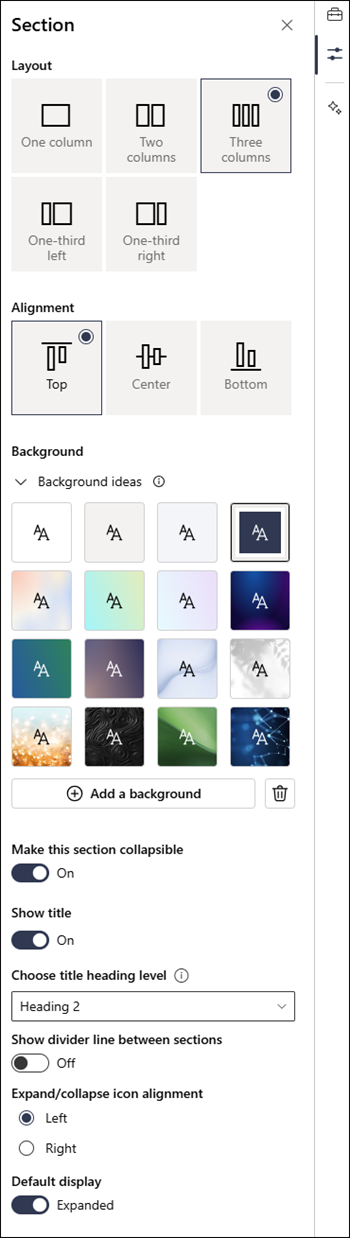
У властивостях розділу змініть параметри, вибравши потрібну кількість і тип стовпців. Ви також можете вирівняти вміст у розділі та вибрати або завантажити фон розділу. Перші чотири кольори тла відповідають темі сайту. Накладання автоматично додається для полегшення читання тексту, коли в якості фону використовується градієнтний колір або зображення.
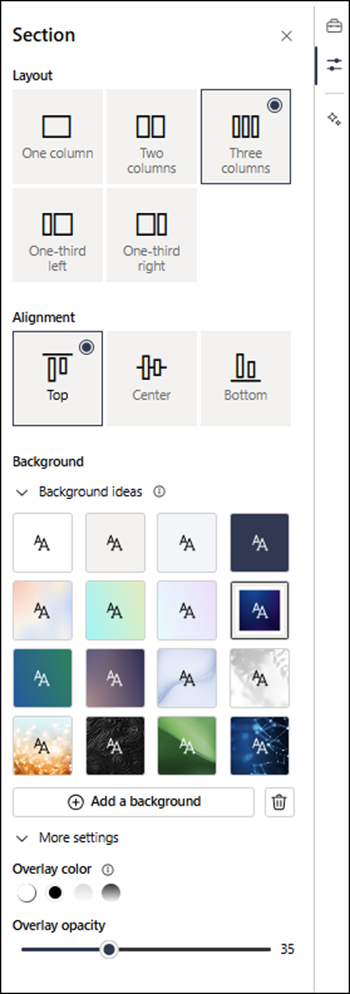
Примітка.
- Колір тла розділу відображається в більшості веб-частин, наприклад у веб-частині "Текст", показаній нижче (ліворуч). В інших веб-частинах зберігається тло сторінки, а не розділу. З міркувань спеціальних можливостей веб-частини "Список", "Бібліотека документів" і "Експрес-діаграма" завжди зберігають фон сторінки.
- Для гнучких розділів макет не відображатиметься в області властивостей. Гнучкий графік не відображається в параметрах макета для інших розділів, оскільки ми не підтримуємо переключення між гнучким типом розділу та іншими типами розділів.
- Веб-частини, які врешті-решт дадуть змогу просвічувати тло розділу, але не сьогодні, це: "Дії на сайті", "Розмови Yammer", "Основні моменти Yammer", "Властивості списку", "Властивості сторінки", "Календар групи", "Новини Bing" і Microsoft Power Apps. Щоб отримати найкращі результати, не радимо використовувати фоновий колір для розділів, які містять ці веб-частини.
Додавання вмісту до розділу
Якщо ви ще не в режимі редагування, натисніть "Редагувати" у верхньому правому куті сторінки.
Виберіть набір інструментів
праворуч для пошуку вмісту. Виберіть або перетягніть потрібну веб-частину, а потім додайте до неї вміст.Докладні відомості про те, як знаходити й використовувати веб-частини, див. в статті "Використання веб-частин".
Створення розділів із можливістю згортання
Примітка.
Функція створення розділів із можливістю згортання наразі доступна лише в SharePoint у Microsoft 365. Ця функція недоступна в SharePoint Server 2019 і SharePoint Server (випуск за передплатою).
Якщо ви ще не в режимі редагування, натисніть " Редагувати " у верхньому правому куті сторінки.
Виберіть розділ, який потрібно зробити згорнутим, а потім натисніть « Редагувати властивості » на панелі інструментів розділу або «Властивості » праворуч на сторінці.
У властивостях розділу в розділі "Зробити цей розділ розбірним" увімкніть перемикач.
Вирішіть, чи потрібен заголовок розділу, установивши перемикач у потрібне положення. Якщо так, введіть ім'я у верхній частині розділу та налаштуйте рівень заголовка сторінки.
Укажіть, чи потрібно вмикати дію роздільної лінії між розділами, увімкнувши або вимкнувши перемикач "Показувати роздільну лінію між розділами ".
Виберіть вирівнювання піктограми розгортання/згортання, вибравши ліворуч або праворуч.
Для кожного розділу вирішіть, чи буде розгорнуто або згорнуто дисплей за замовчуванням , установивши перемикач у потрібний параметр.