

Додаючи сучасну сторінку до сайту, ви додаєте й налаштовуєте веб-частини, які є складовими елементами вашої сторінки. За допомогою веб-частин, наведених у цій статті, можна додавати текст, зображення, файли, відео, динамічний вміст тощо.
Примітка.
- Деякі функції поступово надаються організаціям, які приєдналися до програми "Цільовий випуск". Це означає, що ця функція може ще не відображатися або мати інший вигляд порівняно з описом у довідкових статях.
- Веб-частини в цій статті ще не доступні для використання на класичних сторінках.
Переміщення та видалення веб-частини
Веб-частини, які можна підключати
Режим обслуговування веб-частин
Додавання веб-частини (з областю вмісту)
- Перейдіть на сторінку , де потрібно додати веб-частину.
- Якщо потрібна сторінка сайту не відображається, клацніть " Зміст сайту " на панелі швидкого запуску, у списку вмісту виберіть елемент "Сторінки сайту", а потім клацніть потрібну сторінку.
- Якщо сторінку ще не в режимі редагування, натисніть кнопку "Редагувати " в правому верхньому куті сторінки.
- Угорі
 праворуч відобразиться відбірований список веб-частин на вибір.
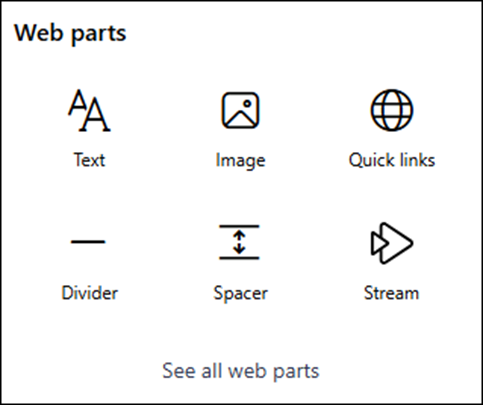
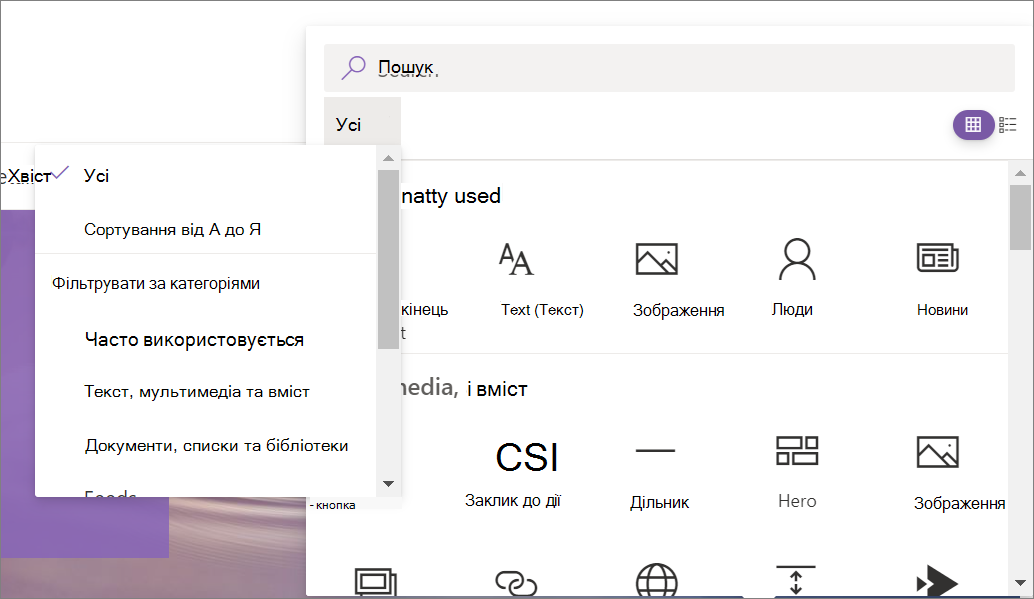
- Щоб переглянути всі веб-частини, виберіть "Переглянути всі веб-частини". Легко знаходьте те, що шукаєте, вводячи запит у поле пошуку , а потім виберіть або клацніть і перетягніть веб-частину на полотно.
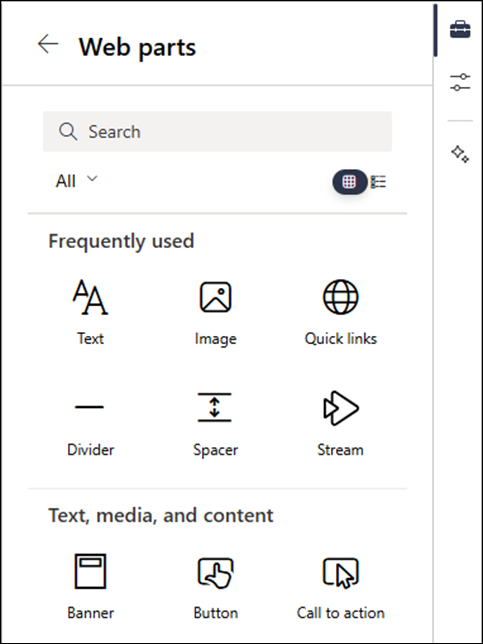
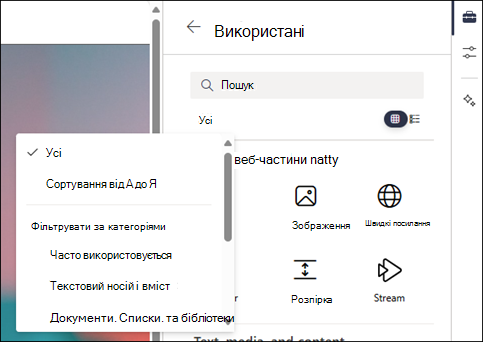
- Виберіть
 , щоб відкрити подання списку
  , щоб відобразити подання сітки. Веб-частини також можна сортувати та фільтрувати за категоріями з розкривного списку.
Додавання веб-частини (без області вмісту)
Перейдіть на сторінку , де потрібно додати веб-частину.
Якщо потрібна сторінка сайту не відображається, клацніть " Зміст сайту " на панелі швидкого запуску, у списку вмісту виберіть елемент "Сторінки сайту", а потім клацніть потрібну сторінку.
Якщо сторінку ще не в режимі редагування, натисніть кнопку "Редагувати " в правому верхньому куті сторінки.
Наведіть вказівник миші вище або нижче наявної веб-частини, і з'явиться рядок з обведеним знаком +, наприклад:

Клацніть "+ ", і відобразиться список веб-частин, доступних для вибору. Щоб легко знайти потрібну веб-частину, почніть вводити текст у поле пошуку .
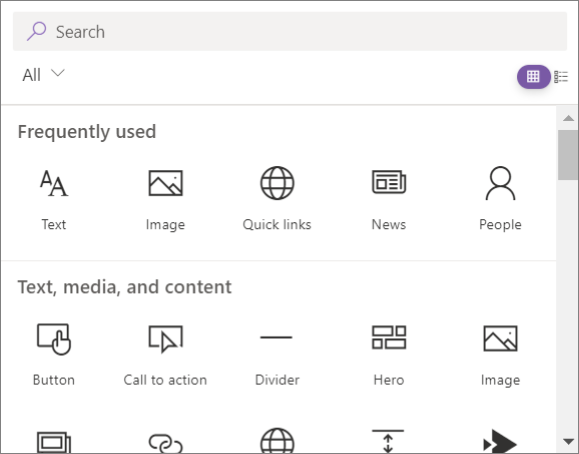
Виберіть
, щоб відкрити подання списку , щоб відобразити подання сітки. Веб-частини також можна сортувати та фільтрувати за категоріями з розкривного списку.
Примітка.
Цей спосіб додавання веб-частин недоступний у гнучких розділах. Щоб додавати веб-частини в гнучких розділах, використовуйте область вмісту, панель .
Переміщення та видалення веб-частини
- Якщо сторінку ще не в режимі редагування, натисніть кнопку "Редагувати " у верхньому правому куті сторінки.
- Виберіть веб-частину, яку потрібно перемістити або видалити, і ліворуч від неї відобразиться невелика панель інструментів.
Щоб перемістити веб-частину, натисніть кнопку Перемістити веб-частину , перемістити кнопку перетягніть веб-частину в потрібне місце на сторінці.
Щоб видалити веб-частину, натисніть кнопку "Видалити веб-частину ". . Ви також можете вибрати DEL на клавіатурі, щоб видалити його.
Змінення розміру веб-частин у гнучких розділах
Якщо сторінку ще не в режимі редагування, натисніть кнопку "Редагувати " у верхньому правому куті сторінки.
Виберіть веб-частину, розмір якої потрібно змінити.
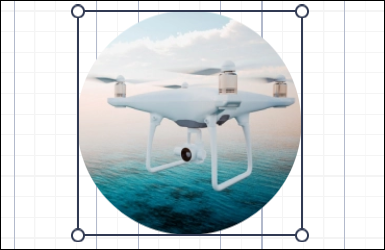
Виберіть маркер змінення розміру на межі веб-частини, а потім перетягніть його, щоб потрібно було встановити ширину веб-частини.
Примітка.
- Мінімальна ширина веб-частин залежить від веб-частини.
- Параметри ширини веб-частини залежать від веб-частини. Розмір деяких веб-частин можна збільшити до будь-якої ширини, тоді як інші мають лише чотири варіанти.
- До гнучких розділів можна додавати сторонні або настроювані веб-частини. Розмір цих веб-частин можна змінювати, але за замовчуванням вони мають лише чотири різні варіанти ширини. Незабаром ми випустимо документацію з докладними відомостями про те, як оновити спеціальні веб-частини, щоб можна було змінювати їхній розмір до будь-якої ширини.
Веб-частини "Перекриття" та групування в гнучких розділах
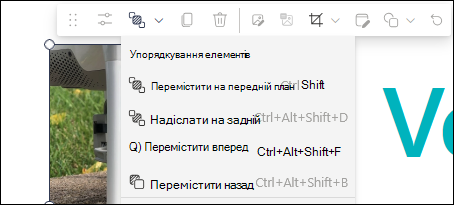
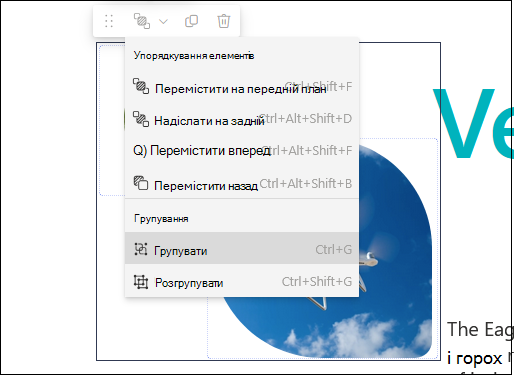
Якщо сторінку ще не в режимі редагування, натисніть кнопку "Редагувати " у верхньому правому куті сторінки. Щоб настроїти, як веб-частина перекриватиме інші веб-частини на сторінці, клацніть елемент "Упорядкувати елементи на панелі інструментів веб-частини". Потім виберіть потрібний результат зі списку.
Щоб редагувати дві або більше веб-частин одночасно, виберіть одну веб-частину, а потім вибирайте інші веб-частини, утримуючи клавішу Control (у Windows ) або Option (Mac). Потім ви можете переміщати, упорядковувати, групувати, дублювати або видаляти веб-частини за допомогою спільної панелі інструментів.
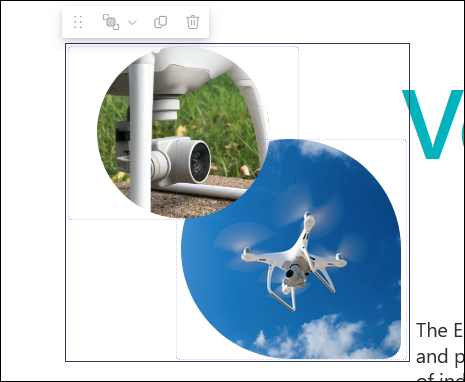
Якщо в розкривному меню "Упорядкувати елементи" вибрати пункт "Групувати", група веб-частин залишиться. У майбутньому, коли ви виберете веб-частину у групі, її буде виділено автоматично. Потім можна знову клацнути веб-частину у групі, щоб вибрати та змінити окрему веб-частину, що входить до групи.
Доступні веб-частини
Нижче наведено список веб-частин, які можна використовувати на сторінці, а також посилання на додаткові відомості про кожну з них.
Призначення
У веб-частині "Завдання" учні отримують персоналізоване подання їхніх майбутніх і призначених завдань для різних класів. Учні можуть вибрати своє завдання, щоб перейти до нього в програмі "Завдання" для цього класу.
Примітка.
Веб-частина "Призначення" доступна лише клієнтам із навчальним закладом.
Посилання на агента
Веб-частина "Зв'язок агента" дає змогу власникам сайтів розмістити агент на сторінці SharePoint. При натисканні на посилання агент відкривається в області поруч з головною сторінкою. Веб-частина "Посилання на агент" допомагає знаходити та використовувати агентів на сайті, що полегшує отримання контекстної довідки, коли та де вона найбільше потрібна.
Button
Веб-частина "Кнопка" дає змогу легко додати кнопку до сторінки з власним підписом і посиланням.
Примітка.
Веб-частина "Кнопка" недоступна у SharePoint Server 2019.
Заклик до дії
У веб-частині "Заклик до дії" створюється кнопка із закликом до дії.
Примітка.
Веб-частина "Заклик до дії" недоступна у SharePoint Server 2019.
Фрагмент коду
Веб-частина "Фрагмент коду" легко відображає код на сторінці у вигляді тексту, щоб інші могли використовувати його або вчитися на ньому. Ви можете вибрати мову коду та темну або світлу тему. Ця веб-частина навіть автоматично виправляє синтаксис.
Примітка.
Веб-частина "Фрагмент коду" недоступна у SharePoint Server 2019.
З’єднувачі
За допомогою веб-частини "З'єднувачі" можна отримувати повідомлення, оповіщення та сповіщення від обраних зовнішніх служб на сторінці сайту групи, підключеній до групи. Наприклад, ви можете показувати оновлення від таких служб, як Trello та Facebook, оповіщення про публікацію чогось нового в RSS-каналі, сповіщення від JIRA або GitHub або навіть зведення від Salesforce і Google Analytics.
Примітка.
Веб-частина "З'єднувачі" доступна лише на сайтах груп, підключених до групи. Вона недоступна на сайтах для спілкування та на будь-яких сайтах у SharePoint Server 2019.
Розмови
Веб-частина "Розмови" має кілька типів розмов і більш інтерактивну взаємодію з користувачем. Веб-частини Viva Engage "Розмови" та "Моменти" Viva Engage працюють разом, щоб покращити співпрацю на сучасній сторінці SharePoint у Microsoft 365. Ця веб-частина використовується, якщо потрібно, щоб користувачі брали участь в інтерактивних розмовах, не залишаючи сторінку SharePoint.
Таймер зворотного відліку
Веб-частина "Таймер зворотного відліку" відображає зворотний відлік (або зворотний відлік) до події. Можна додати заголовок, установити формат дати, додати опис і кнопку із закликом до дії з посиланням.
Примітка.
Веб-частина "Таймер зворотного відліку" недоступна в SharePoint Server 2019SharePoint Server 2019.
Дільник
Веб-частина "Роздільник" вставляє лінію між іншими веб-частинами, щоб розбити сторінку на частини та полегшити її читання.
Бібліотека документів
У веб-частині "Бібліотека документів" відображається бібліотека документів, яку можна налаштувати, задавши свій власний заголовок, подання та розмір. Користувачі з відповідними дозволами можуть переглядати та редагувати файли безпосередньо у веб-частині або перейти до повної бібліотеки документів, клацнувши елемент "Переглянути все".
Вбудовування
Веб-частина "Вбудовування" відображає на сторінці вміст з інших сайтів, наприклад відео з YouTube. Залежно від сайту можна використовувати адресу сайту або код вбудовування, який надається на сайті.
Події
Веб-частина "Події" дає змогу додавати та відображати майбутні події на сторінці. Ви можете додати карту з розташуванням, інформацію про мережеву нараду тощо.
Канал для Viva Connections
Веб-частина "Канал для Viva Connections" призначена для збирання та відображення вмісту з джерел SharePoint, Viva Engage і Stream (на SharePoint) в єдиному персоналізованому інтерфейсі перегляду на основі сайтів і Viva Engage спільнот SharePoint, за якими ви стежите.
Файли та мультимедіа
Веб-частина "Файли та медіафайли" дає змогу вставити файли на сторінку. Можна вставити такі типи файлів: Excel, Word, PowerPoint, Visio та . PDF-файли, 3D-моделі, відео тощо.
Примітка.
Примітка. У SharePoint Server 2019 типи файлів, які можна вставляти, обмежено Word, Excel і PowerPoint (зокрема .doc, .docx, . xls, .xlsx, POT, POTX, .ppt та .pptx).
Календар групи
Веб-частина «Календар групи» розміщує календар групи безпосередньо на сторінці, щоб його було добре видно читачам.
Примітка.
Веб-частина "Календар групи" недоступна у SharePoint Server 2019.
Основний банер
Веб-частина Hero – це чудовий спосіб виділити сторінку та додати їй унікальності. Ви можете відобразити до п’яти елементів у веб-частині Hero та привернути увагу до кожного з них за допомогою цікавих зображень, тексту й посилань. Веб-частина Hero за замовчуванням додається до сайтів для спілкування, але її також можна додати до інших сторінок.
Виділений вміст
Веб-частина "Виділений вміст" відображає вміст динамічно на основі типу вмісту (документи, сторінки, новини, відео, зображення тощо), фільтрування або рядка пошуку. Ви також можете обмежити область пошуку сайтом чи колекцією сайтів і відсортувати результати.
виділення;
Використовуйте веб-частину "Моменти", щоб додати Viva Engage можливості до сайтів SharePoint. Веб-частина Viva Engage Highlights (Моменти) дає змогу надавати стислий огляд активних розмов і призначати портал для певних груп або розмов. Веб-частина "Розмови Viva Engage дає користувачам змогу переглядати цілі розмови та починати нові розмови всіх типів (запитання, опитування та подяки).
Зображення
Веб-частина "Зображення" на сторінці вставляє зображення із сайту, OneDrive або жорсткого диска.
Колекція зображень
Веб-частина "Колекція зображень" дає змогу надати спільний доступ до колекції зображень на сторінці. Просто виберіть зображення за допомогою засобу вибору файлів або перетягніть їх до веб-частини. Створивши колекцію, ви можете перетягувати зображення, щоб за потреби змінити їх порядок.
Kindle Instant Preview
У вас є книга, яку ви хочете порекомендувати або просунути на своїй сторінці? У веб-частині Kindle Instant Preview міститься вікно попереднього перегляду книги Kindle.
Примітка.
Веб-частина Kindle Instant Preview недоступна у SharePoint Server 2019.
.
Веб-частина "Посилання" додає посилання на внутрішню чи зовнішню сторінку, відео, зображення або документ.
Примітка.
Веб-частина "Посилання" недоступна у SharePoint Server 2019.
Список
Веб-частина "Список" містить список, який можна налаштувати, вибравши свій власний заголовок, подання та навіть розмір. Користувачі можуть переглянути список або перейти до повного списку, клацнувши "Переглянути всі".
Властивості списку
Веб-частина властивостей списку підключається до веб-частини списку на тій самій сторінці, і в ній відображаються елементи списку, залежно від вибраного.
Примітка.
Веб-частина "Властивості списку" недоступна у SharePoint Server 2019.
Карти
Веб-частина "Використовувати карти" додає до сторінки карту. Просто введіть адресу або відому назву, і з'явиться карта. Ви можете вибрати інший тип карти, наприклад дорогу або супутник. Крім того, можна змінити рівень масштабування або дати закріпленій карті зрозуміле ім’я.
Примітка.
Веб-частина "Карти" недоступна у SharePoint Server 2019.
Markdown (Уцінка)
Веб-частина Markdown додає текст до сторінки та дає змогу відформатувати його за допомогою мови Markdown.
Примітка.
Веб-частина Markdown недоступна у SharePoint Server 2019.
Microsoft Forms
За допомогою веб-частини Microsoft Forms можна створювати на сторінці опитування, тести та анкети. Крім того, можна збирати відповіді на форми та відображати результати її заповнення.
Примітка.
Веб-частина Microsoft FormsMicrosoft Forms недоступна в SharePoint Server 2019SharePoint Server 2019.
Microsoft PowerApps
Microsoft PowerAppsPowerApps – це служба, яка дає змогу створювати бізнес-програми, що запускаються в браузері, на телефоні чи планшеті без досвіду програмування. Створивши або настроївши програму за допомогою служби, ви можете додати її до сторінки SharePoint за допомогою веб-частини Microsoft PowerAppsPowerApps. Просто введіть веб-адресу або ідентифікатор програми, а потім змініть розмір програми відповідно до сторінки.
Примітка.
Веб-частина PowerApps недоступна у SharePoint Server 2019.
Мій інформаційний канал
Веб-частина "Мій інформаційний канал" відображає поєднання вмісту з Microsoft 365 на основі того, що, ймовірно, буде найбільш актуальним для поточного користувача в будь-який момент часу.
Важливо
Скоро роботу веб-частини "Мій інформаційний канал" буде припинено. 12 березня 2025 р. ви більше не зможете додавати екземпляри веб-частини "Мій інформаційний канал". 14 квітня 2025 р. наявні екземпляри веб-частини "Мій інформаційний канал" перестануть відображати вміст, а натомість відобразять повідомлення про помилку.
Новини
Веб-частина "Новини" дає змогу вашій команді залишатися в курсі подій, а також залучає їх до створення важливих або цікавих історій. Ви можете швидко створювати привабливі дописи, як-от оголошення, новини для користувачів, оновлення стану тощо, використовуючи графічні елементи та широкі можливості форматування.
З’єднувачі Office 365
Веб-частина З’єднувачі Office 365 дає змогу легко отримувати повідомлення, оповіщення та сповіщення від обраних зовнішніх служб на сторінці сайту групи, підключеній до групи. Ви можете показувати оновлення служб, оповіщення в RSS-каналах, сповіщення від JIRA або GitHub і навіть показувати зведення від Salesforce та Google Analytics.
Organization chart
Використовуйте веб-частину "Організаційна діаграма", щоб візуально відобразити організаційну діаграму. Для цього виберіть особу, навколо якої потрібно створити діаграму. Ви можете вказати кількість рівнів звітування, які необхідно відображати.
Властивості сторінки
Веб-частина "Властивості сторінки" містить відомості про сторінку, наприклад заголовок, дату, тип вмісту тощо.
Примітка.
Веб-частина "Властивості сторінки" недоступна у SharePoint Server 2019.
Люди
У веб-частині People на сторінці відображається вибрана група людей і їхні профілі. Її можна використовувати для контактної інформації, відомостей про команду, доповідачів тощо.
Planner
Веб-частина Planner додає завдання та призначення групи на сторінку за допомогою Microsoft Planner.
Примітка.
Веб-частина Planner доступна лише на сайтах груп, підключених до групи. Вона недоступна на сайтах для спілкування та на будь-яких сайтах у SharePoint Server 2019.
Підключення до джерела даних
Веб-частина Power BI легко вбудовує інтерактивний звіт Power BI на сторінці. Вбудовані звіти повністю захищені, тому ви можете легко створювати захищені внутрішні портали.
Примітка.
Веб-частина Power BI недоступна в SharePoint Server 2019SharePoint Server 2019.
Експрес-діаграма
За допомогою веб-частини "Експрес-діаграма" можна додавати на сторінку прості діаграми. Введіть точки даних, додайте підписи, виберіть тип діаграми (стовпчаста або секторна) і опублікуйте її.
Швидкі посилання
Веб-частина "Швидкі посилання" "закріплює" елементи на сторінці, щоб полегшити доступ до них.
Останні документи
У веб-частині "Останні документи" відображаються нещодавно додані або відредаговані документи.
Примітка.
Веб-частина "Останні документи" недоступна у SharePoint Server 2019.
Збереження на потім
За допомогою веб-частини "Зберегти для подальшого використання" користувачі можуть зберігати сторінки, дописи з новинами та документи, щоб переглянути їх пізніше в SharePoint.
Важливо
У браузері можна зберігати для подальшого використання лише сторінки та дописи новин. У програмі SharePoint для мобільних пристроїв також можна зберігати документи на майбутнє.
Дії сайту
У веб-частині "Дії на сайті" автоматично відображаються останні дії на сайті, як-от завантаження файлів, внесення змін, створення списків і бібліотек тощо. Просто додайте веб-частину "Дії сайту", і останні дії відобразяться автоматично.
Сайти
Веб-частина "Сайти" дає змогу автоматично відображати сайти, пов'язані із сайтом-концентратором (коли сайт-концентратор використовується) або останні сайти поточного користувача (ті самі, що відображаються на домашній сторінці SharePoint користувача). Ви можете вибрати окремі сайти для відображення або налаштувати динамічне відображення сайтів на основі зв'язку між концентратором і сайтом або на сайтах користувачів, які часто використовуються.
Примітка.
Веб-частина "Сайти" недоступна у SharePoint Server 2019.
Розпірка
Веб-частина "Роздільник" дає змогу керувати вертикальним простором на сторінці.
StreamStream (classic)
Веб-частина Stream (класична) відображає відео безпосередньо на сторінці з Microsoft Stream порталу відео організації.
Text (Текст)
Веб-частина "Текст" додає абзаци та таблиці до сторінки. Доступні параметри форматування, як-от стилі, маркери, відступи, виділення, посилання.
Погода
У веб-частині «Погода» відображається поточна погода на сторінці.
Примітка.
Веб-частина "Погода" недоступна у SharePoint Server 2019.
Світовий час
Веб-частина "Світовий годинник" відображає час у різних місцях по всьому світу.
Примітка.
Веб-частина "Світовий годинник" недоступна у SharePoint Server 2019.
YouTube
Веб-частина YouTube легко вбудовує відео YouTube просто на сторінці.
Примітка.
Веб-частина YouTube недоступна в SharePoint Server 2019.
Веб-частини, які можна підключати
Примітка.
Функції, наведені в цьому розділі, недоступні у SharePoint Server (випуск за передплатою) та SharePoint Server 2019.
Деякі веб-частини можна підключити між собою, щоб створити інтерактивний динамічний функціонал для користувачів, що переглядають сторінку. Наприклад, можна з'єднати веб-частину бібліотеки документів із веб-частиною "Засіб перегляду файлів і мультимедіа". Якщо користувач клацає ім'я файлу в списку бібліотеки документів, у засобі перегляду файлів і мультимедіа відображається вміст конкретного файлу. Або підключіть веб-частину списку чи бібліотеки документів до веб-частини вбудовування та додайте настроюваний код для різноманітних динамічних можливостей.
Можна підключитися до веб-частин "Властивості списку", "Засіб перегляду файлів і мультимедіа" та "Вбудовування".
Докладні відомості та приклади див. в статті "Підключення веб-частин у SharePoint".
Режим обслуговування веб-частин
Виникли проблеми з веб-частинами, доданими до сторінки? Щоб вирішити цю проблему, спробуйте використати режим обслуговування веб-частин .