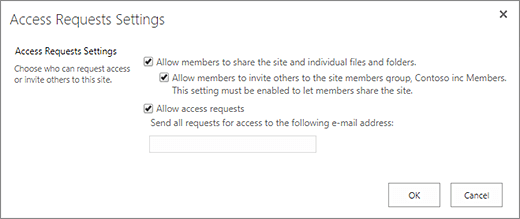
Функція запиту на доступ дає змогу користувачам надсилати запити на надання доступу до вмісту, для перегляду якого в них зараз немає дозволу. Як власник сайту, ви можете настроїти функцію для надсилання вам повідомлення електронною поштою, коли хтось запитує доступ до сайту. Потім можна вибрати, чи слід затвердити або відхилити цей запит. Якщо ви затвердите запит, можна також указати рівень дозволів, який потрібно призначити користувачу.
Функцію запиту на доступ для сайтів можна також використовувати разом із командою "Спільний доступ ". Якщо користувач, який не є власником цього сайту (тобто не має повного доступу до сайту), використовує команду Спільний доступ, щоб запросити інших осіб до перегляду сайту, власнику сайту надійде запит на доступ. Власник сайту може затвердити або відхилити цей запит чи вказати рівень дозволів, який слід призначити новому користувачу.
Важливо
Якщо на сайті використовуються поштові групи безпеки, власники сайтів можуть не отримувати повідомлення електронної пошти із запитом на доступ. Щоб отримати докладні відомості та вирішити цю проблему, див. статтю "Сповіщення, надіслані на сайти SharePoint, підключені до груп Microsoft 365, не надходять.
Використання команди Спільний доступ разом із функцією запиту на доступ може спростити процес керування доступом до сайту. Користувачі сайту мають змогу запросити інших осіб до співпраці на сайтах (якщо ви не вимкнули цю функцію), у той час як власники сайтів мають змогу вибирати тих, хто має доступ до цих сайтів, і призначати їм рівень дозволів.
Список користувачів, які отримують електронні листи, коли користувачі запитують доступ.
| Тип сайту | Хто отримує за замовчуванням електронний лист із запитом на доступ |
|---|---|
| Класичний | Користувачі у групі власників |
| OneDrive | Основний адміністратор сайту |
| Сайти, підключені до групи (зокрема, Microsoft Teams) | Адміністратори груп |
| Зв’язок | Користувачі у групі власників |
| Сучасні сайти без групи (#STS3 Сайт групи) | Користувачі у групі власників |
| Сайти проекту | Основний адміністратор сайту |
У цій статті
Змінення параметрів запитів на доступ
Спочатку ви можете вирішити, чи можуть учасники ваших груп сайту SharePoint у Microsoft 365 запрошувати сторонніх користувачів переглядати вміст сайту. Ви можете ввімкнути чи вимкнути цю можливість.
Примітка.
Якщо ви забороните спільний доступ, меню Спільний доступ усе одно відображатиметься, але коли учасник групи спробує скористатися ним, з’явиться повідомлення про помилку.
Увімкнення та вимкнення можливості учасників групи надавати спільний доступ стороннім користувачам
Перейдіть до розділу "Настройки
 > "Настройки" "Дозволи для сайту".
У розділі "Спільний доступ до сайту" виберіть пункт "Змінити спосіб надання спільного доступу".
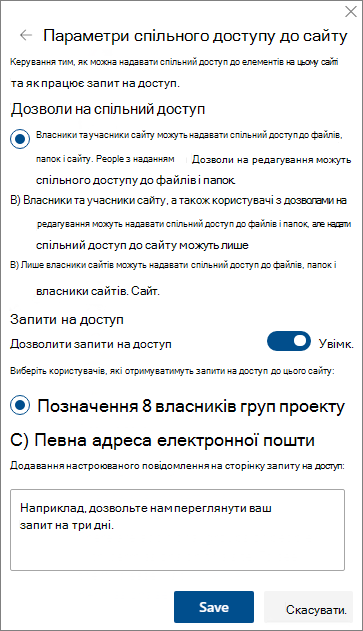
У розділі "Дозволи на спільний доступ" установіть рівень доступу.
- Власники та учасники сайту можуть надавати спільний доступ до файлів, папок і сайту. People із дозволами на редагування можуть надавати спільний доступ до файлів і папок.
- Спільний доступ до файлів і папок можуть надавати власники та учасники сайту, а також користувачі з дозволами на редагування, але спільний доступ до сайту можуть надавати лише власники сайтів.
- Лише власники сайтів можуть надавати спільний доступ до файлів, папок і сайту.
Натисніть кнопку Зберегти.
Власники сайтів можуть настроювати функцію запитів на доступ для надсилання повідомлення електронної пошти, якщо хтось надішле запит на доступ до сайту.
Налаштування запитів на доступ
Перейдіть до розділу "Настройки
> "Настройки" "Дозволи для сайту".У розділі "Спільний доступ до сайту" виберіть пункт "Змінити спосіб надання спільного доступу".
У розділі "Запити на доступ" установіть перемикач " Дозволити запити на доступ " у положення "Увімкнуто".
Виберіть користувачів, які отримуватимуть запити на доступ до сайту.
Власники сайту (відображатиметься ім'я сайту, наприклад "Власники Contoso Radio").
Примітка.
Якщо на сайтах проекту вибрати параметр для групи власників сайтів, запити на доступ надсилатимуться основному адміністратору колекції сайтів.
Адреса електронної пошти певного користувача або список розсилки.
За потреби ви можете додати спеціальне повідомлення, яке відображатиметься для користувачів на сторінці запиту на доступ.
Натисніть кнопку Зберегти.
Затвердження або відхилення запитів на доступ до сайту SharePoint
Примітка.
Користувачі, запрошені за допомогою Azure Active Directory B2B, відображатимуться в розділі "Запити на доступ" замість "Запрошення для зовнішніх користувачів".
Перейдіть до розділу "Настройки
> "Настройки" Зміст сайту.Натисніть кнопку запитів на доступ.
Примітка.
Кнопка "Запити на доступ " відображається лише за наявності нерозглянутих запитів на доступ.
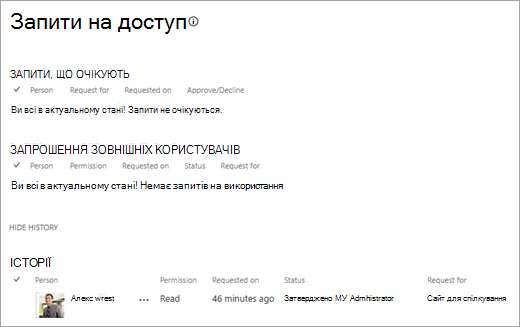
У розділі "Запити, що очікують" знайдіть запит, який потрібно оновити, клацніть три крапки (...), щоб відкрити меню.
У розділі " Дозволи" виберіть рівень дозволів, який потрібно призначити користувачу (якщо ви плануєте затвердити запит). За потреби можна ввести повідомлення для особи, яка запитує доступ; це може виявитися корисним, щоб задокументувати своє рішення.
Натисніть кнопку Затвердити або Відхилити.
Порада.
Щоб переглянути минулі запити, натисніть кнопку Відобразити журнал.
Керування запрошеннями для зовнішніх користувачів
Якщо ви – клієнт Microsoft 365 і використовуєте SharePoint, ви також можете використати сторінку "Запити на доступ", щоб керувати гостьовими запрошеннями, надісланими користувачам, які не мають ліцензій для вашої передплати Microsoft 365.
Важливо
Лише адміністратори колекції сайтів, адміністратори SharePoint у Microsoft 365 а також учасники стандартної групи сайту "Власники" мають дозвіл на використання сторінки запитів на доступ. Проте якщо користувача було видалено з групи "Власники", а потім йому надано дозвіл на повний доступ до сайту, цьому користувачеві буде відмовлено в доступі на сторінку запитів на доступ. Щоб вирішити цю ситуацію, див. статтю "Відмовлено в доступі" для списку запитів на доступ або "Помилка затвердження запиту" під час обробки необробленого запиту.
Відкликання запрошень
Якщо потрібно відкликати запрошення, надіслане сторонньому користувачу, ви можете відкликати його перш ніж його буде прийнято.
- Перейдіть до розділу "Настройки> "Настройки" Зміст сайту.
- Натисніть кнопку запитів на доступ.
- У розділі Гостьові запрошення знайдіть особу, для якої потрібно скасувати запрошення на сайт, і клацніть три крапки (...), щоб відкрити меню.
- У вікні властивостей виберіть команду Відкликати.
Якщо сторонній користувач уже прийняв запрошення, і вам потрібно припинити їх доступ, ви можете зробити це, видаливши їх із групи дозволів SharePoint, до якої вони призначені. Адміністратор Microsoft 365 або адміністратор SharePoint також може вилучити їх зі списку користувачів у вашому середовищі.
Повторне надсилання запрошення
Стандартний термін дії запрошень, надісланих зовнішнім користувачам, складає 90 днів. Ви можете повторно надіслати запрошення впродовж цих 90 днів, але при цьому інтервал часу, протягом якого запрошена особа має відповісти на запрошення, не подовжується. Запрошення, для якого минув термін дії, неможливо надіслати повторно.
Примітка.
Якщо запрошена особа не прийме запрошення протягом 90 днів, а вам конче необхідно надати їй доступ до вашого сайту, можна спробувати надіслати нове запрошення.
- Перейдіть до розділу "Настройки> "Настройки" Зміст сайту.
- Натисніть кнопку запитів на доступ.
- У розділі " Гостьові запрошення" знайдіть запрошення, яке потрібно надіслати повторно, і натисніть три крапки (...), щоб відкрити меню.
- У розділі "Дозвіл" підтвердьте, що вибрана група є групою дозволів, до якої потрібно додати одержувача запрошення. Якщо потрібно вибрати групу, відмінну від призначеної в початковому запрошенні, це можна зробити тут.
- Натисніть кнопку Повторно надіслати.