
Якщо використовується класична версія SharePoint, можна вибрати один із двох способів навігації: структурна навігація або керована навігація, якщо ввімкнуто засіб публікації на класичному сайті SharePoint. В основі структурної навігації лежить структура сайту. В основі керованої навігації лежать набори термінів.
Керована навігація дає змогу визначити та забезпечити навігацію сайту за допомогою наборів термінів. У випадку керованої навігації те, де під час навігації з'явиться вміст, визначається не розташуванням вмісту, а тим, як ви позначаєте вміст термінами з набору термінів. У результаті керованої навігації створюються зручні URL-адреси. Завдяки керованій навігації також можна створити зручні URL-адреси. Щоб використати та налаштувати структурну навігацію, див. статтю "Налаштування навігації на сайті SharePoint".
Примітка.
- Макет навігації мегаменю не підтримується для керованої навігації.
- Якщо колекцію сайтів створено на основі шаблону колекції сайтів порталу публікації , цю процедуру виконувати не потрібно. Керовану навігацію активовано на сайтах Портал публікації за замовчуванням.
- Керована навігація доступна лише на сайтах, на яких використовується класичний інтерфейс SharePoint.
Підготовка
Перш ніж активувати керовану навігацію, переконайтеся у виконанні таких умов:
- Ви ввімкнули інфраструктуру публікування SharePoint Server на рівні колекції сайтів. Див. статтю "Увімкнення засобів публікації".
- Ви створюєте набір термінів для визначення навігації сайту. Див. статті "Настроювання нового набору термінів" і "Створення термінів і керування ними" в наборі термінів.
- Ви учасник групи власників SharePoint.
Активація керованої навігації на сайті
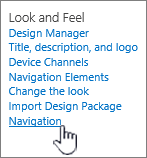
У розділі "Настройки"
 , виберіть "Параметри сайту".
На сторінці Параметри сайту в розділі Зовнішній вигляд виберіть Навігація.
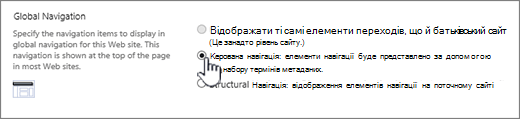
На сторінці Параметри навігації в розділі Глобальна навігація виберіть Керована навігація: елементи навігації буде представлено за допомогою набору термінів керованих метаданих.
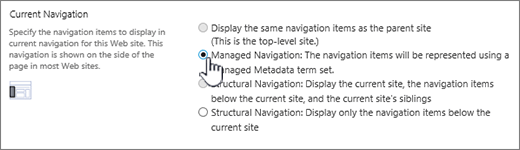
У розділі Поточна навігація виберіть Керована навігація: елементи навігації буде представлено за допомогою набору термінів керованих метаданих.
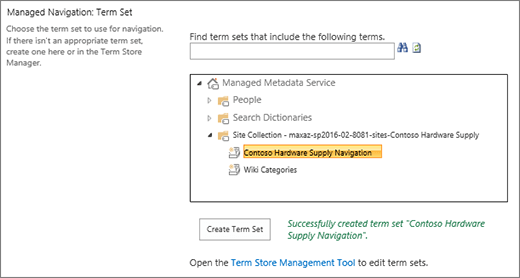
У розділі " Керована навігація: набір термінів " виберіть набір термінів, який використовуватиметься для визначення навігації сайту.
Натисніть кнопку OK.
Відомості про керовану навігацію
Керована навігація дає змогу визначити та забезпечити навігацію сайту за допомогою наборів термінів. У випадку керованої навігації те, де під час навігації з'явиться вміст, визначається не розташуванням вмісту, а тим, як ви позначаєте вміст термінами з набору термінів. Наприклад, у попередніх версіях SharePoint, щоб додати нову сторінку до розділу "Про нашу компанію", потрібно було додати цю сторінку під гілкою "Про нашу компанію" у вашому вмісті. Завдяки керованій навігації ви можете додавати до гілки найбільш зрозумілу сторінку. Якщо позначити цю сторінку терміном і скористатися веб-частинами пошуку, вона з'явиться у відповідному місці області переходів. Докладні відомості про створення наборів термінів див. в статті "Створення термінів і керування ними в наборі термінів".
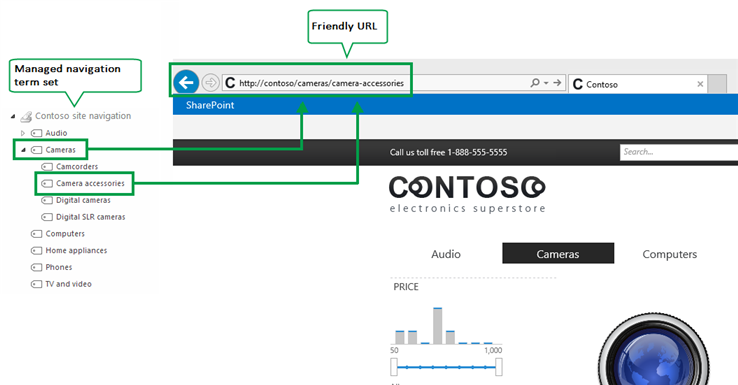
У результаті керованої навігації створюються зручні URL-адреси. У попередніх версіях SharePoint URL-адреса сторінки містила посилання на бібліотеку сторінок і всі папки в цій бібліотеці, наприклад: http://www.contoso.com/pages/products/cameras/camera-accessories.aspx. У випадку керованої навігації URL-адреси базуються на термінах у наборі термінів, який зумовлює навігацію сайту, наприклад: http://www.contoso.com/cameras/camera-accessories.
У сценарії міжсайтової публікації (доступно тільки в SharePoint Server 2016 або SharePoint Online) сайт публікації досить часто використовує керовану навігацію. У наведеному нижче прикладі показано, як зручна URL-адреса сторінки створюється на основі термінів у наборі термінів керованої навігації.
Примітка.
Набір термінів, створений у Центрі адміністрування SharePoint, може керувати керованою навігацією лише для одного сайту в межах клієнта. Набір термінів, створений у колекції сайтів, може керувати керованою навігацією лише на одному сайті в цій колекції. Щоб дізнатися, як планувати набір термінів, див. статтю "Планування наборів термінів для навігації" в SharePoint.