

У SharePoint є три рівні навігації: глобальна, центральна та локальна (сайти груп і сайти для спілкування). Налаштуйте навігацію на сайті Microsoft SharePoint, щоб надати користувачам швидкий доступ до сайтів, сторінок і потрібного вмісту.
У цій статті описуються дії, які можна виконати, щоб налаштувати центр та локальну навігацію:
- Змініть вигляд стилю, кольорів і емблеми сторінки.
- На сайті-концентраторі , сайті групи або сайті для спілкування можна додавати, редагувати або видаляти посилання в меню переходів.
- Відредагуйте горизонтальне меню, меню нижнього колонтитула (лише сайт для спілкування) або панель переходів сайту-концентратора, які відображаються на всіх інформаційних сайтах , пов'язаних із сайтом-концентратором .
- Націлюйте навігаційні посилання на певні аудиторії за допомогою сучасної функції націлювання на аудиторію SharePoint у Microsoft 365.
- Налаштуйте багатомовні назви, навігацію та нижні колонтитули на сайтах для спілкування.
Примітка.
- Область переходів може розташовуватися вгорі (сайти груп і сайти для спілкування) або ліворуч (лише сайти груп).
- Щоб змінювати навігацію на сайті, потрібно бути власником сайту.
- Якщо ваш сайт налаштував власник сайту, вертикальне або горизонтальне меню може бути недоступне для редагування.
Виберіть свою версію SharePoint нижче, щоб переглянути інструкції з налаштування навігації на сайті SharePoint.
Примітка.
Деякі функції поступово надаються організаціям, які налаштували варіанти цільового випуску в Microsoft 365 . Це означає, що ця функція може ще не відображатися або мати інший вигляд порівняно з описом у довідкових статях.
Додавання посилання до меню переходів на сайті групи
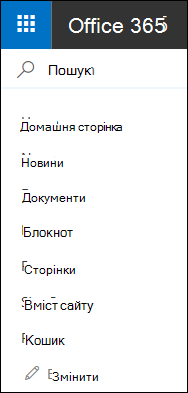
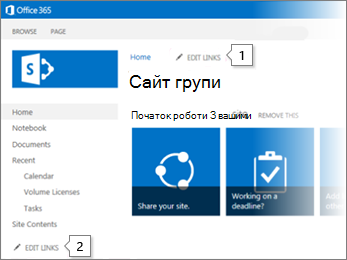
Щоб відкрити вертикальне меню навігації, виберіть " Редагувати " в нижній частині вертикальної навігації.
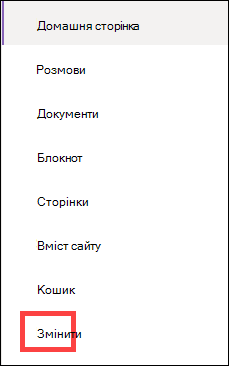
Щоб відкрити меню горизонтальної навігації, виберіть " Редагування " праворуч від горизонтальної області переходів.

Примітка.
Якщо кнопка "Редагувати" не відображається, можливо, у вас немає дозволів на налаштування навігації на сайті. Потрібно мати принаймні дозволи на керування списками. Зверніться до власника сайту, щоб отримати дозвіл вносити зміни самостійно, або щоб він вніс ці зміни за вас.
Наведіть вказівник миші між наявними посиланнями в меню, куди потрібно додати посилання, і виберіть + .
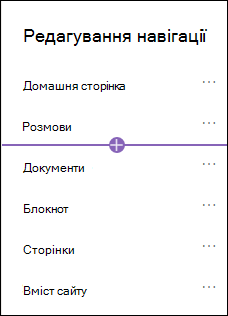
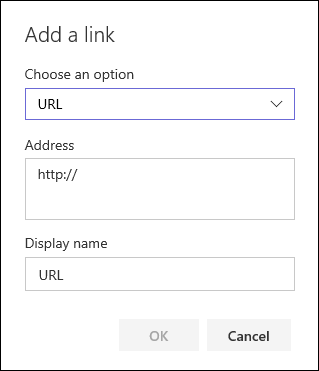
У діалоговому вікні "Додавання " виберіть один із таких параметрів посилання:
-
Посилання додасть посилання на будь-який сайт, внутрішній або зовнішній по відношенню до вашої компанії. Просто введіть адресу та коротке ім’я для посилання.
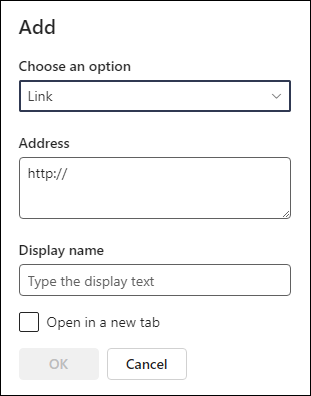
- Функція Label додасть до навігаційного меню текст без гіперпосилання. Мітка корисна, якщо потрібно впорядкувати або категоризувати посилання.
- Функція "Розмови" додасть посилання на групові розмови Microsoft 365, пов'язані із сайтом групи. Просто введіть коротке ім’я для посилання. Адреса додається автоматично, і її не можна редагувати.
- CalendarCalendar додасть посилання на календар групи Microsoft 365, пов'язаний із сайтом групи. Просто введіть коротке ім’я для посилання. Адреса додається автоматично, і її не можна редагувати.
- З'явиться посилання на блокнот OneNote, пов'язаний із сайтом групи. Просто введіть коротке ім’я для посилання. Адреса додається автоматично, і її не можна редагувати.
- Програма Planner додасть посилання на Microsoft Planner екземпляр, пов'язаний із сайтом групи. Просто введіть коротке ім’я для посилання. Адреса додається автоматично, і її не можна редагувати.
- Установіть прапорець "Відкрити в новій вкладці ", щоб посилання відкривалося в новій вкладці браузера.
-
Посилання додасть посилання на будь-який сайт, внутрішній або зовнішній по відношенню до вашої компанії. Просто введіть адресу та коротке ім’я для посилання.
Потім натисніть кнопку "OK ".
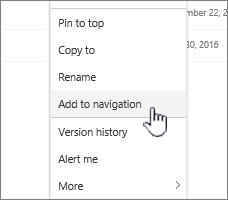
Ви також можете додати сторінку до меню зі списку "Сторінки сайту", вибравши елемент "Сторінки" в меню переходів або відкривши розділ "Параметри" .
На сторінках сайту виберіть сторінку, яку потрібно додати.
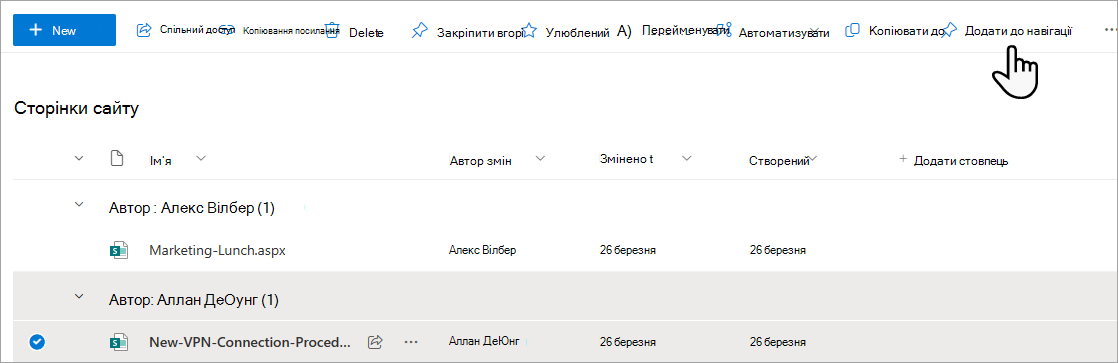
Виберіть "Додати до панелі переходів". Якщо вийти зі списку "Сторінки сайту ", зміни відобразяться в навігаційному меню.
Примітка.
Останні елементи обробляються службою SharePoint автоматично. Не можна додати посилання на меню "Останні".
Додавання посилання або надпису до меню навігації на сайті для спілкування
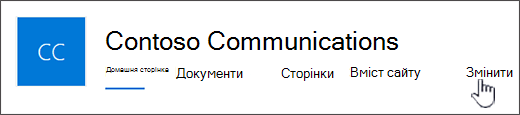
Виберіть "Редагування " праворуч від меню навігації.
Примітка.
Якщо кнопка "Редагувати" не відображається, можливо, у вас немає дозволів на налаштування навігації на сайті. Потрібно мати принаймні дозволи на керування списками. Зверніться до власника сайту, щоб отримати дозвіл вносити зміни самостійно, або щоб він вніс ці зміни за вас.
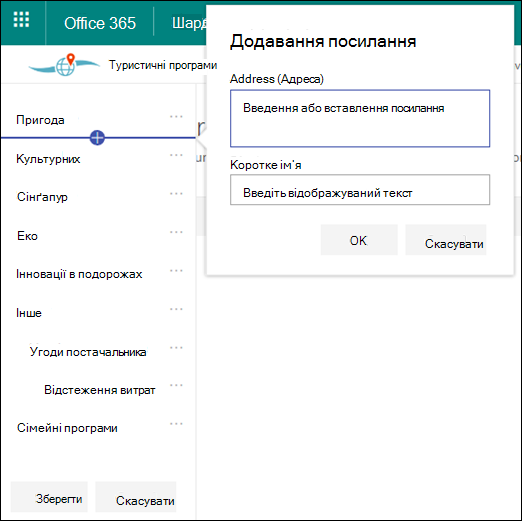
Наведіть вказівник миші між наявними посиланнями в меню, куди потрібно додати посилання, і виберіть + .
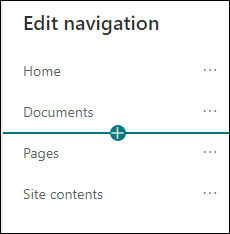
У діалоговому вікні "Додавання " виберіть один із таких параметрів посилання:
-
Посилання додасть посилання на будь-який сайт, внутрішній або зовнішній по відношенню до вашої компанії. Просто введіть адресу та коротке ім’я для посилання.
- Функція Label додасть до навігаційного меню текст без гіперпосилання. Корисно, якщо потрібно додати нагадування в меню навігації або визначити категорію для посилань.
- Установіть прапорець "Відкрити в новій вкладці ", щоб посилання відкривалося в новій вкладці браузера.
-
Посилання додасть посилання на будь-який сайт, внутрішній або зовнішній по відношенню до вашої компанії. Просто введіть адресу та коротке ім’я для посилання.
У полі "Адреса " введіть URL-адресу посилання, яке потрібно додати, якщо додається посилання.
Щоб додати посилання на сторінку, виконайте такі дії:- Перейдіть на сторінку, посилання на яку потрібно додати.
- Скопіюйте URL-адресу з рядка адреси.
- Вставте URL-адресу в поле адреси .
У полі "Коротке ім'я " введіть текст, який відображатиметься в навігаційному меню.
Натисніть кнопку "OK ". Посилання буде додано до меню навігації.
Налаштувавши навігацію, натисніть кнопку "Зберегти " або, щоб скасувати зміни, натисніть кнопку "Скасувати ".
Примітка.
Щоб змінювати навігацію на сайті, потрібно бути власником сайту. Залежно від рівня дозволів, ви можете змінити макет навігації на "Горизонтальне", "Вертикальне", "Мегаменю" або "Каскадний", перейшовши до розділу "Настройки " , вибравши пункт "Змінити вигляд", а потім – "Навігація ".
Додавання посилання на панель переходів сайту-концентратора
Примітка.
- Якщо ви глобальний адміністратор або адміністратор SharePoint у Microsoft 365, ви можете перетворити будь-який наявний сайт на сайт-концентратор. Докладні відомості про планування та створення сайтів-концентраторів див. в статті "Планування сайтів-концентраторів SharePoint ".
- Відображення змін на панелі переходів сайту-концентратора на пов'язаних сайтах може зайняти до двох годин.
Виберіть "Редагувати" праворуч від панелі переходів сайту-концентратора.

Примітка.
Якщо кнопка " Редагувати " не відображається, можливо, у вас немає дозволів на налаштування панелі переходів сайту-концентратора. Потрібно мати принаймні дозволи на керування списками. Зверніться до власника сайту-концентратора, щоб отримати дозвіл вносити зміни самостійно, або щоб він вніс ці зміни за вас.
Наведіть вказівник миші між наявними посиланнями в меню, куди потрібно додати посилання, і виберіть + .
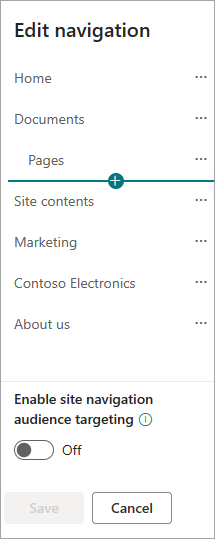
У діалоговому вікні " Додавання " виберіть один із таких параметрів:
-
Посилання додасть посилання на будь-який сайт, внутрішній або зовнішній по відношенню до вашої компанії. Просто введіть адресу та коротке ім’я для посилання.
- Пов'язані центри додадуть посилання на сайти-концентратори, пов'язані з тим самим батьківським центром.
- Пов'язані дочірні центри додадуть посилання на сайти дочірніх центрів, пов'язані з тим самим батьківським сайтом-концентратором, якщо вони доступні.
- Функція Label додасть до навігаційного меню текст без гіперпосилання. Це зручно, якщо потрібно додати нагадування в меню переходів або визначити категорію для посилань.
- Установіть прапорець "Відкрити в новій вкладці ", щоб посилання відкривалося в новій вкладці браузера.
-
Посилання додасть посилання на будь-який сайт, внутрішній або зовнішній по відношенню до вашої компанії. Просто введіть адресу та коротке ім’я для посилання.
У полі "Адреса " введіть URL-адресу посилання, яке потрібно додати, якщо додається посилання.
Щоб додати посилання на сторінку, виконайте такі дії:
- Перейдіть на сторінку, посилання на яку потрібно додати.
- Скопіюйте URL-адресу з рядка адреси.
- Вставте URL-адресу в поле адреси .
У полі "Коротке ім'я " введіть текст, який відображатиметься в навігаційному меню.
Натисніть кнопку "OK ". Посилання буде додано до меню навігації.
Примітка.
Ви можете додати до 2 рівнів вкладених посилань на панель переходів сайту-концентратора, натиснувши кнопку "... " поруч із вашими посиланнями.
Налаштувавши навігацію, натисніть кнопку "Зберегти " або, щоб скасувати зміни, натисніть кнопку "Скасувати ".
Примітка.
У навігаційному макеті для навігації в центрі використовуються ті ж настройки, що й для навігації на сайті.
Додавання або змінення посилань і надписів у нижньому колонтитулі на сайті для спілкування
На наведеному нижче сайті для спілкування відображається доданий нижній колонтитул. Підписи та посилання відображаються в правій частині нижнього колонтитула. Якщо додати надписи та посилання до нижнього колонтитула, вони відображатимуться праворуч за посиланням " Редагування ".
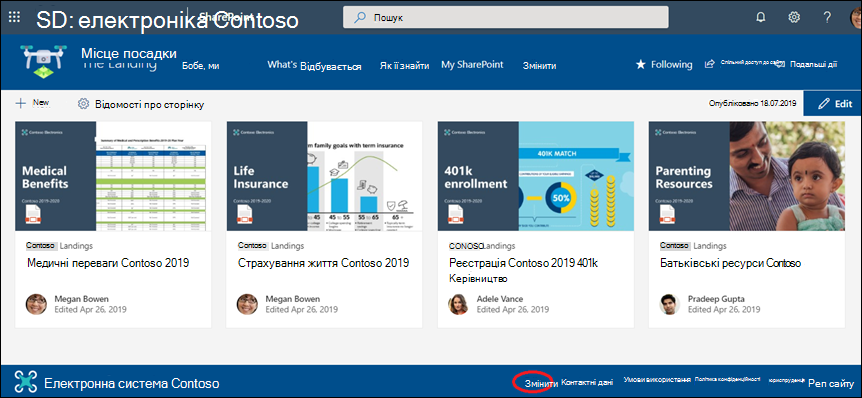
На сайті виберіть "Редагувати " в правій частині нижнього колонтитула (посилання " Редагувати " з'явиться на нижньому колонтитулі, якщо елемент керування колонтитулом активовано). В одному рівні може бути до восьми посилань або надписів.
Примітка.
Функція нижнього колонтитула сайту доступна лише на сторінках сайту для спілкування. Ця функція недоступна для сторінок списків, бібліотек та інших сторінок сайту.
Виберіть "+ " безпосередньо над кнопками в меню навігації.
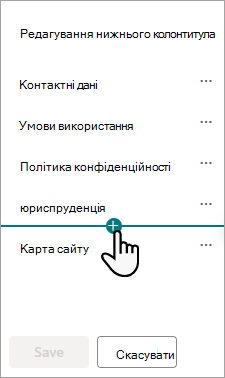
У діалоговому вікні " Додавання " виберіть один із таких параметрів:
-
Посилання додасть посилання на будь-який сайт, внутрішній або зовнішній по відношенню до вашої компанії. Просто введіть адресу та коротке ім’я для посилання.
- Функція Label додасть до навігаційного меню текст без гіперпосилання. Це зручно, якщо потрібно додати нагадування в меню переходів або класифікувати посилання.
- Установіть прапорець "Відкрити в новій вкладці ", щоб посилання відкривалося в новій вкладці браузера.
-
Посилання додасть посилання на будь-який сайт, внутрішній або зовнішній по відношенню до вашої компанії. Просто введіть адресу та коротке ім’я для посилання.
У полі "Адреса " введіть URL-адресу посилання, яке потрібно додати, якщо додається посилання.
Щоб додати посилання на сторінку, виконайте такі дії:
- Перейдіть на сторінку, посилання на яку потрібно додати.
- Скопіюйте URL-адресу з рядка адреси.
- Вставте URL-адресу в поле адреси .
У полі "Коротке ім'я " введіть текст, який відображатиметься в навігаційному меню.
Натисніть кнопку "OK ". Посилання буде додано до нижнього колонтитула.
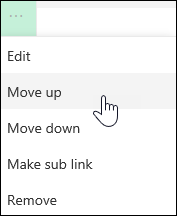
Щоб відредагувати наявне посилання або надпис, натисніть кнопку "Редагувати " в правій частині нижнього колонтитула й клацніть три крапки ( ...) поруч із потрібним посиланням.
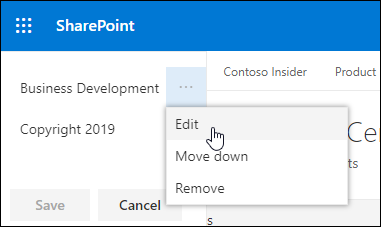
У меню виберіть один із таких параметрів:
- Відредагуйте посилання , щоб змінити посилання або надпис.
- Перемістити вгору або вниз , щоб змінити порядок відображення посилання або підпису в нижньому колонтитулі.
- Видалити , щоб видалити посилання або надпис із нижнього колонтитула.
Завершивши внесення змін, натисніть кнопку "Зберегти"
Вибір цільових навігаційних посилань для конкретних аудиторій
Важливо
- Власник сайту має ввімкнути вибір цільової аудиторії для навігації по сайту.
- Увімкнути або вимкнути вибір цільової аудиторії можуть лише власники сайтів. Коли цю функцію ввімкнуто, будь-який редактор сайту може націлювати посилання в меню на конкретні аудиторії.
- Аудиторію визначають групи Microsoft 365 і групи безпеки. За потреби створіть групу Microsoft 365 для учасників своєї аудиторії. Адміністратор може створити групу безпеки в Центр адміністрування Microsoft 365. Azure AD динамічні групи зараз не підтримуються.
- Виберіть "Редагувати " в навігаційному меню.
Щоб відкрити меню вертикальної навігації, виберіть "Редагування " в нижній частині меню.
Щоб відкрити меню горизонтальної навігації, виберіть "Редагування " в правій частині меню.
Примітка.
Якщо кнопка "Редагувати" не відображається, можливо, у вас немає дозволів на налаштування навігації на сайті. Потрібно мати принаймні дозволи на керування списками. Зверніться до власника сайту, щоб отримати дозвіл вносити зміни самостійно, або щоб він вніс ці зміни за вас.
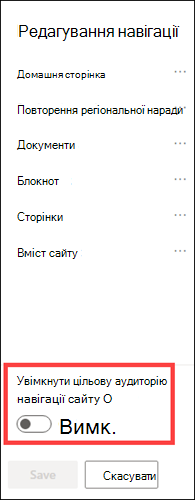
2. У нижній частині області переходів "Редагування" встановіть перемикач " Увімкнути цільову аудиторію для навігації сайту ". Якщо цей параметр увімкнуто, вибір цільової аудиторії застосовуватиметься до всіх меню сайту, зокрема до меню центру та нижнього колонтитула.
3. Виберіть три крапки ( ...) поруч із посиланням, яке потрібно змінити, і виберіть пункт "Редагувати ".
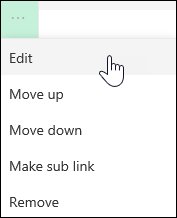
4. У полі "Аудиторії для цільової аудиторії " введіть до 10 груп безпеки Microsoft 365 для таргета.
Примітка.
Якщо вибрати вибір цільової аудиторії для батьківського посилання, він також застосовуватиметься до вкладених посилань і відображатиметься лише для вказаних груп.
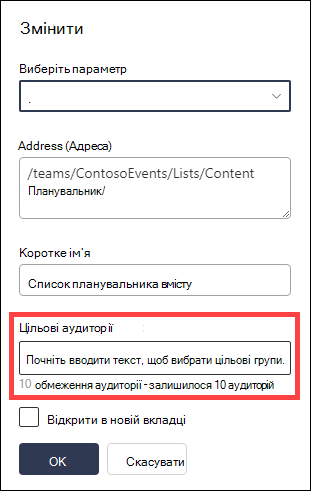
5. Відредагувавши посилання, натисніть кнопку "OK", і з'явиться піктограма, яка підтвердить, що посилання стають цільовими.
Примітка.
Під час редагування навігації всі посилання та вкладені посилання стають видимими для редактора, зокрема цільові. Після збереження в навігації відобразяться цільові вузли.
6. Натисніть кнопку "Зберегти ", коли все буде готово, або натисніть кнопку "Скасувати ", щоб скасувати внесені зміни.
Редагування короткого імені або адреси для посилання в меню
- Виберіть "Редагувати " в навігаційному меню.
Щоб відкрити меню вертикальної навігації, виберіть "Редагування " в нижній частині меню.
Щоб відкрити меню горизонтальної навігації, виберіть "Редагування " в правій частині меню.
Примітка.
Якщо кнопка "Редагувати" не відображається, можливо, у вас немає дозволів на налаштування навігації на сайті. Потрібно мати принаймні дозволи на керування списками. Зверніться до власника сайту, щоб отримати дозвіл вносити зміни самостійно, або щоб він вніс ці зміни за вас.
2. Клацніть три крапки ( ...) поруч із посиланням, яке потрібно змінити.
3. Натисніть "Змінити ".
4. Змініть коротке ім'я та адресу , а коли завершите редагувати посилання в меню, натисніть кнопку "OK ".
5. Налаштувавши навігацію, натисніть кнопку "Зберегти " або, щоб скасувати зміни, натисніть кнопку "Скасувати ".
Примітка.
Змінити тип посилання меню може не вдається. Перевірте, чи успішно застосовано зміну. Якщо зміни не видно, створіть нове посилання меню з потрібною конфігурацією та за потреби видаліть наявне.
Змінення порядку посилань меню
- Виберіть команду "Редагувати " в меню навігації.
Щоб відкрити меню вертикальної навігації, виберіть "Редагування " в нижній частині меню.
Щоб відкрити меню горизонтальної навігації, виберіть "Редагування " в правій частині меню.
Примітка.
Якщо кнопка "Редагувати" не відображається, можливо, у вас немає дозволів на налаштування навігації на сайті. Потрібно мати принаймні дозволи на керування списками. Зверніться до власника сайту, щоб отримати дозвіл вносити зміни самостійно, або щоб він вніс ці зміни за вас.
2. Ви можете перетягувати елементи меню, щоб змінити їх порядок. Виберіть елемент меню , який потрібно перемістити, перетягніть його в нове розташування, а потім відпустіть.
3. Налаштувавши навігацію, натисніть кнопку "Зберегти " або, щоб скасувати зміни, натисніть кнопку "Скасувати ".
Створення вкладених посилань у меню
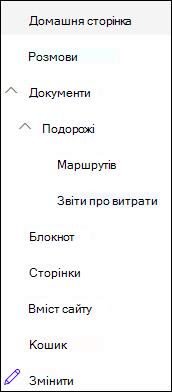
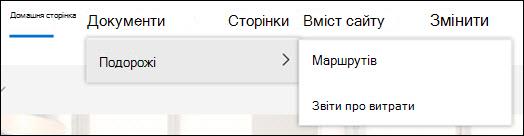
Під одним посилання створюється інше посилання з відступом. Ви можете додати до 2 рівнів вкладених посилань у вертикальному меню, горизонтальному меню або на панелі переходів сайту-концентратора. Додаючи вкладене посилання, створіть посилання в потрібному місці, а потім зробіть його вкладеним до посилання над ним.
Вертикальне меню
Горизонтальне меню
- Виберіть "Редагувати " в навігаційному меню.
Щоб відкрити меню вертикальної навігації, виберіть "Редагування " в нижній частині меню.
Щоб відкрити меню горизонтальної навігації, виберіть "Редагування " в правій частині меню.
Примітка.
Якщо кнопка "Редагувати" не відображається, можливо, у вас немає дозволів на налаштування навігації на сайті. Потрібно мати принаймні дозволи на керування списками. Зверніться до власника сайту, щоб отримати дозвіл вносити зміни самостійно, або щоб він вніс ці зміни за вас.
2. Натисніть три крапки ( ...) поруч із посиланням, яке потрібно перетворити на вкладене.
3. Виберіть Створити вкладене посилання .
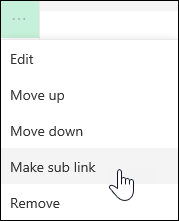
4. Налаштувавши навігацію, натисніть кнопку "Зберегти " або, щоб скасувати зміни, натисніть кнопку "Скасувати ".
Переміщення вкладеного посилання вгору до основного в меню
Посилання з відступом буде переміщено з-під іншого посилання.
- Виберіть "Редагувати " в навігаційному меню.
Щоб відкрити меню вертикальної навігації, виберіть "Редагування " в нижній частині меню.
Щоб відкрити меню горизонтальної навігації, виберіть "Редагування " в правій частині меню.
Примітка.
Якщо кнопка "Редагувати" не відображається, можливо, у вас немає дозволів на налаштування навігації на сайті. Потрібно мати принаймні дозволи на керування списками. Зверніться до власника сайту, щоб отримати дозвіл вносити зміни самостійно, або щоб він вніс ці зміни за вас.
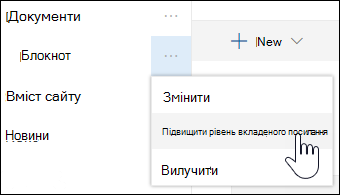
2. Натисніть три крапки ( ...) поруч із вкладеним посиланням, яке потрібно підвищити до основного.
3. Виберіть "Підвищити рівень вкладеного посилання ".
4. Налаштувавши навігацію, натисніть кнопку "Зберегти " або, щоб скасувати зміни, натисніть кнопку "Скасувати ".
Видалення посилання з меню
Примітка.
Деякі посилання, як-от "Кошик ", – це системні посилання, і їх не можна видалити.
- Виберіть "Редагувати " в навігаційному меню.
Щоб відкрити меню вертикальної навігації, виберіть "Редагування " в нижній частині меню.
Щоб відкрити меню горизонтальної навігації, виберіть "Редагування " в правій частині меню.
Примітка.
Якщо кнопка "Редагувати" не відображається, можливо, у вас немає дозволів на налаштування навігації на сайті. Потрібно мати принаймні дозволи на керування списками. Зверніться до власника сайту, щоб отримати дозвіл вносити зміни самостійно, або щоб він вніс ці зміни за вас.
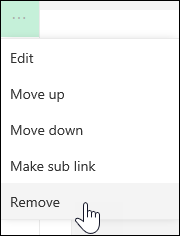
2. Виберіть три крапки ( ...) поруч із посиланням, яке потрібно видалити.
3. Виберіть "Видалити".
Примітка.
Посилання на кошик – це системне посилання, і його не можна видалити.
4. Налаштувавши навігацію, натисніть кнопку "Зберегти " або, щоб скасувати зміни, натисніть кнопку "Скасувати ".
Відображення або приховання меню навігації для сайту SharePoint на сайті групи Microsoft 365
Маючи дозволи власника або адміністратора, можна відобразити або приховати меню переходів для сайту групи.
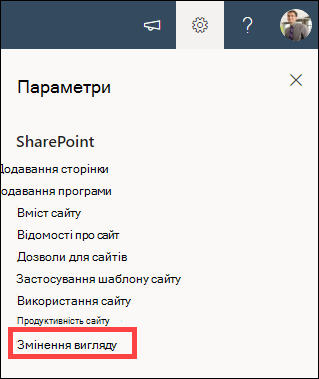
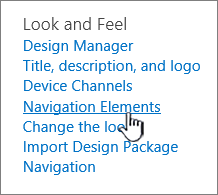
Перейдіть до розділу "Настройки", а потім виберіть "Змінити вигляд".
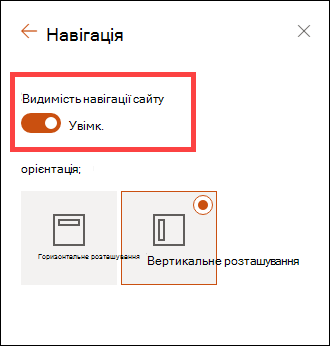
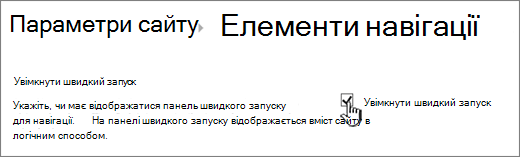
У параметрах навігації встановіть перемикач, щоб увімкнути або вимкнути видимість навігації на сайті .
Примітка.
Якщо вимкнути панель швидкого запуску, усе одно можуть відображатися кошик і посиланнядля редагування .
Навігація сайту SharePoint із класичним інтерфейсом
Якщо ви ввімкнули засіб публікації на сайті SharePoint із класичним інтерфейсом, вертикальне меню, крім елементів зі сховища термінів, відображатиме посилання на списки або бібліотеки сучасного інтерфейсу, якщо ви додали їх на свій сайт із класичним інтерфейсом. Докладні відомості див. в статтях "Активація керованої навігації на сайті в SharePoint " і " Увімкнення засобів публікації ".



Пов’язані посилання
Щоб додати посилання на сторінку, а не на вертикальне або горизонтальне меню, див. статтю Додавання посилання на сторінку .
Відомості про те, як створити нові сторінки, на які можна посилатися, див. в статті Додавання сторінки до сайту .
Щоб змінити кольори, фон і зовнішній вигляд сайту, див. статтю "Змінення вигляду сайту SharePoint ".
Щоб змінити назву, опис, емблему та інші параметри сайту, див. статтю Змінення назви, опису, емблеми та відомостей про сайт.
Щоб створити сайт у SharePoint у Microsoft 365, див. статтю "Створення сайту групи в SharePoint " або "Створення сайту для спілкування в SharePoint ".