
Ви створили чудову сторінку Microsoft SharePoint і хочете зробити її доступною для інших користувачів, щоб вони могли використовувати її як основу для своїх сторінок. Або вам потрібно створити сторінку, але ви не знаєте, з чого почати. Шаблон сторінки може стати чудовим рішенням.
Примітка.
- Деякі функції поступово надаються організаціям, які приєдналися до програми "Цільовий випуск". Це означає, що ця функція може ще не відображатися або мати інший вигляд порівняно з описом у довідкових статях.
- Щоб додавати сторінки й шаблони, потрібно мати дозволи на редагування на сайті або бути власником сайту. Якщо ви власник сайту, але не можете додати сторінку, імовірно, адміністратор вимкнув таку можливість.
- Шаблони сторінок зараз не можна використовувати на різних сайтах або в групах.
- Шаблони сторінок не можна створювати з домашніх сторінок.
Нижче описано, як працює шаблон сторінки. Коли ви створите шаблон, інші користувачі зможуть вибрати його в колекції шаблонів і взяти за основу для своїх сторінок. Створивши сторінку, можна вносити до неї будь-які зміни, не змінюючи шаблон, з якого він почав. Аналогічно, якщо шаблон сторінки буде змінено або змінено пізніше, це не вплине на сторінку, яку вже створено на основі цього шаблону.
Використання шаблону
Тепер у SharePoint передбачено сучасні шаблони сторінок, які дають змогу створювати красиві, привабливі сторінки або дописи новин усього кількома клацаннями миші. Завдяки вишуканим сучасним макетам і новій колекції шаблонів ви можете легко знаходити, переглядати й використовувати шаблони, які допоможуть миттєво надавати високоякісний вміст.
Доступ до шаблонів сторінок за допомогою колекції шаблонів
Ви можете почати створення сторінки або допису новин за допомогою шаблонів із будь-якого з цих етапів вводу:
1. Домашня сторінка сайту
- Перейдіть на домашню сторінку сайту.
- Виберіть + Нова<сторінка або допис із новинами.
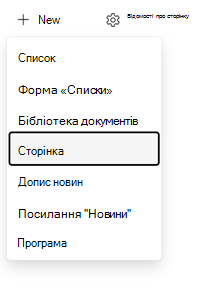
2. Панель програми SharePoint
- Відкрийте панель команд програми.
- Виберіть + Створити - допис абосторінку новин.
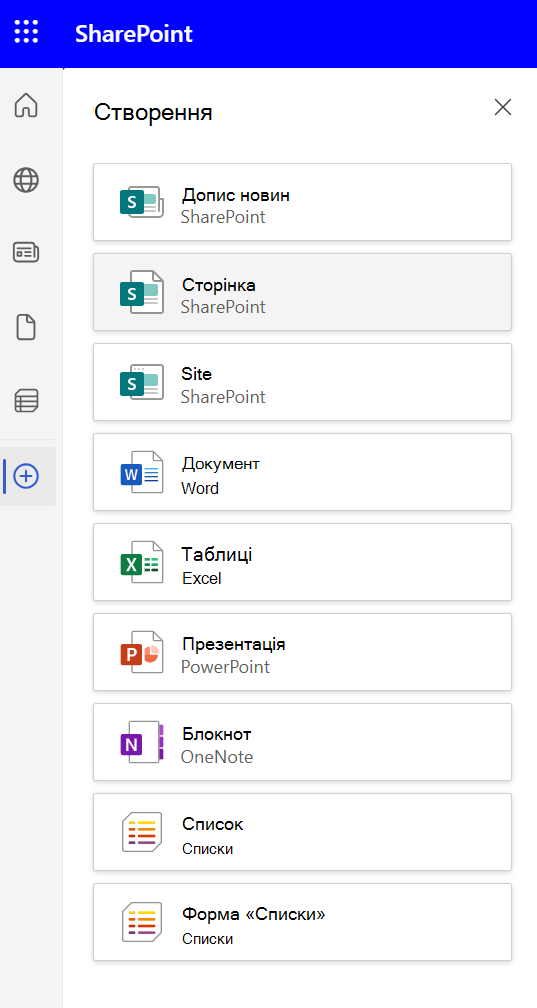
3. Веб-частина "Новини"
- У режимі перегляду перейдіть до веб-частини "Новини", виберіть пункт + Додати < допис новин.
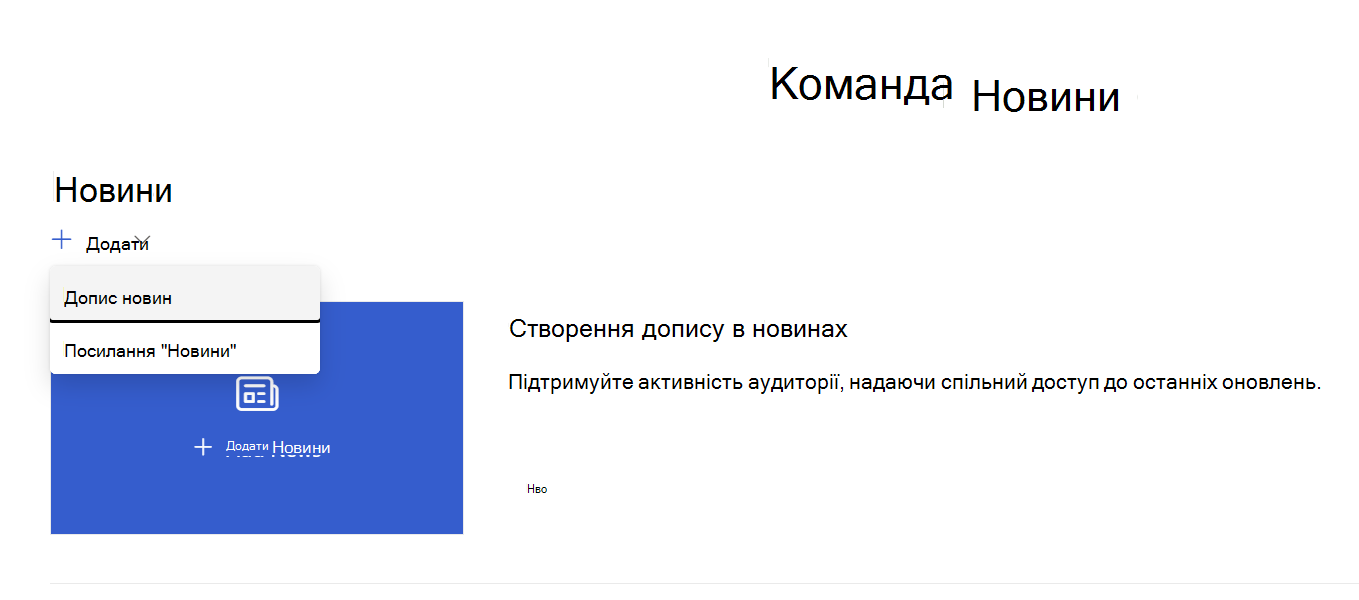
Колекція нових шаблонів
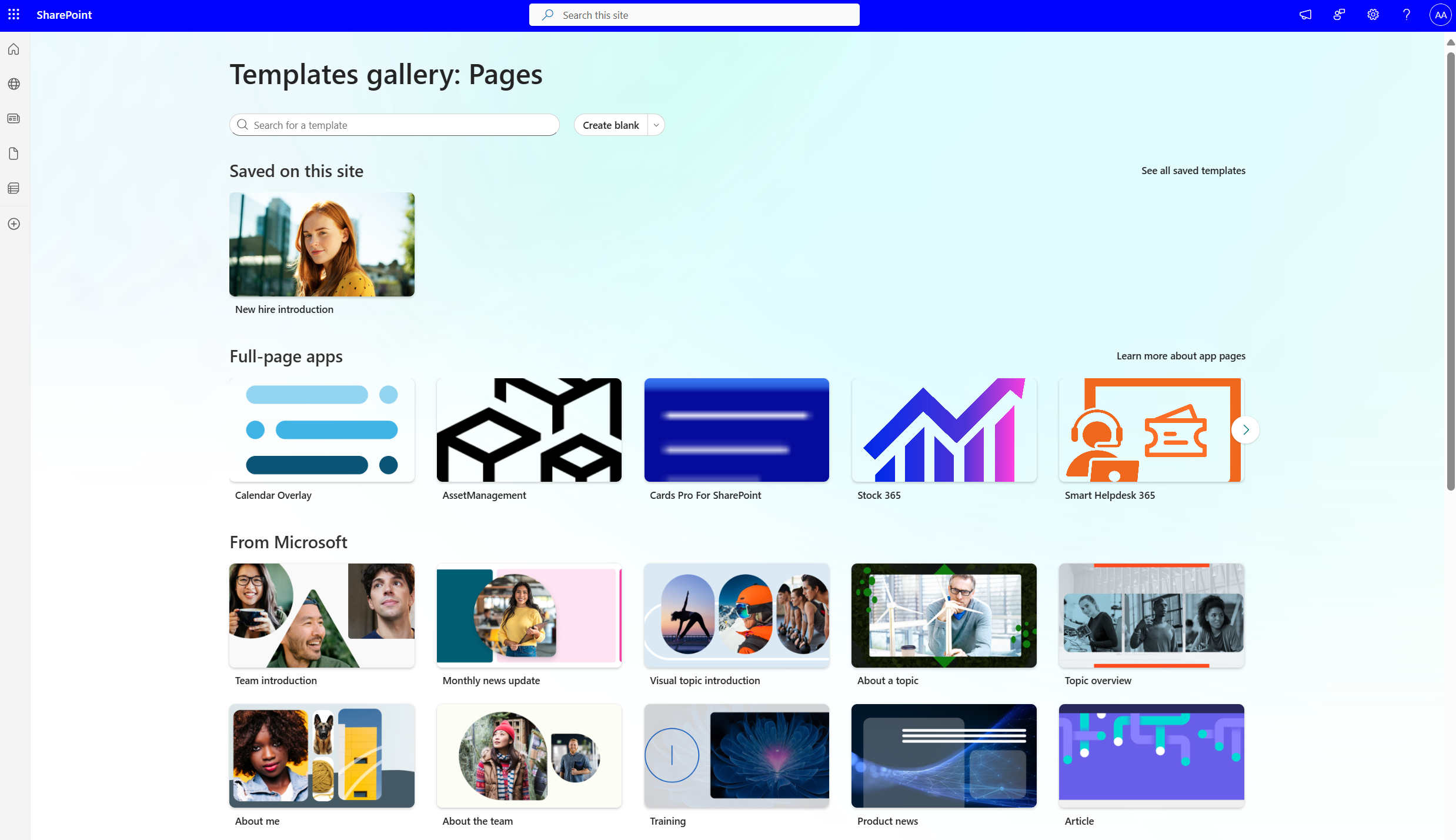
Колекція шаблонів слугує єдиним розташуванням для перегляду й вибору шаблонів.
- Збереження на цьому сайті – доступ до настроюваних або збережених шаблонів, унікальних для вашого сайту.
- Повносторінкові програми. Програми можна розміщувати на всій сторінці, щоб надати більше місця та полегшити їх пошук і використання.
- Від корпорації Майкрософт . Виберіть потрібний шаблон із ретельно підібраного набору професійно оформлених шаблонів OOB, які допоможуть одразу розпочати роботу.
Вибір шаблону сторінки
- Виберіть шаблон, з якого потрібно почати. Якщо ви хочете створити сторінку з нуля, виберіть посилання " Створити пустий".
- Додайте свій вміст. Крім того, можна вносити зміни, наприклад додавати або видаляти веб-частини, переміщувати веб-частини тощо. Внесені зміни не позначаться на шаблоні, з якого ви почали роботу. Докладні відомості про те, як створювати сторінки й використовувати веб-частини, див. в статті "Створення та використання сучасних сторінок на сайті SharePoint".
- Коли все буде готово, збережіть сторінку, натиснувши кнопку "Зберегти та закрити".
- Коли будете готові зробити свою сторінку видимою для всіх, хто має доступ до вашого сайту, виберіть "Опублікувати" або "Опублікувати та надіслати (для дописів новини)".
Створення шаблону
Створіть або відкрийте сторінку чи допис новин, який потрібно взяти за основу для шаблону. Додайте або змініть веб-частини та вміст, які мають бути в шаблоні, так само, як і на будь-якій новій сторінці. Докладні відомості про те, як створювати сторінки й використовувати веб-частини, див. в статті "Створення та використання сучасних сторінок на сайті SharePoint".
Коли сторінка виглядатиме належним чином, виберіть стрілку вниз поруч із написом "Зберегти та закрити " вгорі сторінки та виберіть команду "Зберегти як шаблон".
Після збереження шаблону він з'явиться в області "Шаблони" в розділі "Збережено на цьому сайті".Примітка.
- Крім того, ви можете перейти до опублікованої сторінки, яку потрібно використовувати як основу для шаблону, натиснути кнопку "Підвищити " та вибрати команду "Зберегти як шаблон сторінки".
- Шаблонні сторінки не публікуються; Публікувати можна лише сторінки, створені на основі шаблонів.
Перехід до спеціального шаблону з області шаблонів
Створивши спеціальні шаблони, можна перейти до сторінки шаблонів з області шаблонів. Потім його можна переглянути або змінити.
Дії
Виберіть елемент "Створити ", а потім – "Сторінка" у верхній частині сайту. Відобразиться область шаблонів.
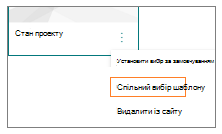
Клацніть три крапки в правому нижньому куті шаблону й виберіть "Перейти до шаблону " (ви перейдете на сторінку шаблону, на якій можна переглянути або внести зміни й повторно зберегти зміни).
Видалення настроюваного шаблону із сайту
Якщо видалити настроюваний шаблон, він остаточно залишиться на сайті.
- Виберіть елемент "Створити ", а потім – "Сторінка" у верхній частині сайту. Відобразиться область шаблонів.
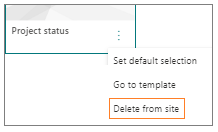
- Щоб видалити шаблон із сайту, виберіть " Видалити із сайту".
Установлення шаблону як вибору за замовчуванням в області шаблонів
Коли користувачі вибирають "Створити ", а потім – "Сторінка", стандартний шаблон в області шаблонів – пустий. Якщо користувачі не виберуть інший шаблон, пустий шаблон буде використано для їхньої нової сторінки.
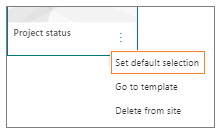
Якщо ви бажаєте використовувати за замовчуванням інший шаблон, клацніть вертикальні еліпси внизу праворуч від потрібного шаблона, а потім виберіть " Установити вибір за замовчуванням".
Примітка.
Якщо змінити стандартний параметр в області шаблонів, він зміниться для всіх користувачів сайту.
Альтернативний метод пошуку, редагування й видалення спеціальних шаблонів за допомогою бібліотеки "Сторінки"
Шаблони сторінок – це копії сторінок, які зберігаються в стані чернетки в папці "Шаблони" бібліотеки "Сторінки ". Шаблонні сторінки не публікуються; Публікувати можна лише сторінки, створені на основі шаблонів.
Щоб перейти до папки "Шаблони" в бібліотеці "Сторінки", виконайте такі дії:
- Виберіть "Створити>сторінку " у верхній частині наявного сайту або сторінки.
- Унизу області шаблонів, що відкриється, виберіть папку "Переглянути шаблони".
Редагування шаблону
Щоб відредагувати шаблон, відкрийте його в папці "Шаблони " бібліотеки "Сторінки " та натисніть кнопку "Редагувати".
Видалення шаблону
Щоб видалити шаблон, виберіть його в папці "Шаблони " бібліотеки "Сторінки ", клацніть шаблон правою кнопкою миші та виберіть команду "Видалити".