Сторінки використовуються, щоб обмінюватися ідеями за допомогою зображень, документів Excel, Word і PowerPoint, відео тощо. Сторінки працюють на різних пристроях.
Перш ніж публікувати сторінку, можна додати й настроїти веб-частини .
Примітка.
- Деякі функції поступово надаються організаціям, які приєдналися до програми "Цільовий випуск". Ця функція може бути вам ще недоступна або мати інший вигляд порівняно з описом у довідкових статях.
- Якщо ви учасник сайту з дозволами на редагування, ви можете додавати сторінки. Якщо не вдається додати сторінку, можливо, адміністратор вимкнув таку можливість.
- Ця стаття стосується сучасних сторінок SharePoint у Microsoft 365, SharePoint Server (випуск за передплатою) або SharePoint Server 2019. Якщо ви використовуєте класичні сторінки або попередню версію SharePoint, див. статтю "Створення та редагування класичних сторінок SharePoint".
- Сучасні сторінки можна створювати лише в бібліотеці "Сторінки сайту". Крім того, не можна змінити URL-адресу сторінки.
У цій статті
- Додавання та публікація сторінки
- Додавання веб-частин
- Налаштування області заголовка
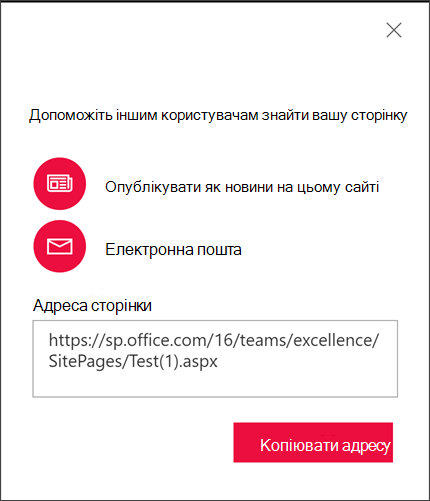
- Допомога іншим користувачам у пошуку сторінки
- Редагування сторінок і перевірка орфографії та граматики за допомогою Редактора
- Використання прив'язок сторінок (закладок)
- Докладніше про коментарі, позначки "Подобається" та перегляди
- Використання Immersive ReaderЗанурювач у текст in pages
- Приховання або відображення верхнього колонтитула та переходів
- Зберегти для подальшого використання
- Спільний доступ до сторінки
- Дізнайтеся, де зберігаються сторінки
- Видалення сторінки
Додавання та публікація сторінки
Створення сторінки в публікації SharePoint
- Перейдіть до можливості публікації на панелі застосунків SharePoint, щоб створити сторінку.
- У розділі "Публікація" виберіть "+Створити", а потім виберіть "Сторінка".
Створення сторінки на сайті SharePoint
Перейдіть на сайт, де потрібно додати сторінку.
Перехід на домашню сторінку сайту.
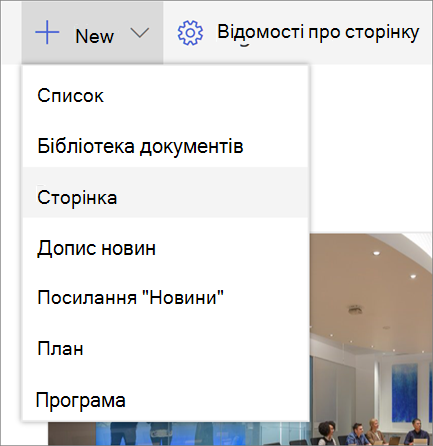
Натисніть + Створити, а потім виберіть Сторінка.
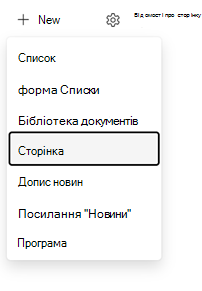
Крім того, її можна створити з наявної сторінки або з панелі команд програми SharePoint.
- На наявній сторінці виберіть + Створити>сторінку.
- Щоб повторно використати веб-частини та вміст із наявної сторінки, виберіть "Копію цієї сторінки".
- На панелі команд програми SharePoint натисніть кнопку "Створити>сторінку".
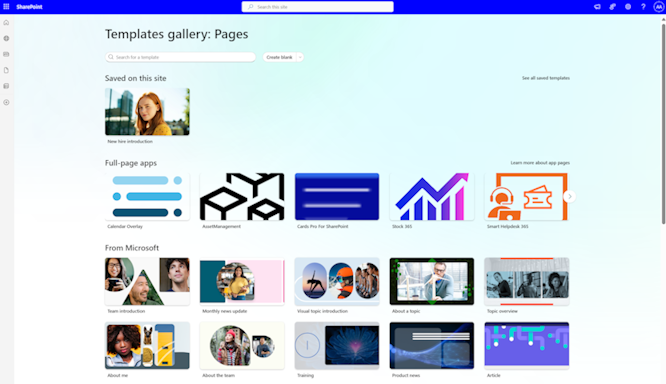
Спочатку виберіть шаблон сторінки . У цьому прикладі використано шаблон "Пусто". Потім виберіть "Створити сторінку".
Примітка.
Щоб створити приватну чернетку, виберіть " Створити як приватну". Приватні чернетки можете бачити лише ви та користувачі, яким ви надаєте до них доступ.
Додайте заголовок сторінки у верхній області, де він розташований. Додайте заголовок. Щоб зберегти сторінку, потрібен її заголовок. Докладні відомості див. в статті "Налаштування області заголовка".
Додавання веб-частин
Веб-частини – це стандартні блоки сторінки. Докладні відомості про різні типи веб-частин і про те, як їх використовувати, див. в статті "Використання веб-частин на сторінках".
Залежно від того, чи ввімкнуто область вмісту, скористайтесь одним із таких методів:
-
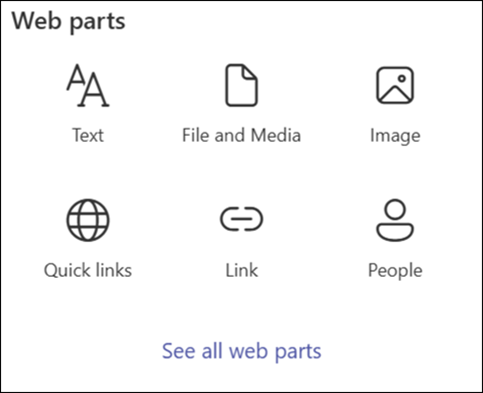
Область вмісту ввімкнуто:Виберіть панель інструментів
 , щоб додати такий вміст, як текст, документи, відео тощо.
-
Область вмісту не ввімкнуто: Наведіть вказівник миші під областю заголовка. Коли з'явиться рядок з обведеним знаком "плюс", виберіть + , щоб додати вміст, як-от текст, документи, відео тощо.

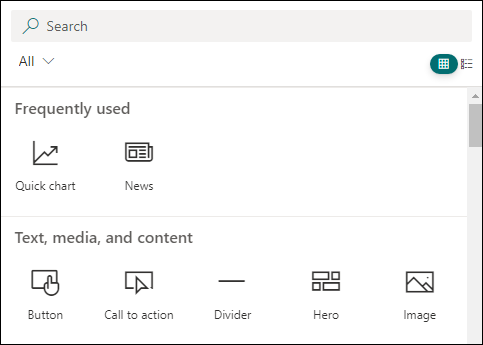
Докладні відомості про пошук і використання веб-частин див. у цій статті.
-
Область вмісту ввімкнуто:Виберіть панель інструментів
Крім того, до сторінки можна додати розділи та стовпці. Докладні відомості див. в статті "Додавання розділів або стовпців на сторінці".
Завершивши редагування, натисніть Зберегти як чернетку , щоб зберегти зміни та вийти з режиму редагування. Доки ви її не опублікуєте, аудиторія не зможе переглядати або читати сторінку. Доступ до нього можуть отримати лише користувачі з дозволами на редагування сайту.
Примітка.
Замість команди "Зберегти як чернетку" на панелі команд може відображатися команда "Зберегти" та "Вийти ". Ця зміна означає, що ваша організація має можливість співавторства сторінок, завдяки якій ви можете запрошувати інших авторів одночасно редагувати ту саму сторінку або допис новин. Докладні відомості див. в статті "Співпраця над сторінками SharePoint і новинами за допомогою співавторства".
Коли аудиторія зможе переглянути й прочитати сторінку, виберіть "Опублікувати".
Докладні відомості про публікацію та життєвий цикл сторінки див. в статті "Керування та життєвий цикл сучасної сторінки SharePoint".
Налаштування області заголовка
Область заголовка можна настроїти за допомогою зображення, шести макетів, тексту над заголовком, іншого вказаного автора або дати публікації. Також можна видалити область заголовка.
Видалення області заголовка
Щоб видалити область заголовка, виберіть " Видалити веб-частину " на панелі інструментів ліворуч.Примітка.
Видаливши область заголовка, виберіть "Скасувати " або додайте веб-частину банера , щоб відновити її.
Додати зображення
Щоб додати зображення, натисніть "Додати зображення" на панелі інструментів ліворуч.
Примітка.
Якщо потрібно замінити зображення, виберіть "Змінити зображення " на панелі інструментів ліворуч.
Виберіть недавнє зображення або отримайте зображення зі стокових зображень, наданих корпорацією Майкрософт, з веб-пошуку, на сайті, на комп'ютері або за посиланням. Якщо організація вказала набір затверджених зображень, ви можете вибрати потрібний у розділі "Ваша організація".
Примітка.
- Для пошуку в Інтернеті використовуються зображення Bing, для яких використовується ліцензія Creative Commons. Ви несете відповідальність за перевірку ліцензування зображення, перш ніж вставити його на сторінку.
- Зображення найкраще виглядають в альбомній орієнтації або мають формат 16:9 або більше, а розмір має розмір не менше 1 МБ. Докладні відомості про змінення розміру зображення див. в статті "Змінення розміру та масштабування зображення на сучасних сторінках SharePoint".
- Якщо ви адміністратор SharePoint і хочете дізнатися, як створити бібліотеку активів для організації, див. статтю Створення бібліотеки активів організації.
- Якщо ви адміністратор SharePoint, ми рекомендуємо ввімкнути мережу доставки вмісту (CDN), щоб підвищити продуктивність завантаження зображень. Дізнайтеся більше про мережі доставки вмісту.
Установлення фокусу
Установіть фокус, щоб утримати в кадрі найважливішу частину зображення. Виберіть "Установити фокусну точку"
 " на панелі інструментів ліворуч, а потім перетягніть фокусну точку в межах зображення.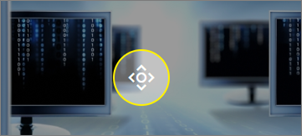
Додавання або змінення автора сторінки
В області назви введіть ім'я, частину імені або адресу електронної пошти в полі автора. Програма виконає пошук імені в профілях організації, і ви побачите запропоновані контакти. Виберіть потрібний варіант із запропонованих. Якщо не ввести ім'я, авторський біографія не відображатиметься.
Вибір макета
Вибір кнопки "Змінити веб-частину" Кнопка "Змінити веб-частину" .
 Якщо область вмісту ввімкнуто, натисніть кнопку "Редагувати властивості ",
  . Потім виберіть макет на панелі інструментів праворуч.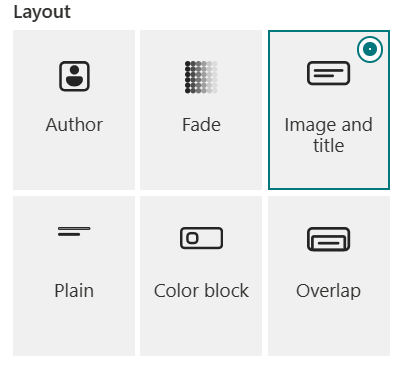
Установити вирівнювання
Якщо панель інструментів ще не відображається,"Змінити веб-частину", а потім на панелі інструментів праворуч виберіть "Ліворуч" або "По центру".Примітка.
Вирівнювання недоступне для макетів "Вицвітання" та "Автор".
Додавання тексту над заголовком
Додайте текст у кольоровому блоці над заголовком, щоб надати контекст або привернути увагу до інформації на сторінці. У наведеному нижче прикладі надNEWзаголовком. Колір блоку залежить від теми сайту.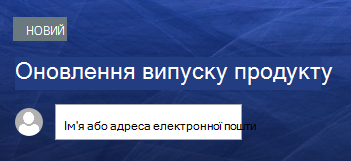
Щоб додати текст над заголовком,"Змінити веб-частину", а потім на панелі знарядь праворуч введіть до 40 символів у поле "Текст над заголовком". Потім змініть перемикач "Відображати блок тексту над заголовком " у положення "Так".Відображення або приховання дати публікації
Виберіть область заголовка, натисніть кнопку "Змінити веб-частину", "Змінити веб-частину", а потім скористайтеся перемикачем "Показати дату публікації". Якщо цей параметр увімкнуто, в області заголовка відображається дата останньої публікації сторінки.Додавання заголовка сторінки
У першій веб-частині банера вгорі сторінки (раніше це була область заголовка) або в поле заголовка на панелі команд введіть до 255 символів.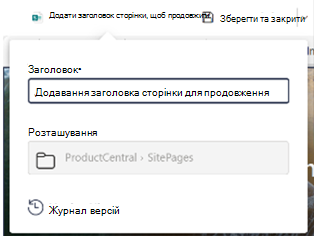
Примітка.
Щоб зберегти та закрити або опублікувати сторінку, потрібен її заголовок.
Змінення імені сторінки
Коли заголовок сторінки вводиться вперше, у SharePoint автоматично створюється ім'я сторінки. Щоб змінити ім'я сторінки, увійдіть у режим редагування , виберіть на панелі команд пункт "Відомості про сторінку " та внесіть потрібні зміни.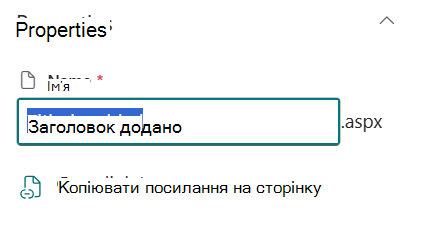
Допомога іншим користувачам у пошуку сторінки
Коли ви вперше публікуєте сторінку, портал запропонує вам допомогти іншим знайти вашу сторінку. Якщо ви хочете зробити це пізніше, укажіть, Amplify чи має ваша організація ліцензію Microsoft Viva спільноти працівників & комунікації. В іншому разі виберіть "Підвищити". Ці параметри з'являться у верхній частині сторінки після публікації.
Скористайтесь одним або кількома з наведених нижче варіантів.
- Новини: перетворює цю сторінку на допис новин на вашому сайті. Докладні відомості про новини див. в статті "Інформування робочої групи про новини" на сайті групи.
- Електронна пошта: надішліть вибраним одержувачам повідомлення електронної пошти з попереднім переглядом сторінки та необов'язковим повідомленням.
- Viva EngageViva Engage: Щоб скористатися EngageEngage, спочатку перетворіть сторінку на новинний допис. Потім цю сторінку можна опублікувати перехресно через Viva Engage-канали організації, забезпечуючи точний рендерінг і синхронізовані примітки в SharePoint і Viva Engage.
Редагування сторінок і керування перевіркою орфографії та граматики за допомогою Редактора
Щоб внести зміни до сторінки, зробіть ось що:
Виберіть "Редагувати " у верхньому правому куті.
Якщо вибрати команду "Редагувати", сторінка перейде в режим редагування. На більшості сучасних сайтів SharePoint функцію співавторства ввімкнуто за замовчуванням, що дає змогу кільком користувачам редагувати одну сторінку одночасно. Ви бачите індикатори присутності, які показують, що інші редактори працюють над сторінкою.
На сайтах без увімкненого співавторства сторінка береться на редагування для вас і "блокується", щоб ніхто інший не міг змінити її, доки ви не збережете чи не скасуєте зміни або не завершиться час очікування сторінки через 5 хвилин неактивності.Внесіть зміни. Відомості про макети сторінок і веб-частини див. в статтях "Додавання розділів і стовпців до сторінки " та "Використання веб-частин на сторінках SharePoint".
Закінчивши вносити зміни, натисніть " Зберегти" та вийти , щоб зберегти внесені зміни та вийти з режиму редагування.
Примітка.
На сучасних сайтах SharePoint команди "Зберегти" й "Вийти " на панелі команд указують на те, що функцію співавторства ввімкнуто. Це дає змогу запросити інших авторів до редагування тієї самої сторінки або допису новин одночасно. На сайтах без співавторства натомість відображається команда "Зберегти як чернетку ". Докладні відомості див. в статті "Співпраця над сторінками SharePoint і новинами за допомогою співавторства".
Якщо ви готові продемонструвати зміни для перегляду й перегляду іншими користувачами, виберіть елемент " Повторно опублікувати". Докладні відомості про публікацію та життєвий цикл сторінки див. в статті "Керування та життєвий цикл сучасної сторінки SharePoint".
Порада.
Щоб негайно опублікувати зміни, не зберігаючи чернетку, виберіть елемент "Повторно опублікувати".
Щоб перевірити орфографію та граматику за допомогою Редактора у веб-частині "Текст" на сторінці:
- Виберіть "Редагувати " у верхньому правому куті.
- Виберіть елемент "Відомості про сторінку " у верхній частині сторінки, яку ви вже опублікували.
- В області відомостей про сторінку встановіть перемикач у пункті "Використовувати редактор", щоб перевірити орфографію, граматику тощо, щоб установити або вимкнути їх.
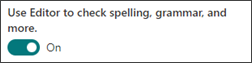
Докладніше про керування відомостями про сторінку.
Примітка.
- Щоб редагувати та перейменовувати сторінки, потрібні певні дозволи. Якщо не вдається перейменувати сторінку, зверніться до адміністратора сайту, щоб переконатися, що ви маєте дозвіл на видалення елементів . Якщо ви не можете редагувати сторінку, переконайтеся, що у вас є дозвіл на перегляд інформації про користувачів .
- Якщо ви звикли працювати з настроюваними сторінками та визначеннями сайту, знайте, що сторінки цього типу не пов'язані з визначенням сайту. Тому його не можна скинути до визначення сайту.
Під час роботи можна скасовувати або повторювати внесені зміни. Натисніть "Скасувати", а потім виберіть "Скасувати " або " Повторити " в меню. Крім того, можна використовувати сполучення клавіш Ctrl+Z або Ctrl+Y відповідно.
Використання прив'язок сторінок (закладок)
SharePoint автоматично додає прив'язки сторінок (їх також називають закладками) до стилів "Заголовок 1", "Заголовок 2" та "Заголовок 3" у веб-частинах "Текст". На опублікованій сторінці наведіть вказівник миші на заголовок або скористайтеся клавішею табуляції, щоб відобразити символ посилання.

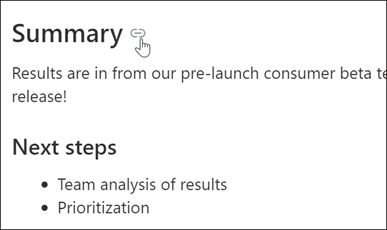
Клацніть правою кнопкою миші прив'язку сторінки та виберіть команду "Копіювати посилання". Після цього ви можете вставити прив'язку сторінки в електронний лист, повідомлення або інше місце.
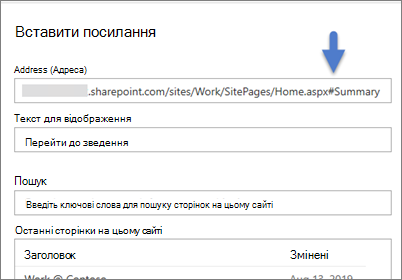
Щоб створити посилання на заголовок "Заголовок 1" з іншого розташування на сторінці, додайте гіперпосилання на текст, з якого потрібно створити посилання, а потім вставте URL-адресу посилання "Заголовок 1", як у цьому прикладі:
Коментарі, позначки "Подобається" та перегляди
Читачі можуть залишати коментарі та відмітки "Подобається" внизу сторінки. Також можна переглянути кількість переглядів сторінки. Наведіть вказівник миші на позначку "Подобається ", щоб переглянути користувачів, яким сподобалася сторінка, або виберіть " Позначки "Подобається ", щоб переглянути повний список.
Якщо хтось уподобав або залишив коментар на створеній вами сторінці чи дописі новин або згадав про вас за допомогою символу @, ви отримаєте сповіщення електронною поштою.
Примітка.
Коментарі, позначки "Подобається" та перегляди недоступні на домашніх сторінках сайту.
Зберегти для подальшого використання
Щоб знову знайти його, читачі можуть натиснути кнопку "Відкласти" внизу сторінки. Коли цей параметр буде змінено, він зміниться на "Збережено", а відповідна піктограма заповниться.
Примітка.
Функція "Зберегти на потім" не підтримується для користувачів-гостей. Можливо, їм вдасться натиснути кнопку "Зберегти", але елемент не буде збережено.
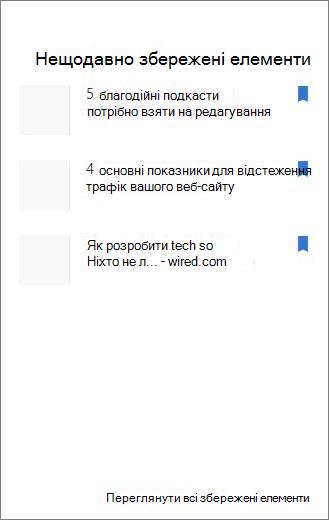
Якщо вибрати "Збережено для подальшого використання", з'явиться список нещодавно збережених елементів. Виберіть "Переглянути всі збережені елементи ", щоб переглянути повний список.
Використання Immersive ReaderЗанурювач у текст in pages
Immersive ReaderЗанурювач у текст допомагає аудиторії зосередитися на вмісті сайту. Вона містить вбудовані функції синтезу мовлення та виділення слів у тексті.
Користувачі можуть налаштувати швидкість читання, голос і вигляд тексту. Immersive ReaderЗанурювач у текст також може перекладати вміст сторінок багатьма мовами.

Щоб скористатися Immersive ReaderЗанурювач у текст:
- Виберіть параметр " Занурення в текст " на панелі завдань.
- Коли відобразиться сторінка Занурювач у текст, настройте параметри тексту,
 , параметри граматики
 та кнопка параметрів читання
 .
. - Вибравши параметри Занурювач у текст інтерфейсу, натисніть кнопку "Відтворити" в нижній частині екрана.
Примітка.
Функція Занурювач у текст недоступна на домашній сторінці.
Приховання або відображення верхнього колонтитула та переходів
Приховайте верхній колонтитул і навігацію, щоб менше відволікатися та зосередитися на вмісті сторінки.
Вибір піктограми " Приховати заголовок і навігацію "  на панелі завдань на сторінці сайту.
Щоб відновити заголовок і навігацію, виберіть піктограму " Відображати заголовок і навігацію ".  .
.
Спільний доступ до сторінки
Надавати спільний доступ до сторінки SharePoint або допису новин можна так само, як і до файлів Word, Excel і PowerPoint. Редактор сторінки або власник сайту може надати доступ окремим користувачам або всій організації, не надаючи доступу до всього сайту.
Примітка.
Ця функція надання спільного доступу доступна лише для домашніх сторінок сучасного сайту SharePoint, дописів новин і сторінок. Такий спосіб обміну враховує всі параметри спільного доступу до файлів на рівні сайту та організації.
Щоб надати спільний доступ до сторінки, натисніть кнопку "Спільний доступ " у верхній частині сторінки.
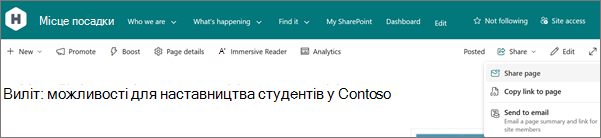
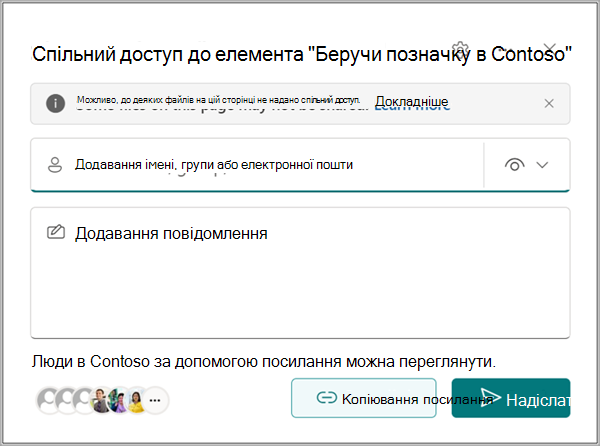
У меню "Спільний доступ " виберіть "Надати спільний доступ до сторінки ", щоб відкрити діалогове вікно спільного доступу. Посилання на сторінку можна надіслати електронною поштою.
Примітка.
За допомогою команди " Спільний доступ до сторінки " можна надати спільний доступ лише до сторінки й елементів, переданих безпосередньо до неї, наприклад до зображень і файлів. Якщо відображається попередження, це означає, що сторінка містить вміст, збережений в іншому розташуванні OneDrive або SharePoint, наприклад вбудовані документи, відео або списки SharePoint. Перш ніж надавати спільний доступ до сторінки, переконайтеся, що цей вміст має відповідні дозволи.
Виберіть "Копіювати ", щоб створити посилання для спільного доступу, яке можна вставити в чат Teams або в інший документ.
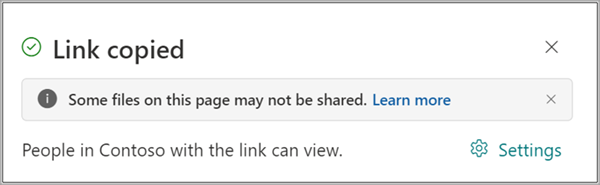
Виберіть "Надати спільний доступ до сторінки" або "Копіювати посилання на сторінку", щоб дозволити іншим користувачам додавати вміст або читати сторінку. Отримане посилання для спільного доступу може надати доступ одержувачам, які його ще не мають.
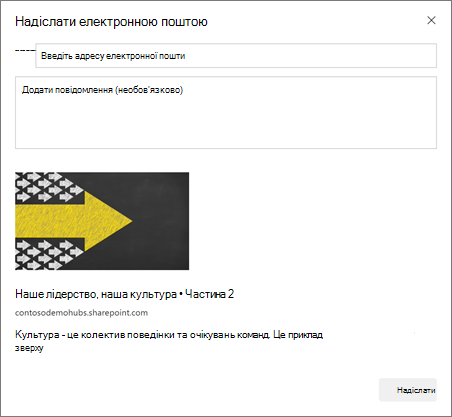
Виберіть пункт "Надіслати електронною поштою ", щоб надіслати посилання, ескіз для попереднього перегляду, опис і додаткове повідомлення одному або кільком одержувачам, зокрема групам розсилки або спискам. Це посилання електронної пошти не надає доступу, воно працює лише для користувачів, які вже мають доступ до сайту.
Де зберігаються сторінки?
У бібліотеці "Сторінки" сайту зберігаються сторінки, які ви створюєте, зберігаєте або публікуєте. Отримання доступу до бібліотеки "Сторінки":
Перейдіть на сайт, де розміщено сторінку.
У верхній або лівій області переходів виберіть елемент "Сторінки".
Примітка.
Якщо сторінки не відображаються в лівій частині сайту SharePoint, виберіть елемент "Настройки>вмісту сайту" у верхньому правому куті. Ліворуч виберіть "Сторінки".
Власник сайту може призначити папку для вашої сторінки в бібліотеці "Сторінки".
Видалення сторінки
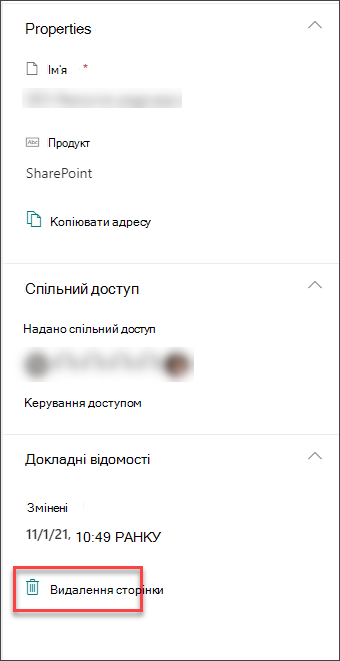
Власники та адміністратори сайтів можуть видаляти сучасні сторінки. Докладні відомості див. в статті "Видалення сторінки із сайту SharePoint".