
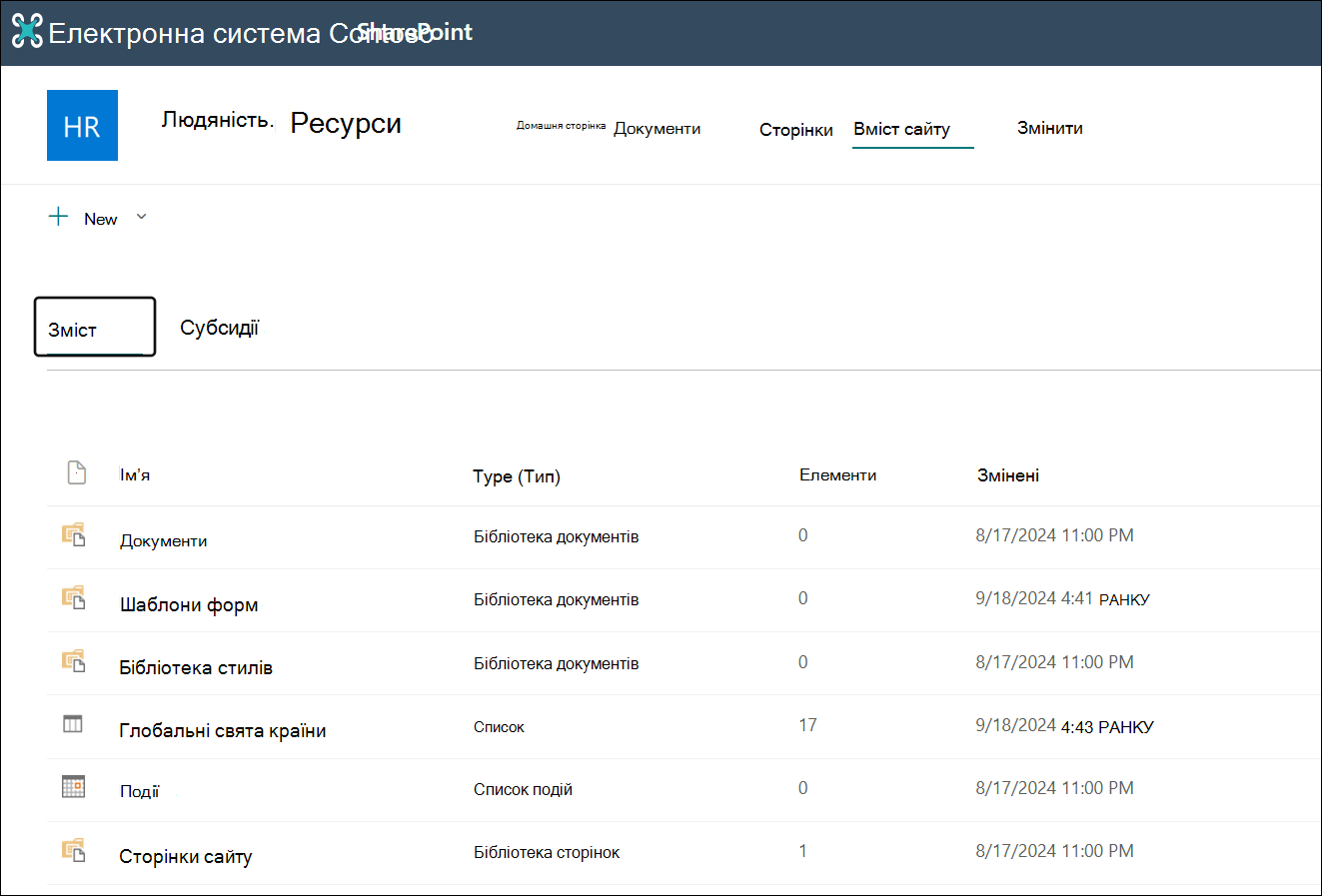
На сайті SharePoint у Microsoft 365 або на сторінці вмісту сайту SharePoint Server 2019 власники сайтів можуть переглянути список усіх сторінок, бібліотек, списків та інших програм на своєму сайті, а також список підсайтів. Крім того, на сторінці вмісту сайту чіткіший доступ до додавання списків, сторінок, бібліотек документів, підсайтів і програм.
Примітка.
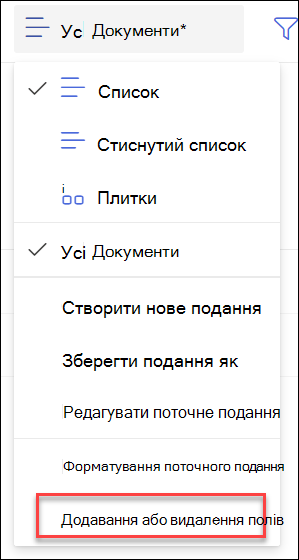
Власники сайтів можуть швидко знаходити потрібний вміст на сторінці змісту сайту. Щоб переглянути докладні відомості про файл, такі як розмір файлів або кількість файлів у папці, можна додати більше полів до поточного подання, вибравши елемент "Усі документи", "Додати> або видалити поля". Однак для цієї мети радимо синхронізувати файли SharePoint і OneDrive, щоб легко переглядати їх у Файловий провідник.
Перехід на сторінку вмісту сайту
Щоб перейти на сторінку вмісту сайту, зробіть ось що:
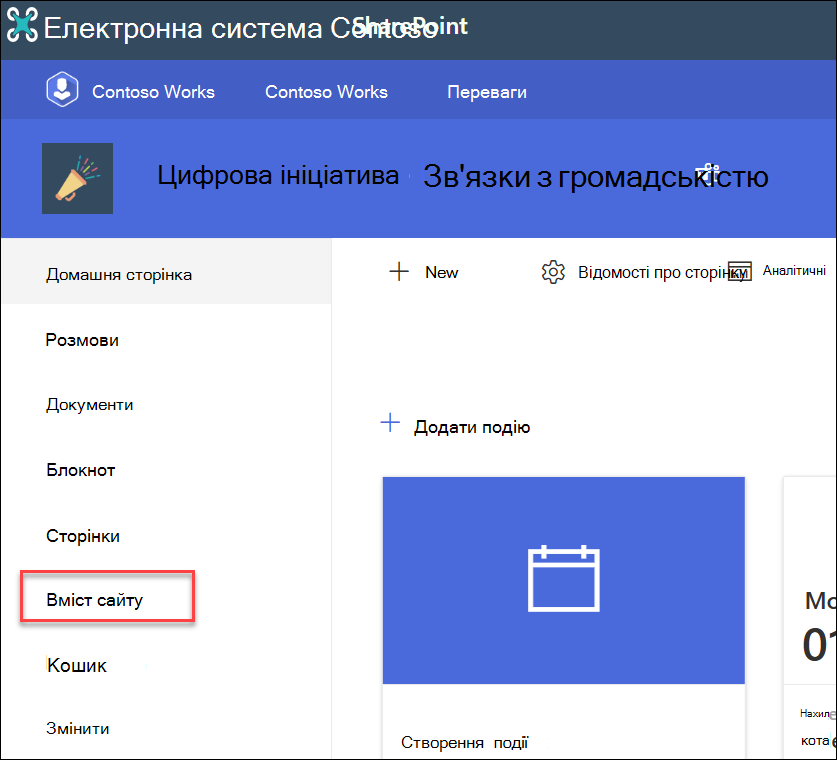
- Перейдіть на сайт, вміст якого потрібно переглянути.
- В області ліворуч виберіть "Зміст сайту".
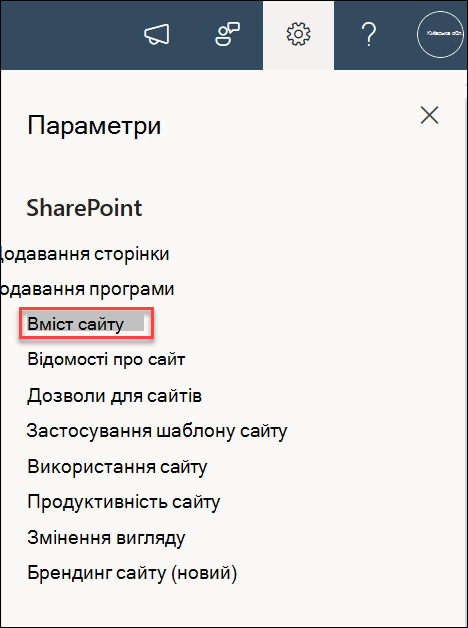
Або перейдіть до меню "Настройки" а потім – "Зміст сайту".
Створення нового списку, бібліотеки документів, програми або підсайту
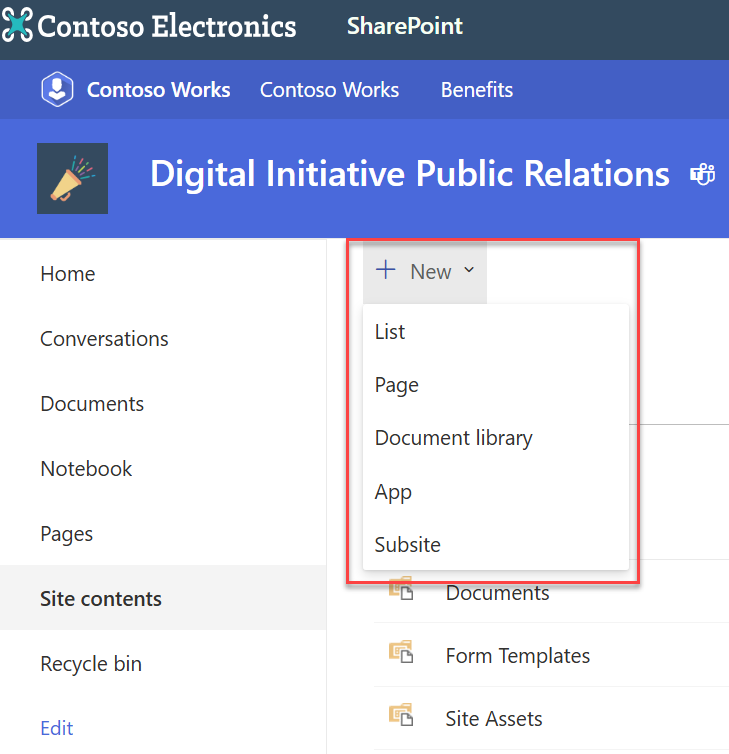
Щоб перейти до знайомої сторінки, угорі сторінки натисніть кнопку " Створити ", щоб перейти до знайомої сторінки, де можна назвати та налаштувати новий елемент.
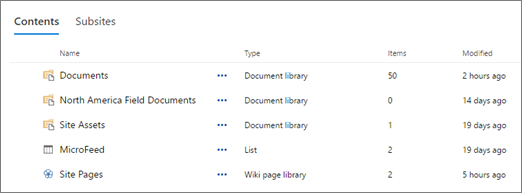
Переглядайте всі свої ресурси та підсайти та працюйте з ними.
На сторінці "Зміст сайту" виберіть елемент "Вміст", щоб відкрити знайомі можливості перегляду та взаємодії з усім вмістом на сайті, зокрема документами, активами сайту, сторінками тощо.
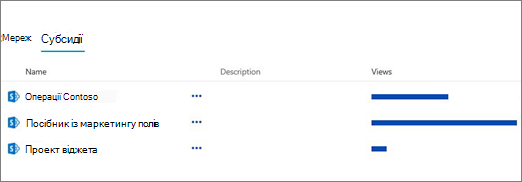
Виберіть вкладку "Підсайти ", щоб переглянути підсайти та кількість переглядів для кожного з них і взаємодіяти з ними, вибравши потрібний підсайт. Виберіть три крапки (...), щоб перейти на сторінку вмісту сайту для цього підсайту.
Шукаєте дані про використання сайту?
Щоб переглянути дані про використання сайту, виберіть "Настройки" і виберіть "Використання сайту". Докладні відомості див. в статті "Перегляд відомостей про використання сайту SharePoint".
Як повернутися до класичного інтерфейсу?
Якщо потрібно, можна повернутися до класичного інтерфейсу сторінки вмісту сайту, вибравши посилання "Повернутися до класичного інтерфейсу SharePoint " у нижньому лівому куті. Ви залишатиметься в класичному інтерфейсі до кінця сеансу браузера. Якщо закрити браузер, а потім знову відкрити сторінку вмісту сайту, знову відобразиться нова версія вмісту сайту. Щоб дізнатися, як змінити режим для окремої бібліотеки або списку, див . розділ "Вибір нового або класичного режиму" як стандартного для списків або бібліотек документів.
Для SharePoint Server 2019SharePoint Server 2019 адміністратор SharePoint може створити сайт групи з класичним або сучасним інтерфейсом під час настроювання колекції сайтів.
- У Центрі адміністрування SharePoint виберіть пункт "Створити колекції сайтів".
- Створіть колекцію сайтів і виберіть сайт групи (класичний інтерфейс) у розділі "Шаблони".
- Продовжте створення та збережіть колекцію сайтів.
Примітка.
Хоча в цьому розділі йдеться про списки та бібліотеки, у ньому також використовується спосіб налаштування стандартного подання для вмісту сайту.