
Примітка.
Функція просторів SharePoint вважається застарілою з березня 2025 р. Радимо ознайомитися з Microsoft Mesh , щоб отримати новий імерсивний 3D-вміст у Microsoft 365.
Примітка.
- Щоб дізнатися, чи відповідає ваш пристрій мінімальним вимогам для перегляду простору SharePoint і навігації ним, див. статтю "Підтримка просторів SharePoint на пристроях".
- Щоб переглядати вміст у просторі, автор простору має переконатися, що він зберігається в розташуванні, у якому надано відповідні дозволи на перегляд.
У цьому короткому відео наведено основні відомості про основи роботи з програмою. Щоб дізнатися більше, перегляньте інформацію під відео.
Під час редагування
| Панорамування простору зліва направо | Сенсорна панель миші або ноутбука: Натисніть і утримуйте ліву кнопку миші або кнопку трекпада, а потім перетягніть курсор зліва направо. |
|---|---|
| Панорамування простору згори вниз | Сенсорна панель миші або ноутбука: Натисніть і утримуйте ліву кнопку миші або кнопку трекпада, а потім перетягніть курсор зверху вниз. |
| Вид зверху вниз (вид з висоти пташиного польоту) |
Сполучення клавіш. Page Up Прокручування коліщатка миші: Відтягніть назад Сенсорна панель ноутбука: Два пальці, прокручування вгору |
| Перегляд на рівні очей |
Сполучення клавіш. Page Down Прокручування коліщатка миші: Висунути вперед Сенсорна панель ноутбука: Два пальці, прокручування вниз |
Примітка.
Сенсорний ввід підтримується лише для перегляду простору. Щоб змінити простір, використовуйте мишу, клавіатуру або сенсорну панель.
Як чернетка або після публікації
| Панорамування простору зліва направо |
Сенсорна панель миші або ноутбука: Натисніть і утримуйте ліву кнопку миші або кнопку трекпада, а потім перетягніть курсор зліва направо. Для дотику: Проведіть двома пальцями зліва направо. |
|---|---|
| Панорамування простору згори вниз |
Сенсорна панель миші або ноутбука: Натисніть і утримуйте ліву кнопку миші або кнопку трекпада, а потім перетягніть курсор зверху вниз. Для дотику: Проведіть двома пальцями зверху вниз. |
Перегляд простору в гарнітурі
Виберіть "Зберегти як чернетку " або "Опублікувати свій простір".
Переконайтеся, що гарнітуру підключено.
У правому нижньому куті полотна виберіть "Гарнітура".
Вдягнувши гарнітуру, огляньте простір так, як фізичне середовище.
Примітка.
Якщо у вас є проблеми з використанням гарнітури, переконайтеся, що ваш пристрій відповідає мінімальним вимогам для перегляду простору. Докладні відомості див. в статті "Підтримка пристроїв для просторів SharePoint".
Взаємодія з веб-частинами в просторі SharePoint
Одноразове клацання (клацання лівою кнопкою миші або сенсорної панелі, тригер на контролері віртуальної реальності або сенсорне натискання): Якщо призначити веб-частині дію "Увімкнуто ", одне клацання веб-частини запускає дію "Увімкнуто". Якщо дію "Увімкнуто" не призначено, після одноразового клацання нічого не відбувається.
Клацніть правою кнопкою миші (мишею чи сенсорною панеллю) або натисніть і утримуйте (контролер віртуальної реальності чи сенсорне керування):
Якщо автор призначив веб-частині кілька дій, додаткові дії відображатимуться в контекстному меню.
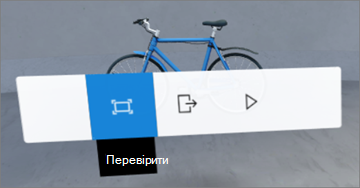
Проведення одним пальцем (дотик), коліщатко прокручування (миша) або джойстик (контролер віртуальної реальності): Прокручування елементів у бібліотеці документів.
Примітка.
Додавати дії до веб-частини необов'язково. Деякі веб-частини виконують дії за замовчуванням, інші можна настроювати. Відомості про дії, які можна додавати до веб-частини, див. в довідковій статті для цієї веб-частини. Список розділів довідки для кожної веб-частини див. в статті "Використання веб-частин у просторі SharePoint".
Примітка.
Щоб переглядати вміст у просторі, автор простору має зберігати його в розташуванні, у якому надано відповідні дозволи на перегляд.
Перегляд субтитрів і транскриптів для відео й аудіофайлів у просторі SharePoint
Переглядаючи простір у браузері, клацніть будь-де в ньому, щоб переконатися, що його вибрано, а потім натисніть клавішу C , щоб відкрити вікно субтитрів і транскриптів. Під час відтворення аудіофайлу транскрипт або субтитри відображатимуться автоматично, якщо їх уточнив автор простору.
Щоб розгорнути вікно більшого розміру, виберіть ^ елемент, щоб розгорнути вікно.