
Щоб настроювати сторінки на сайті Microsoft SharePoint, можна додавати або змінювати веб-частини. Веб-частини дають змогу додавати до сторінок різні функціональні можливості, наприклад відображати на сторінках бібліотеки документів і графіки, не створюючи програмний код.
Примітка.
Якщо ви використовуєте SharePoint у Microsoft 365, див. статтю "Використання веб-частин на сучасних сторінках".
Додавання веб-частини до сторінки
Щоб редагувати сторінку, потрібно мати принаймні дозволи, отримані шляхом додавання до стандартної <групи SharePoint "Учасники імені>_сайту".
Перейдіть на сторінку, де розташовано веб-частину, яку потрібно змінити. Якщо вгорі відображається вкладка "Сторінка ", натисніть кнопку "Сторінка ", а потім виберіть команду "Редагувати". Також можна клацнути команду " Редагувати " у верхньому правому куті сторінки.
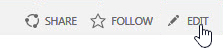
Якщо ні вкладки "Сторінка", ні команди "Редагувати" немає, натисніть кнопку "Настройки " і виберіть пункт "Редагувати сторінку".
Примітка.
Якщо команду Редагувати вимкнуто, можливо, у вас немає дозволів, щоб редагувати сторінку. Зверніться до свого адміністратора.
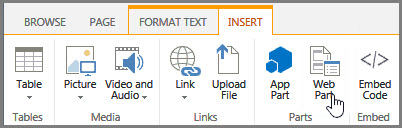
Клацніть місце на сторінці, у якому необхідно додати веб-частину, виберіть вкладку Вставлення та натисніть кнопку Веб-частина.
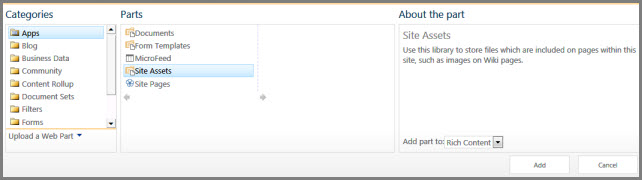
У розділі "Категорії" виберіть категорію, наприклад "Програми", потім – веб-частину, яку потрібно додати до сторінки, наприклад "Активи сайту", а потім натисніть кнопку "Додати". Відомості про вибрану веб-частину відображаються в полі "Про частину".
Завершивши редагування сторінки, на вкладці " Формат тексту " натисніть кнопку "Зберегти".
Згортання або відновлення веб-частини на сторінці
Веб-частину можна настроїти так, щоб за замовчуванням вона була згорнута на сторінці. Це можна робити, коли сторінка здається переповненою. Під час перегляду сторінки користувачі зможуть відновити веб-частину. Якщо сторінку закрити, а потім відкрити її знову, веб-частина знову буде згорнута.
- Перейдіть на сторінку, де розташовано веб-частину, яку потрібно змінити. Якщо вгорі відображається вкладка "Сторінка ", натисніть кнопку "Сторінка ", а потім виберіть команду "Редагувати". Також можна клацнути команду " Редагувати " у верхньому правому куті сторінки.
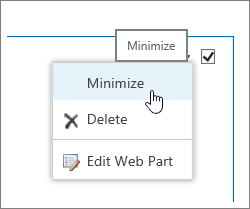
Якщо ні вкладки "Сторінка", ні команди "Редагувати" немає, натисніть кнопку "Настройки" і виберіть пункт "Редагувати сторінку". - На сторінці наведіть вказівник миші на веб-частину, клацніть
 правому куті обмежувального поля веб-частини, клацніть стрілку вниз для змінення веб-частини, а потім клацніть команду "Згорнути". Таким самим чином можна відновити список або бібліотеку.
- Завершивши редагування сторінки, на вкладці " Формат тексту " натисніть кнопку "Зберегти".
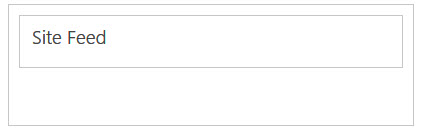
Нижче наведено зображення сторінки, на якій веб-частину "Інформаційний канал сайту " згорнуто.
Редагування веб-частини
Перейдіть на сторінку, де розташовано веб-частину, яку потрібно змінити. Якщо вгорі відображається вкладка "Сторінка ", натисніть кнопку "Сторінка ", а потім виберіть команду "Редагувати". Також можна клацнути команду " Редагувати " у верхньому правому куті сторінки.
Якщо ні вкладки "Сторінка", ні команди "Редагувати" немає, натисніть кнопку "Настройки" і виберіть пункт "Редагувати сторінку".На сторінці наведіть вказівник миші на веб-частину, клацніть стрілку вниз у правому куті обмежувального поля
, а потім виберіть команду «Змінити веб-частину».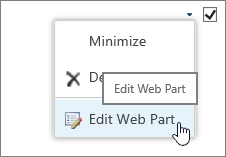
У правій частині екрана відобразиться панель редагування веб-частини. Тут можна змінювати подання, оформлення, макет та багато інших властивостей. Якщо ви редагуєте веб-частину, розташовану в нижній частині сторінки, можливо, знадобиться прокрутити вгору, щоб побачити панель редагування веб-частини.
Видалення веб-частини зі сторінки
Примітка.
Ця процедура не видаляє веб-частину із сайту. Він лише видаляється зі сторінки
- На сторінці знайдіть і клацніть команду «Редагувати ».
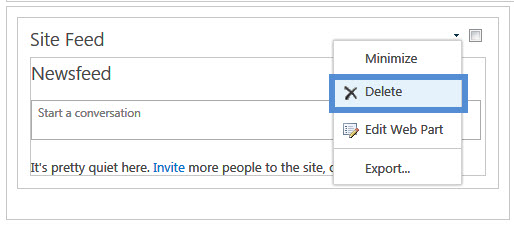
- Наведіть вказівник миші на веб-частину, яку потрібно видалити зі сторінки, клацніть стрілку вниз і виберіть команду "Видалити".
- Завершивши редагування сторінки, на вкладці " Формат тексту " натисніть кнопку "Зберегти".
Створення власних веб-частин
Якщо ви розробник SharePoint і хочете створити власні веб-частини, перегляньте ці посилання.
- Створення веб-частин для SharePoint – відомості про створення веб-частин у Visual Studio.
- Клас WebPart – описує інтерфейс API та класи SharePoint.
- Надбудови SharePoint