
Останнє оновлення: 5 червня 2017 р.
ПРОБЛЕМА
Ви можете помітити, що вирази "Усі", "Непрочитані", "Згадані" та інші параметри сортування й фільтрування, як-от "За датою" та "Найновіші", відсутні в Outlook над списком розсилки.
Якщо у вас Outlook версії 1703 (збірки 7967.2161) або новішої, фільтри та параметри сортування переміщено до розкривного меню Усі, щоб звільнити місце для нової вкладки Важливі (вхідні).
Примітка.
Якщо ви не знаєте свою версію Outlook, перейдіть до файлу "Обліковий>запис Office ", щоб перевірити свою версію Outlook.
Фільтрування й сортування пошти
Щоб відсортувати електронні листи за непрочитаними, згаданими або за іншими ознаками, натисніть кнопку Усі, а потім виберіть один із параметрів. Ви також можете перейти в меню Упорядкувати за, а потім вибрати відповідний варіант (Дата, Відправник тощо).
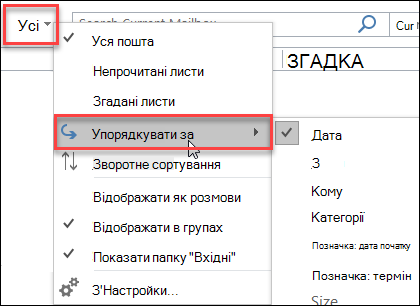
Ви також можете скористатися кнопкою "Фільтрувати електронну пошту " на стрічці. Докладні відомості див. в статті Фільтрування повідомлень електронної пошти.
Зверніть увагу, що ви можете швидко дізнатися, як зараз відсортовано вашу пошту, знайшовши маленький трикутник у заголовках полів.

Використання панелі швидкого доступу
Щоб мати доступ до параметрів фільтрування швидше, додайте їх до панелі швидкого доступу.
Наприклад, щоб додати до неї фільтр Непрочитані, зробіть ось що:
- Клацніть будь-де в полі Пошук.
- Коли на панелі інструментів з’являться команди вкладки Пошук, клацніть правою кнопкою миші піктограму Непрочитані, а потім виберіть Додати до панелі швидкого доступу.
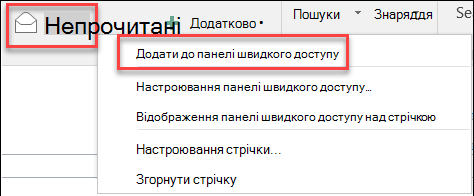
Щоб додати до панелі швидкого доступу команду Упорядкувати за, спочатку потрібно додати її до стрічки:
- Клацніть правою кнопкою миші стрічку й виберіть Настроїти стрічку.
- На вкладках Настроїти основні вкладки стрічки виберіть команду"Основне (Пошта)>Створити".
- Натисніть Перейменувати та перейменуйте нову групу на Упорядкування.
- У списку Вибрати команди клацніть Усі команди.
- Прокрутіть униз до розділу "Упорядкувати за", виберіть третій варіант і натисніть кнопку "Додати".
- Клацніть ім’я нової групи (Упорядкування) у розділі Настроїти стрічку та натисніть кнопку зі стрілкою Вгору, щоб перемістити її під групу Відповідь. За потреби згодом можна перемістити цю групу деінде.
- Натисніть кнопку OK. На стрічці з’явиться нова група.
- Щоб додати команду "Упорядкувати за" до панелі швидкого доступу, клацніть правою кнопкою миші нову кнопку "Упорядкувати за " та виберіть пункт "Додати до панелі швидкого доступу".
Додаткові відомості див. в статті Додавання команди до панелі швидкого доступу.
Наразі не можна повернутися до попередньої поведінки, але ми будемо раді дізнатися вашу думку з цього приводу, щоб покращити інтерфейс у майбутньому. Щоб дізнатися більше про те, як надіслати нам відгук, див. статтю Надання відгуку про Microsoft Office.
Пропозиції щодо функцій

|
Якщо ви хочете надіслати запит на певну функцію, надішліть нам свій відгук, щоб допомогти нам визначити пріоритетність нових функцій у майбутніх оновленнях. Докладні відомості див. в статті Надання відгуку про Microsoft Office. |
|---|
Додаткові відомості
Виправлення або способи вирішення нещодавно виявлених проблем у програмі Outlook для Windows
Вирішення проблем з Outlook для Windows за допомогою автоматичних засобів виправлення неполадок