
Останнє оновлення: 3 лютого 2026 р.
ПРОБЛЕМА
Після оновлення класичної версії Outlook до версії 2512 до наявних підписів електронної пошти додаються межі таблиці. Ця проблема виникає, тому що Word встановлює ненульовий набір меж. Щоб переконатися в цьому, створіть таблицю без меж за допомогою Word, а потім вставте її у OneNote або PowerPoint. Outlook використовує Word як механізм відтворення, тому така сама проблема виникне під час створення таблиці в електронному листі в Outlook.
СТАН: ВИПРАВЛЕНО
Команда Word вирішує цю проблему, змінюючи службу, яку, як очікується, буде розгорнуто на Невідкладному каналі до п'ятниці, 6 лютого 2026 року. Щоб застосувати зміни, перезапустіть класичну програму Outlook.
СПОСІБ ВИРІШЕННЯ
Щоб вирішити цю проблему, створіть таблицю підписів у програмі OneNote або PowerPoint.
Якщо спробувати відформатувати таблицю підпису безпосередньо в програмі OneNote, можуть виникнути проблеми з форматуванням, шрифтами та стилем. Якщо вас це хвилює, створіть таблицю у OneNote, скопіюйте її до програми Outlook, а потім заповніть клітинки таблиці. Нижче наведено ці вказівки.
Виправлення підпису за допомогою програми OneNote для створення макета таблиці:
У програмі OneNote додайте елемент "Сторінка " до розділу та виберіть, щоб додати текст.
На стрічці вставлення виберіть таблицю та потрібний розмір. Приклад: 2×3.
Коли таблицю додано, за потреби об'єднайте всі клітинки.
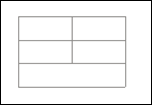
Виберіть цю таблицю, скопіюйте та вставте її в нове повідомлення Outlook із вашим підписом.
Якщо межі на підписі не відображаються (можливо, тому, що вони білі), увімкніть їх знову.
Тепер розмір ширини клітинок таблиці відповідає вашому підпису.
Скопіюйте та вставте вміст кожної клітинки з підпису в нову таблицю.
Точне настроювання форматування.
Вимкніть межу для нової таблиці.
Виберіть фіксований підпис і за допомогою клавіші Ctrl-C скопіюйте його до буфера обміну.
На стрічці повідомлення натисніть кнопку Включити>підписи до підпису>...
Замініть і збережіть підписи цим новим «виправленим».
Ви можете видалити сторінку OneNote, яка використовувалася для тимчасового створення макета таблиці.
Щоб отримати додаткову інформацію та вказівки, перейдіть до гілки форуму, Підпис електронної пошти щойно додав межі до таблиці, яка не мала їх ще 23/12/2025.
Додаткові ресурси
Створення та додавання підпису електронної пошти в програмі Outlook
Додаткові ресурси
 Запитайте експертів
Зв’яжіться з фахівцями, обговоріть останні новини в програмі Outlook і рекомендації стосовно роботи з нею, а також ознайомтеся з нашим блоґом.
 Отримання довідки в спільноті
Поставте запитання в спільноті, а агенти підтримки, фахівці, інженери та інші користувачі Outlook спробують вам допомогти.
 Запропонувати нову функцію
Ми раді отримувати ваші пропозиції та відгуки. Поділіться своїми думками. Ми дослухаємося до вас.
Додаткові відомості
Виправлення або способи вирішення нещодавніх проблем у класичній програмі Outlook для Windows