
Останнє оновлення: 30 вересня 2025 р.
ПРОБЛЕМА
Нижче наведено поточні проблеми, пов'язані з пошуком у службі для спільних поштових скриньок.
Пошук за допомогою сервера не повертає результатів під час пошуку в області поточної папки та сортування за категоріями.
Outlook аварійно завершує роботу під час пошуку в спільній папці або поштовій скриньці за допомогою серверного пошуку.
Повторні кроки:
Відкрийте Outlook.
Виберіть CalendarCalendar Module.
Установіть прапорець для спільного календаря.
Виберіть спільний календар.
У рядку пошуку (поточна папка) виконайте пошук за будь-яким ключовим словом (наприклад, "тест").
Очікуваний результат: відображення результатів пошуку
Фактичний результат: аварійне завершення роботи Outlook
Стан: Виправлено виробничу версію 2510 збірки 19328.20000. Виправлення доступне для тестування у версії 2510 19314.15000, наданому в бета-каналі.
Пошук в онлайнових поштових скриньках за допомогою сервера не оновлюється зі зміненням результатів.
Повторні кроки:
Відповідь клієнта була спрямована на поштову скриньку представника, у якій вимкнуто завантаження спільних папок. Ми також можемо репрооперуватися з однією поштовою скринькою в онлайн-режимі.
Поштова скринька в онлайновому режимі.
Вибрати папку, виконати пошук елементів у папці, "Поточна папка" - це область.
Виберіть один із результатів пошуку та перетягніть його до сусідньої папки.
Очікуваний результат: елемент зникає з пошуку
Фактичний результат: Елемент все ще знаходиться в пошуку, ми отримуємо помилки при спробі натиснути на нього.Примітка.
Ця проблема також може виникати під час налаштування категорії або позначення елемента як прочитаного чи непрочитаного.
Якщо вимкнути допоміжний пошук на сервері, відповіді з результатів пошуку можуть залишатися в папці "Вихідні".
Повторні кроки:
Усі наведені нижче умови мають відповідати умовам:
- HKEY_CURRENT_USER\software\policies\Microsoft\office\16.0\outlook\search::D isableServerAssistedSearch (DWORD) 1
- HKEY_CURRENT_USER\Software\Microsoft\Office\16.0\Outlook\Preferences::D elegateSentItemsStyle (DWORD) 1
- Повзунок синхронізації встановлюється не повністю в поштову скриньку
- Читання та керування (повний доступ), що надається іншою поштовою скринькою (яка потім відображається як інша поштова скринька в програмі Outlook)
Відкрийте програму Outlook, перегляньте папку "Вхідні".
Виберіть рядок пошуку, виконайте пошук (неважливо що, поки ви бачите результати).
Коли пошук завершиться, прокрутіть сторінку вниз і натисніть кнопку "Додатково".
Виберіть будь-яке повідомлення в результатах і дайте відповідь (вбудована чи ні, не має значення).
Надіслати відповідь.
Очікуваний результат: відправлений елемент переміщується з папки "Вихідні" до папки "Надіслані"
Фактичний результат: Надісланий елемент залишається в папці "Вихідні" (але пошта надсилає)
СТАН: ТРИВАЄ ДОСЛІДЖЕННЯ
Проблеми, перелічені вище, були передані до списку виправлень для команди Outlook. Немає ETA для сортування та розгляду фіксів. Ми оновимо цю статтю, коли група Outlook просортує елементи та оновить стан.
СПОСІБ ВИРІШЕННЯ
Тимчасово вимкніть допоміжний пошук сервера, який повернеться до застарілої системи пошуку Windows Desktop Search із таким розділом реєстру:
HKEY_CURRENT_USER\software\policies\Microsoft\office\16.0\outlook\search
DWORD: DisableServerAssistedSearch
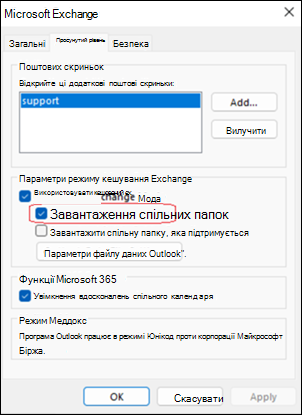
Значення: 1Вимкніть завантаження спільних папок. Цей крок вимикає режим кешування, тому спільна поштова скринька працюватиме повільніше. Докладні відомості див. в статті "Увімкнення режиму кешування Exchange".
Важливо
Якщо ви зіткнулися з будь-якою проблемою, описаною в статті, можна перевірити, чи достатньо вимкнути функцію "Завантажити спільні папки ", щоб зменшити її. Оскільки режим кешування вимкнуто, продуктивність спільної поштової скриньки знизиться. Ключ реєстру – це основне рекомендоване рішення, що вимикає пошук у службі для всього профілю. Параметр "Завантажити спільні папки" вимикається лише для певної поштової скриньки. Одночасно використовуйте будь-яке з рішень, але не обидва одночасно.
Виберіть "Параметри>облікового записуфайлу>".
Виберіть ім'я облікового запису Microsoft 365 із доданою вручну спільною поштовою скринькою, а потім виберіть "Змінити".
Виберіть елемент "Додаткові настройки", а потім "Додатково".
Зніміть прапорець "Завантажувати спільні папки".
Натисніть кнопку "OK ", а потім – "Далі".
Додаткові ресурси
Вирішення проблем із пошуком в Outlook
Підключення Outlook для Windows до Exchange Online використання Пошуку Microsoft
Додаткові ресурси
 Запитайте експертів
Зв’яжіться з фахівцями, обговоріть останні новини в програмі Outlook і рекомендації стосовно роботи з нею, а також ознайомтеся з нашим блоґом.
 Отримання довідки в спільноті
Поставте запитання в спільноті, а агенти підтримки, фахівці, інженери та інші користувачі Outlook спробують вам допомогти.
 Запропонувати нову функцію
Ми раді отримувати ваші пропозиції та відгуки. Поділіться своїми думками. Ми дослухаємося до вас.
Додаткові відомості
Виправлення або способи вирішення нещодавніх проблем у класичній програмі Outlook для ПК