
Останнє оновлення: 15 жовтня 2026 р.
ПРОБЛЕМА
Після оновлення класичної версії Outlook для Windows до збірки 20026.20182 або новішої версії у вас більше немає точок входу Copilot Chat або Copilot в Outlook. Ця проблема виникає, якщо у вас є ліцензія Copilot Chat (базовий) або платний обліковий запис M365 Copilot (Premium). Докладні відомості про те, як перевірити ліцензію, див. в статті "Яка в мене ліцензія Copilot".
Наприклад, відсутні кнопка на бічній панелі переходів і кнопка над стрічкою.
Користувачі, на яких це вплинуло, можуть помітити один або кілька з наведених нижче симптомів.
Кнопка Copilot відсутня у верхній правій області над стрічкою.
Піктограма Copilot відсутня на лівій панелі команд програми або в області "Інші програми" в класичній версії Outlook.
У розділі "Додавання програм" Copilot може відображатися як доступна програма, але вибір "Відкрити" нічого не робить.
Якщо додати Copilot через налаштування стрічки, команда може відображатися як недоступна або неактивна.
Copilot залишається доступним з інших точок входу, наприклад інтернет-версія Outlook або Microsoft Copilot автономної програми чи веб-інтерфейсу.
СТАН: ВИПРАВЛЕНО
Цю проблему вирішено. Усунуто проблему в класичній версії Outlook, через яку точка входу Copilot могла бути відсутня в області переходів, коли обов'язкові відомості про обліковий запис не можна було отримати з профілю Outlook користувача.
Кнопка Copilot може бути відсутня з кількох причин, зокрема через ліцензування, конфігурацію програми Microsoft 365, канал оновлення, параметри конфіденційності або інші фактори навколишнього середовища. Оскільки відсутня кнопка – це симптом, який може мати кілька основних причин, радимо дотримуватися вказівок у засобах усунення неполадок Copilot і Як знайти й увімкнути відсутню кнопку Copilot у програмах Microsoft 365 , щоб визначити й вирішити цю проблему.
СПОСІБ ВИРІШЕННЯ
Щоб вирішити цю проблему, скористайтеся новою програмою Outlook чи веб-програмою Outlook Web Access (OWA) або створіть профіль Outlook.
УСУНЕННЯ ДОДАТКОВИХ НЕПОЛАДОК
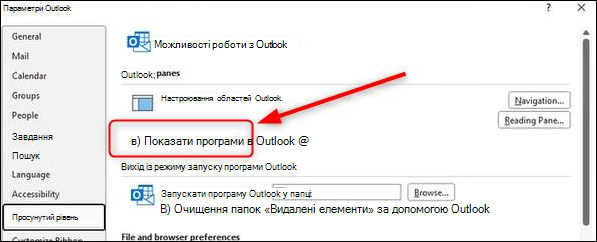
Параметр "Показати програми в Outlook" також може впливати на відображення Copilot у класичній версії Outlook. Якщо цей параметр вимкнуто, Copilot може не відображатися на панелі програми Outlook. Цей параметр відрізняється від проблеми, описаної вище.
Щоб виключити цей параметр як причину, переконайтеся, що параметр "Показувати програми в Outlook" увімкнуто:
Перейдіть на вкладку "Файл ", а потім виберіть пункт "Параметри".
Виберіть розділ "Додатково", а потім у розділі "Області Outlook" установіть прапорець "Показувати застосунки в Outlook".
Додаткові ресурси
Створення профілю в класичній версії Outlook для Windows
Спілкування в чаті з Copilot в Outlook
Часті запитання про Copilot в Outlook
Додаткові ресурси
 Запитайте експертів
Зв’яжіться з фахівцями, обговоріть останні новини в програмі Outlook і рекомендації стосовно роботи з нею, а також ознайомтеся з нашим блоґом.
 Отримання довідки в спільноті
Поставте запитання в спільноті, а агенти підтримки, фахівці, інженери та інші користувачі Outlook спробують вам допомогти.
 Запропонувати нову функцію
Ми раді отримувати ваші пропозиції та відгуки. Поділіться своїми думками. Ми дослухаємося до вас.
Додаткові відомості
Виправлення або способи вирішення нещодавніх проблем у класичній програмі Outlook для Windows