
Останнє оновлення: 1 липня 2026 р.
ПРОБЛЕМА
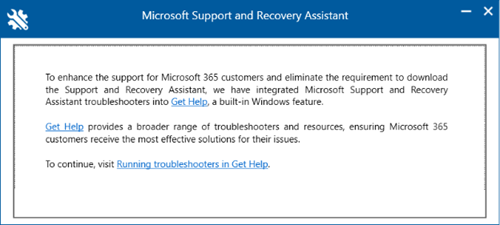
Якщо завантажити й інсталювати засіб Помічник із підтримки й відновлення від MicrosoftПомічник із підтримки й відновлення, під час інсталяції з'явиться наведене нижче вікно. Засіб діагностики, створений для Помічника з підтримки й відновлення Microsoft Помічник із підтримки й відновлення переносяться до Windows Помічник із виправлення неполадок.
Це діалогове вікно спрямовує вас на цю сторінку, щоб отримати доступ до засобів усунення неполадок "Помічник", "Запуск засобів усунення неполадок" у цьому вікні.
СТАН: ЗМІНИ В ДИЗАЙНІ
Outlook Support and Recovery AssistantПомічник із підтримки й відновлення diagnostics перенесено до Windows Get Help.
Використання засобів усунення неполадок Outlook у програмі "Помічник" у Windows
Щоб відкрити засіб діагностики класичної версії Outlook у програмі "Помічник", перейдіть безпосередньо до засобів усунення неполадок класичної версії Outlook.
Вихідні дані з класичної діагностики Outlook Get Help перейдіть до цієї папки, %LocalAppData%\GetHelp.
Примітка.
Щоб запустити діагностичний трасування скрипаля, отримайте доступ до нього тут:
Отримання довідки: https://aka.ms/FiddlerTrace-GetHelp
Стаття служби підтримки: https://aka.ms/FiddlerTraceInstructions-GetHelp
У деяких випадках засоби виправлення неполадок Помічника можуть не працювати.
- Організаційні обмеження: У деяких середовищах функція "Отримати допомогу" може бути навмисно вимкнена організацією, в результаті чого інструмент не працює після натискання кнопки "Помічник" або спроби запустити засоби усунення неполадок. Навіть якщо у вас обмежені цілі, ви можете інсталювати програму "Помічник", перейдіть до розділу "Помічник".
- інфраструктура віртуальних робочих столів (VDI): Згідно з поточними спостереженнями, засоби усунення неполадок Get Help не оптимізовані для середовищ VDI і навряд чи працюватимуть належним чином.
Використання версії Outlook GetHelp AdminAdmin
На комп'ютері користувача, якого це стосується, запустіть інструмент GetHelp AdminAdmin під час роботи програми Outlook (виконайте ці конкретні кроки):
Завантажте пакет GetHelp .zip: GetHelpCmd.
Видобудьте файли до папки з файлами, наприклад: C:\GetHelpCMD.
Відкрийте CMD (звичайний користувач дозволений) і перейдіть до витягнутої папки.
Run GetHelpCmd.exe -S ExpertExperienceAdminTask -AcceptEula.
Щоб продовжити, введіть Y .
Зачекайте 1-2 хвилини.
Перевірте "%localappdata%\temp\GetHelp\dafs" і переконайтеся, що RUN.ps1 сценарій присутній.
Відкрийте PowerShell [звичайний користувач], CD до C:\Users\USERNAME\AppData\Local\Temp\GetHelp\DAFs.
З PowerShell:
.\Run.ps1 -execPath C:\Users\USERNAME\AppData\Local\Temp\GetHelp\DAFsМають бути отримані числа позначки часу та відсотків.
Приклад.
PS C:\Users\USERNAME\AppData\Local\temp\GetHelp\DAFs> .\Run.ps1 -execPath C:\Users\USERNAME\AppData\Local\Temp\GetHelp\DAFs
16:57:31.130: 26%
Примітка.
Якщо під час виконання сценарію в PowerShell виникає помилка сценарію, виконайте такі дії: Set-ExecutionPolicy -Scope Process -ExecutionPolicy Bypass -Force
Якщо Файловий провідник не відкривається автоматично після завершення сценарію, журнали можна знайти тут: %localappdata%\GetHelp.
Примітка.
Цей процес може тривати до 35 хвилин залежно від розміру профілю Outlook. Крім того, ви можете залишити вихідне вікно командного рядка відкритим, доки воно не завершиться.
Додаткові ресурси
 Запитайте експертів
Зв’яжіться з фахівцями, обговоріть останні новини в програмі Outlook і рекомендації стосовно роботи з нею, а також ознайомтеся з нашим блоґом.
 Отримання довідки в спільноті
Поставте запитання в спільноті, а агенти підтримки, фахівці, інженери та інші користувачі Outlook спробують вам допомогти.
 Запропонувати нову функцію
Ми раді отримувати ваші пропозиції та відгуки. Поділіться своїми думками. Ми дослухаємося до вас.
Додаткові відомості
Виправлення або способи вирішення нещодавніх проблем у класичній програмі Outlook для Windows