
Останнє оновлення: 30 листопада 2023 р.
Важливо
- Команда Outlook впровадила функції для редагування отриманих нарад за допомогою нової кнопки «Редагувати нараду», яку можна додати на панель швидкого доступу або стрічку. Зміни додаються, починаючи з версії 2311, збірки 17029.20068, наданої через Невідкладний канал. Кнопку "Редагувати нараду" буде переміщено до щомісячного корпоративного каналу в загальнодоступному оновленні від 9 січня у версії 2311. У загальнодоступному оновленні від 12 грудня він надійде до Semi-Annual корпоративного каналу (підготовча версія), а в загальнодоступному оновленні від 9 січня з'явиться Semi-Annual корпоративному каналі з версією 2308. Ця функція доступна лише в рамках передплати на Microsoft 365 і не планується поширювати на Office 2021, Office 2019 або Office 2016.
- Після оновлення до версії 2311 (збірка 17029.20068) або новішої для Невідкладного каналу можна додати нову кнопку "Редагувати нараду" на панель швидкого доступу або стрічку.
ПРОБЛЕМА
Якщо отримано елементи наради, надіслані від будь-якого іншого відправника (внутрішнього або зовнішнього), в оновленні системи безпеки буде внесено дві зміни:
- Тепер нарада може переглядати лише одержувач. Більше не можна вносити зміни до основного тексту наради або вкладати файли в нараду.
- Зображення в елементі наради, які зберігаються за мережевими шляхами, як-от UNC-папки (\\server), шляхи до спільних файлів (File://server) або зовнішні URL-шляхи (https://), блокуються.

Ця проблема виникає після інсталяції оновлень системи безпеки для класичної програми Outlook за 8 серпня 2023 р. Для отримання додаткової інформації перегляньте відповідний CVE нижче:
СТАН: ВИРІШЕННЯ
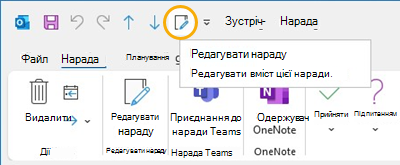
Додавання кнопки "Редагувати нараду" до панелі швидкого доступу
- Перехід до календаря та відкриття елемента наради в класичній програмі Outlook
- Виберіть "Файл", "Параметри", а потім "Панель швидкого доступу".
- У розділі "Вибрати команди з" клацніть розкривний список і виберіть пункт "Команди, відсутні на стрічці".
- Виберіть пункт «Редагувати нараду» та виберіть пункт «Додати>> », щоб додати нараду до панелі швидкого доступу.
- За допомогою стрілки вгору розташуйте лист у потрібному порядку.
- Натисніть кнопку "OK ", щоб вийти з меню "Настроювання панелі швидкого доступу".
Додавання кнопки "Редагувати нараду" до стрічки
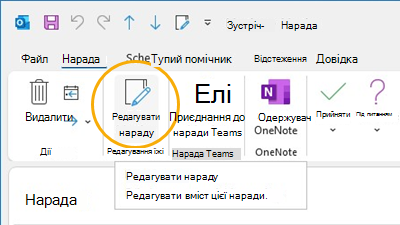
- Перейдіть до календаря в класичній програмі Outlook і відкрийте елемент наради.
- Виберіть "Файл", "Параметри", а потім " Настроювання стрічки".
- У правій колонці в розділі Настроювання класичної стрічки, під основними вкладками виберіть пункт Зустріч.
- Виберіть "Нова група ", а потім, коли вона з'явиться, перейменуйте її на "Редагувати нараду". За бажанням його можна перейменувати пізніше.
- За допомогою стрілки вгору кнопку " Редагувати нараду " перемістіть у розділ "Дії". Залишити вибраною команду " Редагувати нараду " в групі.
- Використовуючи стовпець ліворуч, у розділі "Вибрати команди з" клацніть розкривний список і виберіть пункт "Команди, відсутні на стрічці".
- У полі вибору знайдіть і виберіть пункт Редагувати нараду, а потім натисніть кнопку Додати , щоб додати її до настроюваної групи, яку ви щойно створили.
- Натисніть кнопку "OK ", щоб вийти з налаштування стрічки.
Завантаження зображення для перегляду
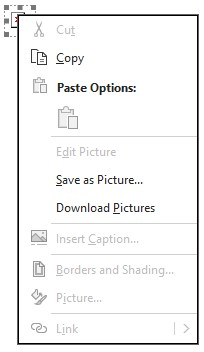
Якщо шлях до зображення правильний, його все одно можна завантажити, щоб переглянути.
- Клацніть зображення правою кнопкою миші.
- Виберіть "Завантажити зображення" або "Зберегти як зображення ".
Текст наради доступний лише для читання. Якщо потрібно вести нотатки під час наради, спробуйте альтернативні рішення:
- Створення нотаток до нарад у Microsoft Teams
- Створення нотаток OneNote під час наради
- Створення або планування зустрічі
Зазвичай додавання зовнішнього відправника до списку надійних відправників дає змогу автоматично завантажувати зображення, а елемент календаря можна редагувати. Для зовнішніх отриманих елементів календаря ця дія більше не застосовуватиметься, і необхідно виконати наведені вище кроки для вирішення.
Додаткові ресурси
Додавання одержувачів повідомлень електронної пошти до списку надійних відправників
Блокування та розблокування автоматичного завантаження зображень у повідомленнях електронної пошти
Додаткові ресурси
 Запитайте експертів
Зв’яжіться з фахівцями, обговоріть останні новини в програмі Outlook і рекомендації стосовно роботи з нею, а також ознайомтеся з нашим блоґом.
 Отримання довідки в спільноті
Поставте запитання в спільноті, а агенти підтримки, фахівці, інженери та інші користувачі Outlook спробують вам допомогти.
 Запропонувати нову функцію
Ми раді отримувати ваші пропозиції та відгуки. Поділіться своїми думками. Ми дослухаємося до вас.
Додаткові відомості
Виправлення або способи вирішення нещодавно виявлених проблем у програмі Outlook для ПК