
Останнє оновлення: 11 березня 2019 р.
ПРОБЛЕМА
В Outlook можуть бути відсутні результати пошуку в облікових записах POP, IMAP або Exchange, і може з’являтися таке повідомлення про помилку:
- "На продуктивність пошуку може вплинути проблема з налаштуваннями пошуку Outlook".
Крім того, у засобі перегляду подій програми повторюється подія з ідентифікатором 3083 і таке повідомлення про помилку:
- Log Name (Ім’я журналу): Application
- Source (Джерело): Microsoft-Windows-Search
- Date (Дата):
- Event ID (Ідентифікатор події): 3083
- Task Category (Категорія завдання): Gatherer (Збирач)
- Level (Рівень): Error (Помилка)
- Keywords (Ключові слова): Classic (Класичний)
- Description (Опис): Не вдалося завантажити обробник протоколу Mapi16. Опис помилки: не вдалося знайти вказаний модуль. (HRESULT: 0x8007007e).
СТАН: ТИМЧАСОВЕ ВИРІШЕННЯ
Спочатку потрібно визначити, яку версію Outlook інстальовано на комп’ютері: 32- чи 64-розрядну. Для цього відкрийте Outlook і виберіть команду "Файл>облікового запису> OfficeПро програму Outlook".
Виберіть відповідні вказівки з виправлення неполадок нижче залежно від своєї версії:
Клацніть тут, якщо маєте 32-розрядну версію Office
Важливо
Нижче показано, як змінити реєстр. Уважно виконуйте дії, оскільки будь-які помилки можуть спричинити серйозні проблеми. Для додаткового захисту обов’язково зробіть резервну копію реєстру, перш ніж вносити будь-які зміни. Це дасть змогу відновити реєстр, якщо виникнуть проблеми. Це дасть змогу відновити реєстр, якщо виникнуть проблеми. Докладні відомості про резервне копіювання та відновлення реєстру в ОС Windows див. в статті "Резервне копіювання та відновлення реєстру у Windows".
У Windows клацніть правою кнопкою миші кнопку Пуск, а потім виберіть Виконати. У поле Відкрити введіть regedit і натисніть кнопку OK. Відкриється редактор реєстру.
Перевірте, чи є такі розділи реєстру:
- HKEY_CLASSES_ROOT\Wow6432Node\CLSID\{F8E61EDD-EA25-484e-AC8A-7447F2AAE2A9}
- HKEY_LOCAL_MACHINE\SOFTWARE\Wow6432Node\Classes\CLSID\{F8E61EDD-EA25-484e-AC8A-7447F2AAE2A9}
Видаліть такі розділи реєстру:
- HKEY_CLASSES_ROOT\CLSID\{F8E61EDD-EA25-484e-AC8A-7447F2AAE2A9}
- HKEY_LOCAL_MACHINE\SOFTWARE\Classes\CLSID\{F8E61EDD-EA25-484e-AC8A-7447F2AAE2A9}
Закрийте Outlook.
Перезапустіть операційну систему Windows.
Відкрийте Outlook і дочекайтеся завершення індексації. Цей процес може зайняти кілька годин.
Примітка.
Якщо ви вимикали службу Windows Desktop Search в Outlook (як тимчасове вирішення цієї проблеми), повторно увімкніть її. Щоб зробити це, відкрийте редактор реєстру, перейдіть до розділу HKEY_LOCAL_MACHINE\SOFTWARE\Policies\Microsoft\Windows\Windows Search, установіть параметру PreventIndexingOutlook значення 0, а потім натисніть кнопку OK.
Клацніть тут, якщо маєте 64-розрядну версію Office
Важливо
Нижче показано, як змінити реєстр. Уважно виконуйте дії, оскільки будь-які помилки можуть спричинити серйозні проблеми. Для додаткового захисту обов’язково зробіть резервну копію реєстру, перш ніж вносити будь-які зміни. Це дасть змогу відновити реєстр, якщо виникнуть проблеми. Це дасть змогу відновити реєстр, якщо виникнуть проблеми. Докладні відомості про резервне копіювання та відновлення реєстру в ОС Windows див. в статті "Резервне копіювання та відновлення реєстру у Windows".
У Windows клацніть правою кнопкою миші кнопку Пуск, а потім виберіть Виконати. У поле Відкрити введіть regedit і натисніть кнопку OK. Відкриється редактор реєстру.
Перевірте, чи є такі розділи реєстру:
- HKEY_CLASSES_ROOT\CLSID\{F8E61EDD-EA25-484e-AC8A-7447F2AAE2A9}
- HKEY_LOCAL_MACHINE\SOFTWARE\Classes\CLSID\{F8E61EDD-EA25-484e-AC8A-7447F2AAE2A9}
Видаліть такі розділи реєстру:
- HKEY_CLASSES_ROOT\Wow6432Node\CLSID\{F8E61EDD-EA25-484e-AC8A-7447F2AAE2A9}
- HKEY_LOCAL_MACHINE\SOFTWARE\Wow6432Node\Classes\CLSID\{F8E61EDD-EA25-484e-AC8A-7447F2AAE2A9}
Закрийте Outlook.
Перезапустіть операційну систему Windows.
Відкрийте Outlook і дочекайтеся завершення індексації. Цей процес може зайняти кілька годин.
Примітка.
Якщо ви вимикали службу Windows Desktop Search в Outlook (як тимчасове вирішення цієї проблеми), повторно увімкніть її. Щоб зробити це, відкрийте редактор реєстру, перейдіть до розділу HKEY_LOCAL_MACHINE\SOFTWARE\Policies\Microsoft\Windows\Windows Search, установіть параметру PreventIndexingOutlook значення 0, а потім натисніть кнопку OK.
Якщо проблема не зникає після видалення розділів реєстру, скористайтеся цим тимчасовим вирішенням.
Ви можете обійти цю проблему, вимкнувши систему Windows Desktop Search, що призведе до використання програмою Outlook вбудованого пошуку. Коли ви відкриєте цей засіб, з’явиться повідомлення про те, що служба Windows Search не використовується:
- Пошук триватиме довше, тому що службу пошуку Windows Search вимкнуто через групову політику.

Щоб вимкнути службу Windows Desktop Search в Outlook, зробіть ось що:
Важливо
Нижче показано, як змінити реєстр. Уважно виконуйте дії, оскільки будь-які помилки можуть спричинити серйозні проблеми. Для додаткового захисту обов’язково зробіть резервну копію реєстру, перш ніж вносити будь-які зміни. Це дасть змогу відновити реєстр, якщо виникнуть проблеми. Це дасть змогу відновити реєстр, якщо виникнуть проблеми. Докладні відомості про резервне копіювання та відновлення реєстру в ОС Windows див. в статті "Резервне копіювання та відновлення реєстру у Windows".
У Windows клацніть правою кнопкою миші кнопку Пуск, а потім виберіть Виконати. У полі Відкрити введіть regedit і натисніть кнопку OK. Відкриється редактор реєстру.
Знайдіть такий підрозділ реєстру та клацніть його:
- HKEY_LOCAL_MACHINE\SOFTWARE\Policies\Microsoft\Windows
Виберіть пункт "Змінити>новий>розділ" і дайте новому розділу ім'я Windows Search.
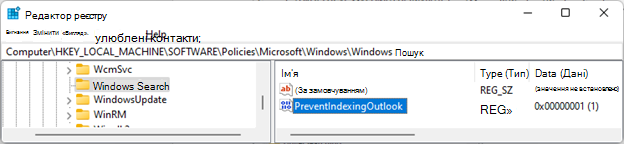
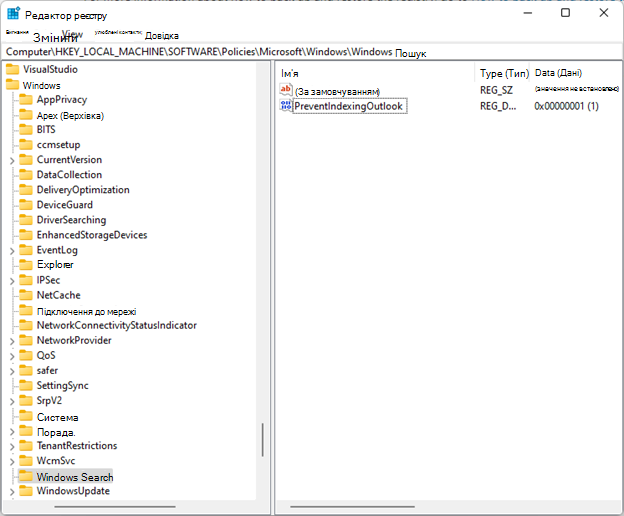
Виберіть новий розділ Windows Search.
Натисніть кнопку "Редагувати>"Новий>Значення DWORD.
Задайте для значення DWORD ім’я PreventIndexingOutlook і натисніть клавішу Enter.
Клацніть значення PreventIndexingOutlook правою кнопкою миші й виберіть Змінити.
Щоб активувати запис реєстру, у полі "Значення" введіть 1, а потім натисніть кнопку OK.
Закрийте редактор реєстру та перезавантажте Outlook.
Примітка.
Щоб вимкнути параметр PreventIndexingOutlook, задайте для нього значення 0 і натисніть кнопку OK.
Додаткові ресурси
 Запитайте експертів
Зв’яжіться з фахівцями, обговоріть останні новини в програмі Outlook і рекомендації стосовно роботи з нею, а також ознайомтеся з нашим блоґом.
 Отримання довідки в спільноті
Поставте запитання в спільноті, а агенти підтримки, фахівці, інженери та інші користувачі Outlook спробують вам допомогти.
 Запропонувати нову функцію
Ми раді отримувати ваші пропозиції та відгуки. Поділіться своїми думками. Ми дослухаємося до вас.
Додаткові відомості
Виправлення або способи вирішення нещодавно виявлених проблем у програмі Outlook для ПК