
Останнє оновлення: 10 березня 2025 р.
ПРОБЛЕМА
Після оновлення до Outlook версії 2407 або новішої піктограма меню "Пуск" ще не змінилася з "Outlook" на "Outlook (classic)Outlook (класична версія)".
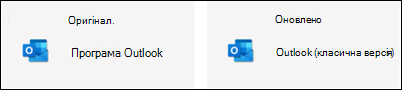
Починаючи з липня 2024 року, Microsoft змінила назву програми Outlook для Windows, як вона відображається в меню "Пуск" з "Outlook" на "Outlook (classic)Outlook (класична версія)". Ця зміна з'явилася в класичній версії Outlook 2407 і новіших. Додаткові відомості доступні для адміністраторів клієнта на приладній дошці справності служби M365 стосовно MC803006 дописів у центрі повідомлень.
Після оновлення до версії 2407 нова піктограма "Outlook (classic)Outlook (класична версія)" з'явиться в папці ProgramData:
%ProgramData%\Microsoft\Windows\Start Menu\Programs
СТАН: СПОСІБ ВИРІШЕННЯ
Щоб вирішити цю проблему вручну, видаліть стару піктограму Outlook у папці AppData:
%AppData%\Microsoft\Windows\Start Menu\Programs
Після видалення піктограми в папці AppData в меню "Пуск" Windows з'явиться нова піктограма "Outlook (classic)Outlook (класична версія)".
За потреби ви можете скопіювати нову піктограму з %ProgramData%\Microsoft\Windows\Start Menu\Programs і вставити її в %AppData%\Microsoft\Windows\Start Menu\Programs.
Щоб вирішити цю проблему, також можна скористатися сценарієм PowerShell, який можна завантажити тут: Update-OutlookLink. Сценарій PowerShell за потреби автоматично оновить піктограму в %ProgramData% і %AppData%. Тому його можна запустити перед оновленням до версії Office 2407+.
Параметри сценаріїв PowerShell:
.\Update-OutlookLink.ps1
Якщо користувач не працює на підвищеному рівні, він отримає попередження та запитає, чи хоче він продовжити.
Програма спробує знайти мову інсталяції користувачів, щоб використовувати правильний переклад слова "classic".
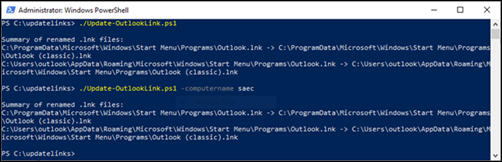
Після запуску він опише те, що він зробив:
- Список успішних перейменувань
- Список невдалих перейменувань
.\Update-OutlookLink.ps1 -Ім'я_комп'ютера Ім'я <_комп'ютера>
- Виконайте цю команду, якщо потрібно виконати її на віддаленому комп'ютері в локальній мережі.
Приклад виконання сценарію PowerShell:
Додаткові ресурси
Додавання програм на сторінку запуску в настройках
Додаткові ресурси
 Запитайте експертів
Зв’яжіться з фахівцями, обговоріть останні новини в програмі Outlook і рекомендації стосовно роботи з нею, а також ознайомтеся з нашим блоґом.
 Отримання довідки в спільноті
Поставте запитання в спільноті, а агенти підтримки, фахівці, інженери та інші користувачі Outlook спробують вам допомогти.
 Запропонувати нову функцію
Ми раді отримувати ваші пропозиції та відгуки. Поділіться своїми думками. Ми дослухаємося до вас.
Додаткові відомості
Виправлення або способи вирішення нещодавно виявлених проблем у програмі Outlook для ПК