
Останнє оновлення: 5 жовтня 2022 р.
ПРОБЛЕМА
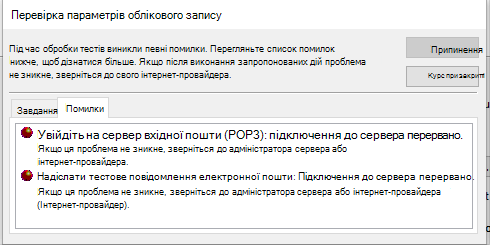
Підключення Outlook до поштового сервера припиняється. Можуть відображатися наведені нижче помилки.
"Перервано підключення до сервера".
Повідомлення про помилку завдання "Ім'я користувача – отримання" (0x800CCC0F): "Підключення до сервера перервано. Якщо ця проблема не зникне, зверніться до адміністратора сервера або інтернет-провайдера."
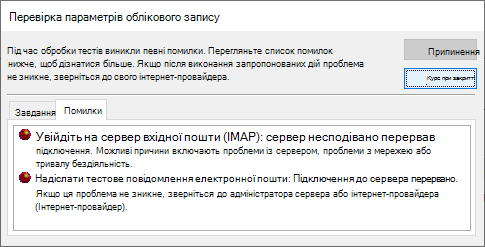
"Сервер несподівано перервав підключення. Можливі причини включають проблеми із сервером, проблеми з мережею або тривалий період бездіяльності".
СТАН: СПОСІБ ВИРІШЕННЯ
Після детального вивчення проблеми ми побачимо два способи вирішення цих помилок.
Спосіб вирішення #1. Якщо ви отримуєте помилки в розділі вище, це може свідчити про проблему з паролем програми. Це може статися на Windows 10Windows 10 або Windows 11Windows 11. Щоб виправити пароль програми, увійдіть у веб-пошту свого постачальника послуг електронної пошти IMAP, перейдіть до розділу "Захист даних> облікового запису" та створіть новий пароль програми.
Щоб виправити пароль програми в обліковому записі електронної пошти в Outlook, зробіть ось що:
- У програмі Outlook виберіть пункт "Файл", а потім у розділі "Відомості про обліковий запис " клацніть стрілку розкривного списку й виберіть обліковий запис IMAP із помилками вище.
- Виберіть "Параметри>облікових записів".
- На сторінці параметрів облікового запису IMAP вставте новий пароль програми в поле пароля.
- Натисніть кнопку "Далі", а потім "Готово".
Спосіб вирішення #2: Ми провели подальше тестування і виявили, що TLS 1.3 може викликати помилки, описані вище, якщо ви використовуєте Windows 10Windows 10. Наше тестування показало, що Windows 11Windows 11 TLS 1.3 має нормально працювати з Outlook. Якщо ви використовуєте Windows 10, виконайте наведені нижче дії, щоб вимкнути TLS 1.3, щоб виправити помилки, описані в статті вище.
Ця проблема може виникнути, якщо на комп'ютері налаштовано TLS 1.3. Щоб вирішити цю проблему, видаліть настройки TLS 1.3, виконавши такі дії:
- Натисніть кнопку «Пуск», виконайте пошук за запитом «Regedit» і відкрийте програму
- Перейдіть до реєстру за цим шляхом:
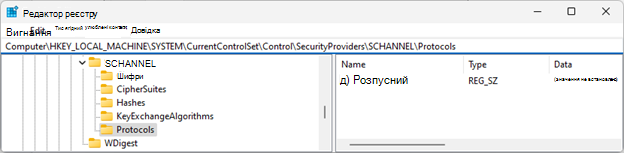
Computer\HKEY_LOCAL_MACHINE\SYSTEM\CurrentControlSet\Control\SecurityProviders\SCHANNEL\Protocols
- Перевірте, чи відображається TLS 1.3 в розділі "Протоколи". Якщо ви це зробите, клацніть правою кнопкою миші на пункті «Протоколи» і виберіть команду «Експортувати», щоб зберегти експорт реєстру конфігурації на випадок, якщо вам знадобиться повернутися до нього з будь-якої причини.
- Якщо в розділі Протоколи ви бачите TLS 1.3, видаліть цей ключ і його підрозділи.
- Перезапустіть Outlook. Якщо ви все одно не бачите кнопку початку роботи синхронізації, перезавантажте Windows.
Після внесення змін реєстр має виглядати схоже на наведений нижче, і не відображати жодного ключа TLS 1.3.
Додаткові ресурси
Комплекси шифрів у TLS/SSL (Schannel SSP) – програми Win32 | Microsoft Learn
 Запитайте експертів
Зв’яжіться з фахівцями, обговоріть останні новини в програмі Outlook і рекомендації стосовно роботи з нею, а також ознайомтеся з нашим блоґом.
 Отримання довідки в спільноті
Поставте запитання в спільноті, а агенти підтримки, фахівці, інженери та інші користувачі Outlook спробують вам допомогти.
 Запропонувати нову функцію
Ми раді отримувати ваші пропозиції та відгуки. Поділіться своїми думками. Ми дослухаємося до вас.
Додаткові відомості
Виправлення або способи вирішення нещодавно виявлених проблем у програмі Outlook для ПК