
Останнє оновлення: 15 лютого 2023 р.
ПРОБЛЕМА
Якщо вимкнути нагадування про Outlook.com календаря для спільного календаря в класичній програмі Outlook, воно не зникне й повторно з'явиться.
Крім того, у спільних календарях ця проблема також спостерігається за таких ознак:
Створювати та редагувати зустрічі чи події в спільних календарях не можна.
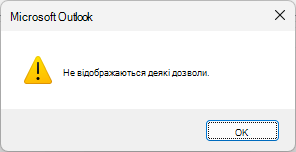
Не вдалося відкрити діалогове вікно дозволів календаря (клацніть правою кнопкою миші спільний календар, Властивості, Дозволи, викликає помилку "Не вдалося відобразити деякі дозволи")
СТАН: ВИПРАВЛЕНО
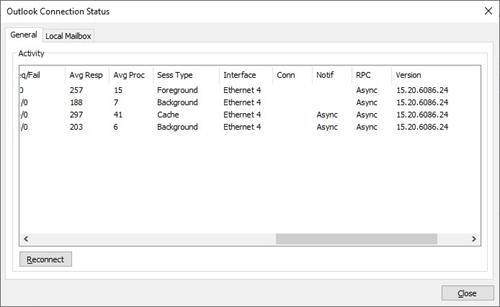
Цю проблему вирішено у версії обслуговування 15.20.6086.24. Щоб дізнатися версію служби та визначити, чи доступне виправлення, скористайтеся діалоговим вікном "Стан підключення до Outlook ", описаним у цій статті: Опис діалогового вікна "Стан підключення" в Outlook.
Підтвердивши виправлення, виконайте наведені нижче дії, щоб знову ввімкнути функцію "Покращення, до якого надано спільний доступ" Calendar. Для максимально ефективної роботи зі спільними календарями потрібно ввімкнути такі параметри: Shared CalendarCalendar Improvements.
Примітка.
Коли ця проблема ще виникала, ми рекомендували обійти цю проблему, щоб вимкнути спільні Calendar вдосконалення. Тепер, коли цю проблему вирішено, переконайтеся, що ви повторно ввімкнули функцію "Покращення" спільного Calendar.
Щоб скасувати вирішення проблеми, повторно ввімкніть удосконалення спільних Calendar, виконавши такі дії:
У програмі Outlook виберіть елементи "Параметри>облікових записівфайлів>". Відобразиться список облікових записів електронної пошти.
Виберіть обліковий запис Outlook.com, який використовується для керування календарем іншого користувача, і натисніть кнопку Змінити....
Натисніть " Додаткові настройки", а потім – вкладку "Додатково".
Установіть прапорець поруч із пунктом "Увімкнути покращення спільного календаря".
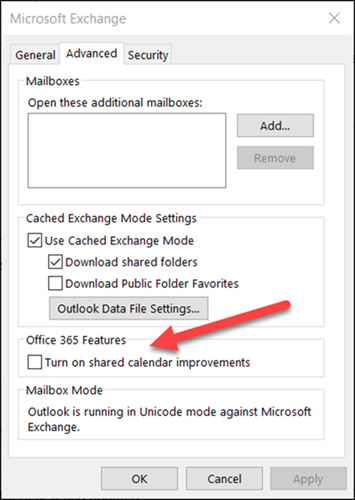
Натисніть кнопку "Застосувати" та "OK".
Додаткові ресурси
 Запитайте експертів
Зв’яжіться з фахівцями, обговоріть останні новини в програмі Outlook і рекомендації стосовно роботи з нею, а також ознайомтеся з нашим блоґом.
 Отримання довідки в спільноті
Поставте запитання в спільноті, а агенти підтримки, фахівці, інженери та інші користувачі Outlook спробують вам допомогти.
 Запропонувати нову функцію
Ми раді отримувати ваші пропозиції та відгуки. Поділіться своїми думками. Ми дослухаємося до вас.
Додаткові відомості
Виправлення або способи вирішення нещодавно виявлених проблем у програмі Outlook для ПК