
Останнє оновлення: 23 березня 2026 р.
ПРОБЛЕМА
Деякі облікові записи Gmail і Yahoo припинили синхронізацію 26 лютого 2026 року. Крім того, після змінення пароля можуть припинитися синхронізація облікових записів. В обох випадках, коли Outlook припиняє синхронізацію, вам більше не пропонується ввійти в обліковий запис.
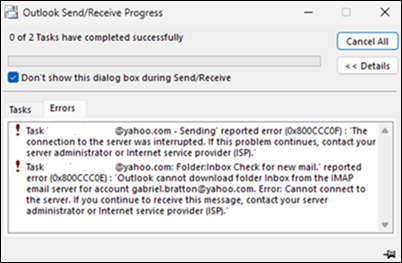
З'являються помилки на кшталт таких:
Завдання "Синхронізація підписаних папок для username@gmail.com". повідомлена помилка (0x800CCC0E) : "Outlook не вдалося синхронізувати підписані папки для username@gmail.com
Надсилання повідомлення про помилку (0x800CCC0F) або повідомлення про помилку (0x80070057)
Перевірити наявність повідомлення про нове повідомлення електронної пошти (0x800CCC0E)
СТАН: ВИПРАВЛЕНО
Цю проблему виправлено в службі Microsoft 365 20.03.26. Можливо, що після виправлення та зміни пароля симптоми залишаться незмінними. Після змінення пароля термін дії маркера OAuth зазвичай триває одну годину. Коли термін дії маркера завершиться, ви отримаєте запит на вхід від Outlook. Якщо ви не бажаєте чекати годину, можна виконати наведені нижче обхідні шляхи, щоб примусово відобразити запит на вхід.
СПОСІБ ВИРІШЕННЯ
Коли Outlook не синхронізується, частково це відбувається через те, що Outlook не відображає запит на вхід і оновлення облікових даних. Імовірно, якщо виконати кроки з тимчасового вирішення, Outlook пропонуватиме вам увійти в обліковий запис. Ці кроки не видаляють обліковий запис та не впливають іншим чином.
Закрийте Outlook.
У меню " Пуск " Windows знайдіть диспетчер облікових даних і відкрийте його. На Windows 10 може знадобитися відкрити Панель керування, щоб отримати доступ до диспетчера облікових даних. Для отримання додаткових відомостей перейдіть на сторінку Доступ до диспетчера облікових даних.
У розділі "Керування обліковими даними" виберіть пункт "Облікові дані Windows".
Прокрутіть униз до розділу Generic credentials (Універсальні облікові дані ) і знайдіть ті, що починаються з MicrosoftOffice16_Data:OAUTH2.
Розгорніть кожну з них і наведіть вказівник миші на пункт MicrosoftOffice16_Data:OAUTH2 , доки не відобразиться повне ім'я, включно з tp_google_imap_Oauth2 або tp_yahoo_imap_Oauth2. Це облікові дані для вашого облікового запису.
Виберіть "Видалити" для кожного з них за допомогою MicrosoftOffice16_Data:OAUTH2. Для кожного облікового запису Gmail & Yahoo є два або чотири таких облікових даних, тож обов'язково видаліть їх усі.
Якщо ви не хочете видаляти облікові дані IMAP Google або Yahoo, окрім конкретного ураженого облікового запису, ви можете зіставити облікові дані, порівнявши їх з ідентифікаторами в цьому розділі реєстру нижче. Відкрийте редактор реєстру та вставте цей шлях у рядок адреси вгорі.
Computer\HKEY_CURRENT_USER\Software\Microsoft\Office\16.0\Common\Identity\Identities
Підрозділи цього розділу реєстру вище включають вашу ідентичність Gmail або Yahoo. На початку розділу реєстру посвідчення міститься номер, який відповідає вашим обліковим даним Gmail або Yahoo в диспетчері облікових даних. Приклади нижче наведено для довідки.
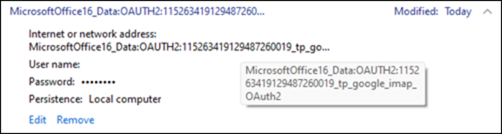
У наведеному вище випадку розділ реєстру починається із 11526349....

Перезапустіть програму Outlook і ввійдіть в обліковий запис Gmail або Yahoo.
Після входу перезапустіть програму Outlook, якщо синхронізація почалася не відразу.
Якщо перший набір наведених вище кроків не допоміг вирішити проблему, вилучіть розділ реєстру з посвідченням облікового запису, виконавши наведені нижче вказівки. Імовірно, після виконання цих дій програма Outlook пропонуватиме вам увійти в обліковий запис. Ці кроки не видаляють обліковий запис та не впливають іншим чином.
Закрийте Outlook.
Клацніть правою кнопкою миші кнопку "Пуск" Windows, виберіть "Виконати", введіть Regedit і виберіть OK.
Вставте наведений нижче шлях у рядок адреси Regedit і натисніть клавішу Enter.
Computer\HKEY_CURRENT_USER\Software\Microsoft\Office\16.0\Common\Identity\Identities
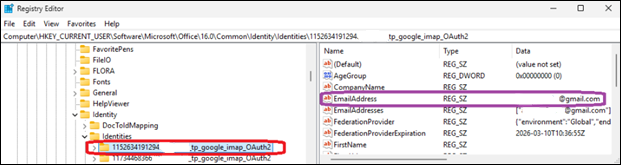
Під клавішею "Ідентифікатори" вибирайте кожен вкладений підрозділ, доки не знайдете підрозділ, який відповідає адресі електронної пошти, що не синхронізується.
Видаліть розділ реєстру "Ідентичності" (приклад, виділений червоним кольором нижче). Знайдіть відповідну адресу електронної пошти Gmail або Yahoo (приклад фіолетового кольору). Це ключ посвідчення в стовпці ліворуч, який потрібно видалити. Видаливши ключ, перезапустіть програму Outlook і ввійдіть знову.
Додаткові ресурси
Не вдається додати обліковий запис Gmail до класичної версії Outlook
Додаткові ресурси
 Запитайте експертів
Зв’яжіться з фахівцями, обговоріть останні новини в програмі Outlook і рекомендації стосовно роботи з нею, а також ознайомтеся з нашим блоґом.
 Отримання довідки в спільноті
Поставте запитання в спільноті, а агенти підтримки, фахівці, інженери та інші користувачі Outlook спробують вам допомогти.
 Запропонувати нову функцію
Ми раді отримувати ваші пропозиції та відгуки. Поділіться своїми думками. Ми дослухаємося до вас.
Додаткові відомості
Виправлення або способи вирішення нещодавніх проблем у класичній програмі Outlook для Windows