
Програма Центр керування мишею та клавіатурою Microsoft допоможе вам максимально ефективно використовувати клавіатуру та мишу Microsoft.
Макроси — це послідовності подій (наприклад, натискання клавіш, клацання мишею і затримки), які можна відтворювати для полегшення виконання завдань, що повторюються. Їх також можна використовувати для відтворення послідовностей, запуск котрих займає багато часу або викликає труднощі. Ви можете призначити макрос, записаний у Центрі керування мишею та клавіатурою Microsoft , клавіші чи кнопці миші. Можна також скористатися функцією повторення макросів, щоб безперервно відтворювати і повторювати макрос та в будь-який момент скасувати виконання цієї функції.
Для макросів Центру керування мишею та клавіатурою Microsoft використовується розширення .mhm, при цьому вони зберігаються у вигляді окремих файлів у вкладеній папці під назвою "Макроси" за замовчуванням (Документи\Обладнання Microsoft\Макроси). Макроси, записані для клавіатури та миші, можна змінити. Їх можна запустити або змінити за допомогою будь-якої програми.
Увага
Не зберігайте в макросах паролі та іншу конфіденційну інформацію.
Використовуючи мишу Microsoft, яку потрібно настроїти, запустіть Центр керування мишею та клавіатурою Microsoft.
Виберіть пункт Макрос у списку, що відображається під кнопкою, яку потрібно перепризначити.
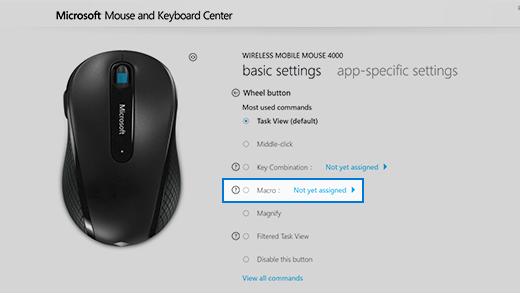
Натисніть Створити новий макрос.
Буде створено пустий макрос, який буде додано до списку макросів.
Уведіть ім’я нового макросу в полі Ім’я.
Клацніть поле Редактор і введіть макрос.
Можна записувати такі події, як натискання клавіш, клацання мишею і затримки між діями. Неможливо захопити рух вказівника миші або дії, виконані через макроси, що були призначені для клавіш, яким можна перепризначити команди.
Переконайтеся, що в списку Доступні макроси вибрано новий макрос.
Запис двох або більшої кількості подій одночасно
- Введіть першу подію (наприклад, натискання клавіші SHIFT).
- Клацніть правою кнопкою миші вибрану подію, а потім виберіть пункт Розділити. Подію буде розділено на три окремі події: натискання й утримування кнопки, затримка в часі та відпускання кнопки.
- Клацніть між двома окремими подіями (перед затримкою або після неї).
- Введіть другу подію (наприклад, 1 кнопка миші).
Редагування існуючого макросу
- Використовуючи мишу Microsoft, яку потрібно настроїти, запустіть Центр керування мишею та клавіатурою Microsoft.
- Виберіть пункт Макрос у списку, що відображається під кнопкою, яку потрібно перепризначити.
- У списку Доступні макроси виберіть макрос, який потрібно відредагувати.
- Клацніть пункт Редактор та відредагуйте макрос або введіть нові події.
Відтворення макросу
- Натисніть кнопку, призначену макросу.
Скасування макросу під час відтворення
- Знову натисніть кнопку, призначену макросу, або запустіть інший макрос
Увімкнення повторення макросу (повторне відтворювання макросу)
- У редакторі макросів виберіть макрос зі списку Доступні макроси.
- Натисніть піктограму Редагувати макрос.
- Увімкніть функцію Повторення.
Примітка.
Функцією повторення макросів не підтримується перехід між програмами. Наприклад, якщо відкрити браузер під час повторення макросу в грі, повторення макросу припиниться. Так само, якщо включити в макрос команду по переходу до іншої програми, повторення не спрацює і макрос запуститься лише раз.
- Якщо натиснути кнопку, призначену для запуску повторювання макросу, а потім натиснути кнопку, призначену іншому макросу, повторювання макросу припиниться.
- У кінці послідовності повторюваного макросу відсутня затримка в часі. Якщо потрібно додати затримку, це можна зробити в полі редактора.
Перемикання повторюваного макросу
- Після ввімкнення повторення окремого макросу натисніть клавішу, призначену для запуску такого макросу.
Знову натисніть кнопку, щоб зупинити повторення макросу.
Або, щоб зупинити повторення макросу та запустити інший макрос, натисніть клавішу, призначену для іншого макросу.
Потрібна додаткова довідка?
Технічна підтримка

Щоб отримати технічну підтримку, відкрийте програму Surface або браузер, опишіть проблему та натисніть кнопку "Помічник".
Підтримка спільноти

Спільноти можуть допомогти вам ставити запитання та дізнаватися думки висококваліфікованих експертів. Запитайте спільноту.
Інша підтримка

Якщо ви не можете користуватися пристроєм Surface або маєте запитання про щось інше, відкрийте розділ "Отримання довідки ", щоб отримати додаткову підтримку онлайн.


