Якщо у вас виникли проблеми з Surface Headphones, ви можете відновити їх початкові заводські налаштування або скинути мікропрограму. Тип скидання залежить від проблеми.
|
Тип скидання |
Використовуйте, де |
|
Скидання до заводських установок |
Не вдається підключити навушники Surface Headphones до ПК або телефону після кількох спроб. |
|
Скидання прошивки |
- Сенсорна область або кнопки припиняють реагувати.
- Стандартний цифровий помічник не активується, якщо торкнутися та утримувати цю область.
- Світлодіод світиться жовтим.
|
Скидання навушників до заводських параметрів
Під час скидання навушників будь-яка інформація про пару, налаштування еквалайзера та мовні налаштування видаляються, а навушники повертаються до початкових заводських налаштувань. Після скидання потрібно буде знову налаштувати навушники . Є два способи скинути налаштування навушників.
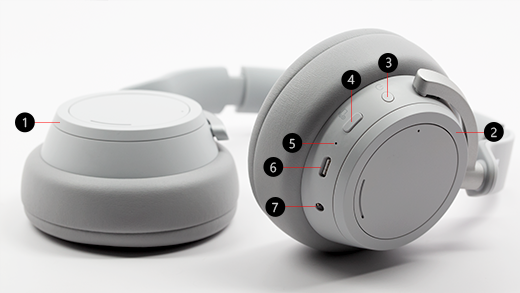
Натисніть і утримуйте кнопку живлення (#3 на схемі нижче) протягом 20 секунд, доки не почуєте про скидання навушників до заводських налаштувань.
2. Використання програми Surface
Спочатку підключіть навушники до ПК Windows 10/11 за допомогою USB-кабелю, що входить до комплекту, або підключіть навушники безпровідним способом через Bluetooth до пристрою iOS, пристрою Android або ПК (якщо це можливо).
-
На ПК з Windows 10 або 11: Відкрийте програму Surface, а потім виберіть Surface Headphones>Відомості про пристрій. У розділі "Скидання до заводських установок" виберіть "Скинути зараз", а потім натисніть кнопку "Скинути зараз ", щоб підтвердити дію.
-
На пристрої iOS або Android: Відкрийте програму Surface , а потім торкніться елемента "Обліковий запис>" Surface Headphon es>Відомості про пристрій. Після цього виберіть "Скинути Surface Headphones>Скинути зараз ", щоб підтвердити.
Докладні відомості про налаштування Surface Headphones див. в статті "Налаштування Surface Headphones".
Скидання мікропрограми навушників
Ось як скинути мікропрограму:
- Підключіть USB-кабель до ПК Windows 10/11 або до адаптера живлення USB (не входить до комплекту) для настінної розетки.
- Натисніть і утримуйте кнопку живлення на навушниках.
- Утримуючи натиснутою кнопку живлення, підключіть кінець USB-C до навушників.
- Відпустіть кнопку живлення.
Якщо у вас виникли проблеми з Surface Headphones, ви можете відновити їх початкові заводські налаштування або скинути мікропрограму. Тип скидання залежить від проблеми.
|
Тип скидання |
Використовуйте, де |
|
Скидання до заводських установок |
Не вдається підключити навушники Surface Headphones до ПК або телефону після кількох спроб. |
|
Скидання прошивки |
- Сенсорна область або кнопки припиняють реагувати.
- Світлодіод світиться жовтим.
|
Скидання навушників до заводських параметрів
Під час скидання навушників усю інформацію про пару для доданих пристроїв, налаштування еквалайзера та мовні параметри видаляються. Ваші навушники відновляться до початкових заводських налаштувань, і вам потрібно буде знову їх налаштувати .
Примітка.
Після скидання настройок Surface Headphones 2+ вони все одно будуть з'єднані з Microsoft Surface USB Link, оскільки вони з'єднані на заводі.
Є два способи скинути налаштування навушників.
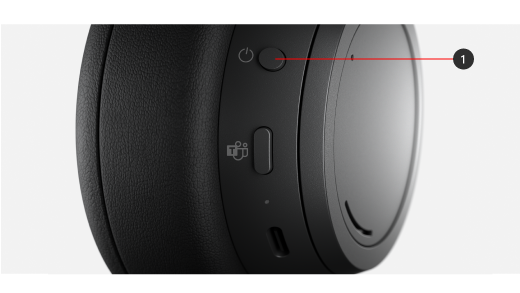
Натисніть і утримуйте кнопку живлення (#1 на схемі нижче) протягом 20 секунд, доки не почуєте про скидання навушників до заводських налаштувань.
2. Використання програми Surface
Спочатку підключіть навушники до ПК Windows 10/11 за допомогою USB-кабелю, що входить до комплекту, або підключіть навушники безпровідним способом через Bluetooth до пристрою iOS, пристрою Android або ПК (якщо це можливо).
-
На ПК з Windows 10 або 11: Відкрийте програму Surface, а потім виберіть Surface Headphones>Відомості про пристрій. У розділі "Скидання до заводських установок" виберіть "Скинути зараз", а потім натисніть кнопку "Скинути зараз ", щоб підтвердити дію.
-
На пристрої iOS або Android: Відкрийте програму Surface , а потім торкніться елемента "Обліковий запис>" Surface Headphon es>Відомості про пристрій. Після цього виберіть "Скинути Surface Headphones>Скинути зараз ", щоб підтвердити.
Докладні відомості про налаштування Surface Headphones див. в статті "Налаштування Surface Headphones".
Скидання мікропрограми навушників
Ось як скинути мікропрограму:
- Підключіть USB-кабель до ПК Windows 10/11 або до адаптера живлення USB (не входить до комплекту) для настінної розетки.
- Натисніть і утримуйте кнопку живлення на навушниках.
- Утримуючи натиснутою кнопку живлення, підключіть кінець USB-C до навушників.
- Відпустіть кнопку живлення.
Якщо у вас виникли проблеми з Surface Headphones, ви можете відновити їх початкові заводські налаштування або скинути мікропрограму. Тип скидання залежить від проблеми.
|
Тип скидання |
Використовуйте, де |
|
Скидання до заводських установок |
Не вдається підключити навушники Surface Headphones до ПК або телефону після кількох спроб. |
|
Скидання прошивки |
- Сенсорна панель або кнопки припиняють реагувати.
- Не можна відкрити програму Cortana, торкнувшись сенсорної панелі й утримуючи її.
- Світлодіод світиться жовтим.
|
Скидання навушників до заводських параметрів
Під час скидання навушників будь-яка інформація про пару, налаштування еквалайзера та мовні налаштування видаляються, а навушники повертаються до початкових заводських налаштувань. Після скидання потрібно буде знову налаштувати навушники. Є два способи скинути налаштування навушників.
Натисніть і утримуйте кнопку живлення (#3 на схемі нижче) протягом 20 секунд, доки не почуєте про скидання навушників до заводських налаштувань.
2. Використання програми Surface
Спочатку підключіть навушники до ПК Windows 10/11 за допомогою USB-кабелю, що входить до комплекту, або підключіть навушники безпровідним способом через Bluetooth до пристрою iOS, пристрою Android або ПК (якщо це можливо).
-
На ПК з Windows 10 або 11: Відкрийте програму Surface, а потім виберіть Surface Headphones>Відомості про пристрій. У розділі "Скидання до заводських установок" виберіть "Скинути зараз", а потім натисніть кнопку "Скинути зараз ", щоб підтвердити дію.
-
На пристрої iOS або Android: Відкрийте програму Surface , а потім торкніться елемента "Обліковий запис>" Surface Headphon es>Відомості про пристрій. Після цього виберіть "Скинути Surface Headphones>Скинути зараз ", щоб підтвердити.
Докладні відомості про налаштування Surface Headphones див. в статті "Налаштування Surface Headphones".
Скидання мікропрограми навушників
Ось як скинути мікропрограму:
- Підключіть USB-кабель до ПК Windows 10/11 або до адаптера живлення USB (не входить до комплекту) для настінної розетки.
- Натисніть і утримуйте кнопку живлення на навушниках.
- Утримуючи натиснутою кнопку живлення, підключіть кінець USB-C до навушників.
- Відпустіть кнопку живлення.






