
Є кілька способів знайти серійний номер для пристрою Surface, аксесуарів Surface або інших аксесуарів Microsoft. Серійний номер зазвичай такий:
- 12-значний цифровий код;
- 14-значний код із букв і цифр (без пробілів і тире)
Щоб дізнатися, як знайти серійний номер, виберіть одну з вкладок нижче.
Щоб зареєструвати Surface або замовити обслуговування, потрібно знати його серійний номер. Але спочатку корисно дізнатися, яка у вас модель Surface.
Серійний номер пристрою Surface можна знайти:
- У програмі Surface
- У Настройках
- На пристрої
- У інтерфейсі Surface UEFI
- На сторінці "Обслуговування & відновлення пристрою"
- На оригінальній упаковці
- На пері Surface, док-станції Surface, клавіатурі Surface або Type Cover чи іншому аксесуарі Surface
Як знайти серійний номер у програмі Surface
Найпростіший спосіб знайти серійний номер – у програмі Surface. У ній показано серійний номер вашого пристрою Surface і кожного аксесуара Surface.
Виберіть
 , знайдіть Surface, а потім виберіть програму зі списку результатів.
Примітка.
Якщо програма Surface не відображається в результатах пошуку, можливо, потрібно завантажити програму Surface із Microsoft Store.
Розгорніть розділ "Відомості про пристрій " і перегляньте значення в полі "Серійний номер".
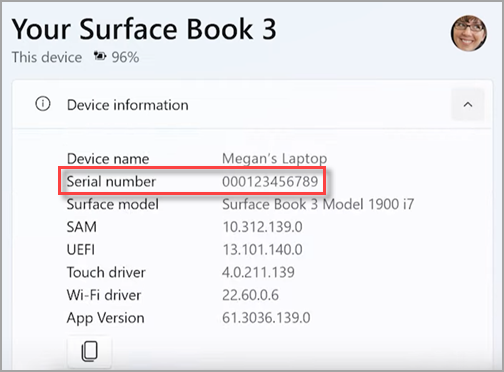
Пошук серійного номера в параметрах Windows
На пристроях під керуванням Windows 11Windows 11 або Windows 10Windows 10 серійний номер можна знайти в параметрах:
- Клацніть правою кнопкою миші (або утримуйте) піктограму "Пуск" , а потім виберіть піктограму "Настройки"
 > програми "Параметри"Системна
 > пристикування панелі завдань
  " .
" . - На цій сторінці знайдіть специфікації Windows і знайдіть свій серійний номер.
Як знайти серійний номер на своєму пристрої
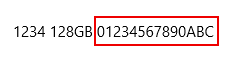
Знайдіть серійний номер на задній або нижній панелі пристрою Surface. Він часто вказується разом із моделлю та відомостями про сховище. Якщо відображається кілька груп символів, серійний номер зазвичай збігається з останньою групою.
Приклад.
| Якщо у вас цей пристрій Surface | Знайти його можна тут |
|---|---|
| Surface Laptop, будь-який Surface Laptop Goта Surface Laptop SE | Загляньте під клавіатуру біля шарніра.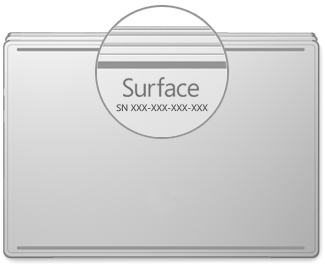
|
| Будь-який ноутбук Surface Laptop Studio | У режимі ноутбука легко поверніть верхню частину дисплея назад на 180 градусів. Серійний номер зазначено на задній панелі дисплея посередині.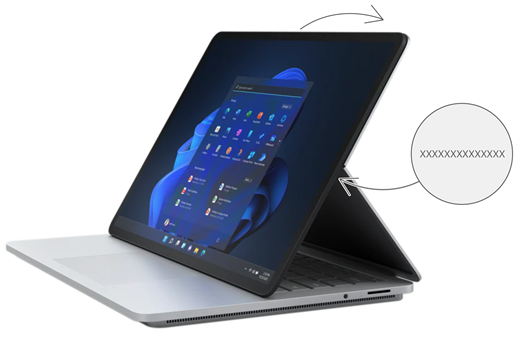
|
| Будь-яка модель Surface Pro, будь-яка модель Surface Go, Surface 2, Surface 3 та Surface RT | Переверніть підставку та шукайте рядок чисел біля її основи.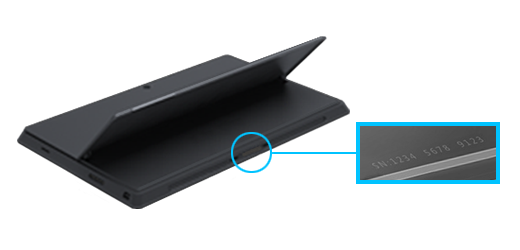
|
| Будь-який Surface Book (з буфера обміну) | Подивіться на нижній край буфера обміну в місці, де він прикріплений до клавіатури (найближче до магніту ліворуч). Потрібно від'єднати екран від клавіатури. Примітка. Це той самий серійний номер, який відображається в програмі Surface або в системних параметрах. 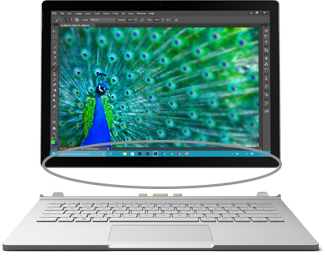
|
| Будь-яка Surface Book (нижня частина клавіатури) | Погляньте на нижню частину клавіатури.
|
| Будь-які Surface Studio | Помістіть екран Surface Studio вниз і подивіться на нижню частину основи.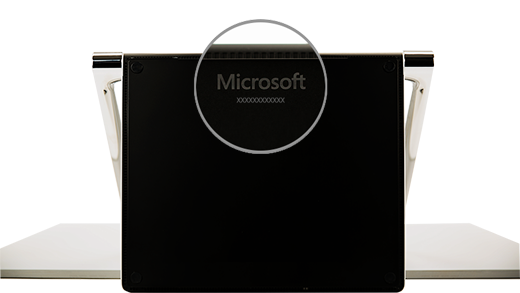
|
| Surface Duo (на лотку для SIM-картки) | Вставте інструмент для витягування SIM-картки в малий отвір праворуч і обережно натисніть, щоб витягнути лоток для SIM-картки. Обережно витягніть лоток для SIM-картки, щоб знайти серійний номер у його внутрішній частині.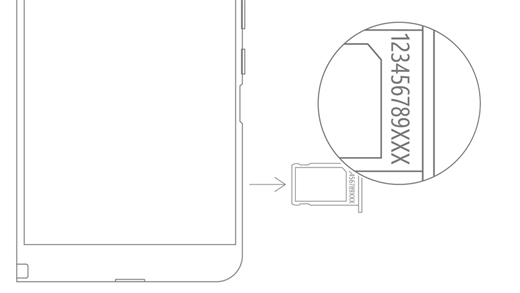
Примітка: Якщо бампер прикріплений, лоток для SIM-картки може не виходити до кінця. У такому разі злегка вставте інструмент для витягування SIM-картки назад в отвір лотка для SIM-картки, а потім обережно нахиліть інструмент і потягніть лоток до упору. Можна захопити нігтями довший кінець лотка для SIM-картки, щоб вийняти його. |
| Surface Duo 2 (на лотку для SIM-картки) | Закривши Surface Duo 2 й повернувши камеру з потрійним об'єктивом задньою стороною догори, вставте інструмент для виймання SIM-картки в малий отвір унизу лівого екрана, а потім обережно натисніть, щоб витягнути лоток для SIM-картки. Обережно витягніть лоток для SIM-картки, щоб знайти серійний номер у його внутрішній частині.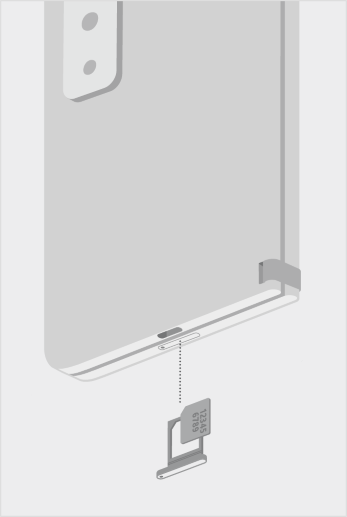
|
Пошук серійного номера в інтерфейсі UEFI Surface
Серійний номер можна знайти в розділі інформації про ПК на сторінці Surface UEFI. Докладні відомості див. в статті "Використання Surface UEFI".
Знайдіть серійний номер на сторінці "Обслуговування & ремонту пристрою"
Перейдіть до розділу "Обслуговування та ремонт пристроїв" і ввійдіть за допомогою облікового запису Microsoft, щоб переглянути пристрої, зареєстровані у вашому обліковому записі.
Знайдіть серійний номер на упаковці
Якщо ви зберегли оригінальне пакування Surface, серійний номер можна знайти на етикетці зі штрих-кодом.

Пошук серійного номера аксесуарів Surface
Клавіатура Surface або Surface Type Cover
Знайдіть серійний номер у програмі Surface. Ось як це зробити:
Виберіть
, знайдіть Surface, а потім виберіть програму зі списку результатів.Примітка.
Якщо програма Surface не відображається в результатах пошуку, можливо, потрібно завантажити програму Surface із Microsoft Store.
Виберіть Surface Pro 12-дюймова клавіатура або клавіатура Surface Pro Flex Відомості>про пристрій. Там же вказано серійний номер.
Пошук серійного номера на Surface Type Cover або Surface ProКлавіатура Surface Pro Signature Keyboard
|
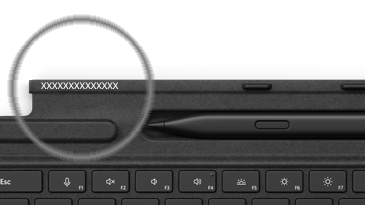
Серійний номер клавіатури Surface Pro (або Type Cover) можна знайти з лівого боку або по центру її корінця (у цій області, яка прикріплена до пристрою Surface). Числове подання – це рядок чисел, який має приблизно такий вигляд: XXXXXXXXXXXXX |
|---|
Знайдіть серійний номер на упаковці
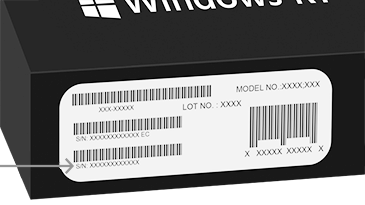
Якщо у вас збереглося оригінальне пакування, серійний номер можна знайти на етикетці штрих-коду:

|
Якщо ви придбали окремо Type Cover або Surface Pro Signature Keyboard, етикетка серійного номера зі штрих-кодом буде на коробці, в якій вона постачалася. |
|---|---|
|
Якщо ви придбали пристрій Surface у комплекті з клавіатурою Type Cover або Signature Keyboard, серійний номер буде зазначено на етикетці зі штрих-кодом коробки разом із серійним номером вашого пристрою Surface. |
Перо Surface Slim або перо Surface
Знайдіть серійний номер пера в програмі Surface. Ось як це зробити:
Виберіть
, знайдіть Surface, а потім виберіть програму зі списку результатів.Примітка.
Якщо програма Surface не відображається в результатах пошуку, можливо, потрібно завантажити програму Surface із Microsoft Store.
Виберіть Surface Slim Pen 2, Surface Slim Pen або перо Surface>Відомості про пристрій. Там же вказано серійний номер.
Док-станції Surface
Знайдіть серійний номер у програмі Surface. Ось як це зробити:
Виберіть
, знайдіть Surface, а потім виберіть програму зі списку результатів.Примітка.
Якщо програма Surface не відображається в результатах пошуку, можливо, потрібно завантажити програму Surface із Microsoft Store.
Виберіть док-станцію Surface USB4, док-станцію Microsoft Surface Thunderbolt™ 4 або Surface Dock 2>Відомості про пристрій. Там же вказано серійний номер.
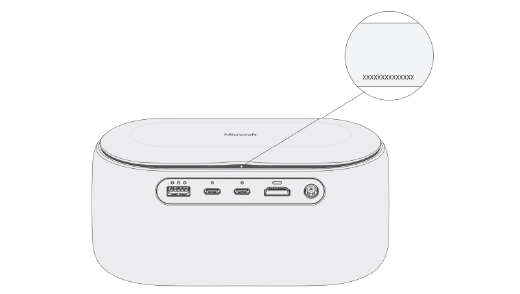
Як знайти серійний номер на Surface Dock
|
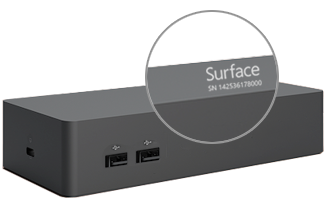
Щоб знайти серійний номер на Surface Dock, знайдіть 12-значний рядок цифр у нижній частині пристрою. Серійний номер виглядатиме так: XXXXXXXXXXXX. |
|---|
Знайдіть серійний номер на упаковці
|
|
Якщо ви зберегли оригінальне пакування для Surface Dock, серійний номер можна знайти на етикетці зі штрих-кодом. |
|---|
Surface Headphones або Surface Earbuds
Знайдіть серійний номер своїх Surface Headphones або Surface Earbuds.
Як знайти серійний номер у програмі Surface
Ось як знайти серійний номер Surface Headphones або Surface Earbuds у програмі Surface:
-
На ПК з Windows 10 або 11: виберіть піктограму "Пуск" , а потім виберіть Surface у списку всіх програм. Виберіть Surface Headphones або Surface Earbuds>Відомості про пристрій. Там же вказано серійний номер.
- На пристрої iOS або Android: відкрийте програму Surface , а потім торкніться елемента "Обліковий запис>" Surface Headphones або Surface Earbuds>Відомості про пристрій. Серійний номер можна знайти в розділі "Відомості ".
Як знайти серійний номер на Surface Headphones
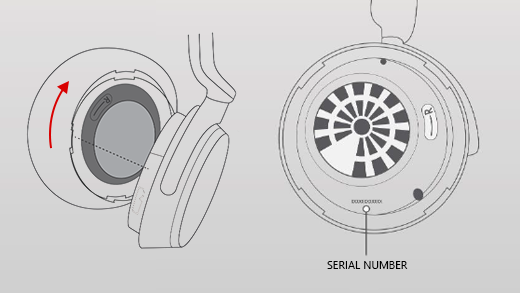
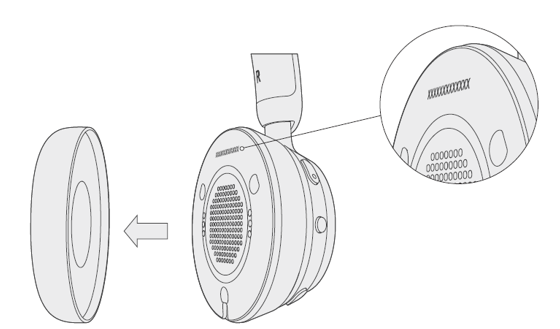
Щоб знайти серійний номер на навушниках Surface Headphones, потрібно зняти праві амбушюри з пристрою.
Щоб зняти амбушюри, виконайте наведені нижче дії.
- Поверніть праву амбушюру Surface Headphones до себе - ви повинні бачити внутрішню частину амбушури.
- Міцно тримаючи праву амбушюру, поверніть її проти годинникової стрілки. Підніміть амбушюру вгору, щоб від'єднати її від навушників.
- 12-значний серійний номер буде вказано на основі навушників. Запишіть серійний номер, перш ніж знову приєднати амбушури.
Щоб знову прикріпити амбушюр:
- Зіставте пази амбушюри з навушниками. Амбушюри повинні торкатися основи навушників по всьому периметру.
- Поверніть амбушюри внутрішньою стороною до себе, а потім поверніть їх за годинниковою стрілкою, щоб закріпити амбушюри на основі навушників.
Зарядний футляр для Surface Earbuds
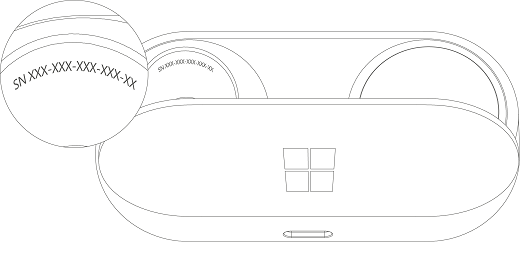
Серійний номер Surface Earbuds можна знайти на зарядному футлярі для Surface Earbuds.
Відкрийте зарядний чохол і вийміть правий навушник.
Поверніть корпус задом наперед. 12-значний серійний номер вказаний у відсіку для правого навушника.
Примітка.
- Якщо ви зберегли оригінальне пакування для Surface Earbuds, серійний номер також можна знайти на етикетці зі штрих-кодом.
- Докладні відомості про налаштування навушників у програмі Surface див. у статті "Налаштування Surface Earbuds".
- Докладні відомості про зміну параметрів навушників див. в статті "Керування параметрами Surface Earbuds".
Пов’язані теми
Потрібна додаткова довідка?
Технічна підтримка

Щоб отримати технічну підтримку, відкрийте програму Surface, опишіть проблему та виберіть "Помічник".
Підтримка спільноти

Спільноти можуть допомогти вам ставити запитання та дізнаватися думки висококваліфікованих експертів. Запитайте спільноту.
Інша підтримка

Якщо ви не можете користуватися пристроєм Surface або маєте запитання про щось інше, відкрийте розділ "Отримання довідки ", щоб отримати додаткову підтримку онлайн.


