
Клавіатуру Surface Pro X Signature призначено для того, щоб Surface Pro X могли зберігати та заряджати перо Slim Pen. Він оснащений великою скляною сенсорною панеллю та матеріалом Alcantara. Ось як настроїти його та використовувати з пером.
Примітка.
Деякі продукти можуть бути недоступними у вашій країні або регіоні.
Знайомство з клавіатурою Surface Pro X Signature
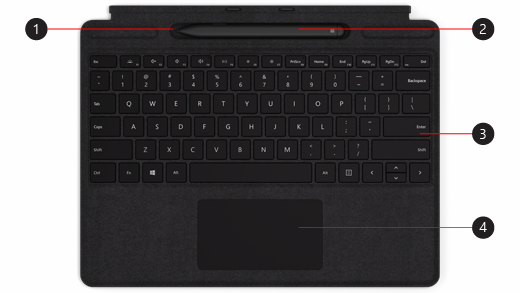
- Лоток для зберігання
- Перо Surface Slim
- Клавіатура
- Сенсорна панель
Примітка.
Ця клавіатура сумісна тільки з Surface Pro X.
Прикріпіть аксесуари
Щоб перевірити, чи доступні субтитри до відео вашою мовою, натисніть піктограму субтитрів після запуску відео.
Налаштування клавіатури
За допомогою клавіатури заряджайте перо та виводьте його з режиму сну. Ось як це зробити:
- Приєднайте верхню частину клавіатури до нижньої частини Surface Pro X.
- Покладіть перо в лоток для зберігання. Зачекайте трохи або дочекайтеся повного заряджання пера. Коли все буде готово, вийміть перо, щоб почати писати на Surface.
Коли світлодіодний індикатор на вашому пері Slim Pen стане жовтим, помістіть його в лоток для зберігання, щоб зарядити. Докладні відомості про світлодіодне підсвічування див. в розділі "Використання Surface Slim Pen".
Підключення пера Slim до пристрою Surface
Є два способи автоматичного підключення пера Slim Pen до Surface Pro X. Ось як це зробити:
- Помістіть перо в лоток для зберігання клавіатури Surface Pro X Signature, а потім вийміть його.
- Скористайтеся функцією Swift Connect, щоб автоматично підключити перо Slim Pen. Для цього просто пишіть на екрані пером. З'явиться інтерфейс налаштування та допомога в налаштуванні пера.
Ви також можете створити пару з пристроєм за допомогою Bluetooth. Ось як це зробити:
-
 > "Пуск" для Windows
  > "Настройки"
  >"Піктограма "Додати Bluetooth або інший пристрій
  "
"  > Bluetooth .
 - Щоб увімкнути режим сполучення Bluetooth, натисніть і утримуйте верхню кнопку пера протягом 5-7 секунд, доки світлодіодний індикатор не блиматиме білим.
- Виберіть Surface Slim Pen , щоб з'єднати перо.
Використання верхньої кнопки
Натисніть верхню кнопку пера Slim Pen, щоб запустити Microsoft Whiteboard. Щоб настроїти верхні сполучення клавіш або змінити настройки пера, виберіть "Пуск" для Windows> "Настройки" "  .>>
.>>
Пов’язані теми
- Очищення Surface і догляд за пристроєм
- Використання пера Surface
- Функції планшета Surface Pro X
- Довідка з пера Surface
- Виправлення неполадок із пером Surface
- Використання Surface Slim Pen
- Використання зарядного пристрою USB-C з пером Surface Slim Pen
Потрібна додаткова довідка?
Технічна підтримка

Щоб отримати технічну підтримку, відкрийте програму Surface або браузер, опишіть проблему та натисніть кнопку "Помічник".
Підтримка спільноти

Спільноти можуть допомогти вам ставити запитання та дізнаватися думки висококваліфікованих експертів. Запитайте спільноту.
Інша підтримка

Якщо ви не можете користуватися пристроєм Surface або маєте запитання про щось інше, відкрийте розділ "Отримання довідки ", щоб отримати додаткову підтримку онлайн.


