

Surface Slim Pen (1-го покоління) – це нове перо для Surface, яке можна перезаряджати. Його тонкий профіль забезпечує природний досвід письма та малювання. Цю оригінальну версію було замінено останньою версією пера Surface Slim Pen. Докладніше про поточне покоління див. у розділі Surface Slim Pen.
Функції пера
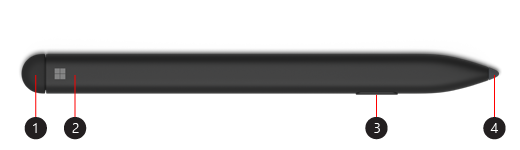
- Гумка та верхня кнопка
- Світлодіодний індикатор
- Клацніть правою кнопкою миші та виберіть кнопку
- Порада для пера
Заряджання пера
Перо Surface Slim Pen постачається з клавіатурою Surface Pro X Signature або зарядною базою USB-C. Обидва можна використовувати, щоб заряджати перо. Виберіть аксесуар, щоб дізнатися, як його налаштувати та багато іншого:
- Використання клавіатури Surface Pro X Signature
- Використання зарядного пристрою USB-C з пером Surface Slim Pen
Примітка.
Щоб скористатися пером вперше, потрібно зарядити його протягом 1 секунди, щоб він прокинувся.
Що означає світло?
LED-індикатор на пері може підказати, коли потрібно заряджати акумулятор тощо.
| Коли світиться світло | Це означає, що |
|---|---|
| Блимає білим, якщо натиснути й утримувати верхню кнопку протягом 5 секунд. | Перо знаходиться в режимі з'єднання, і ви можете з'єднати його з пристроєм Surface. |
| Суцільно білий колір після пари на пристрої Surface. | Перо успішно з'єднано з пристроєм Surface. |
| Білий, який протікає та зникає, коли ви поміщаєте його в лоток для зберігання клавіатури або зарядної бази. | Перо закріплено та за потреби зарядиться. |
| Вицвітання та зникнення бурштину. | Заряд акумулятора пера розрядився. |
З'єднайте його з пристроєм Surface
Коли перо заряджено, скористайтеся Bluetooth, щоб з'єднати перо Slim Pen із пристроєм Surface. Таке з'єднання дає змогу швидко відкривати програми та виконувати інші сполучення клавіш за допомогою кнопки пера. Ось як це зробити:
- Виберіть
 > Windows,
  > "Параметри",
  ", > "Пристрої>" Піктограма "Пристрої" Піктограма"
 - Щоб увімкнути режим сполучення Bluetooth, натисніть і утримуйте верхню кнопку пера протягом 5-7 секунд, доки світлодіодний індикатор не блиматиме білим.
- Виберіть Surface Slim Pen , щоб з'єднати перо.
Якщо у вас є пристрій Surface Pro X, до нього можна автоматично підключити перо двома способами. Ось як це зробити:
- Помістіть перо в лоток для зберігання клавіатури Surface Pro X Signature, а потім вийміть його.
- Скористайтеся функцією Swift Connect, щоб автоматично підключити перо Slim Pen. Для цього просто пишіть на екрані пером. З'явиться інтерфейс налаштування та допомога в налаштуванні пера.
Використання верхньої кнопки
Натисніть верхню кнопку пера Slim Pen, щоб запустити Microsoft Whiteboard. Щоб настроїти верхні сполучення клавіш або змінити настройки пера, виберіть "Пуск" для Windows> "Настройки" "  .>>
.>>
Де купити
Пера Surface та інші аксесуари можна придбати в Microsoft Store та інших роздрібних мережах.
Примітка.
Якщо Microsoft Store недоступний у вашому регіоні, ви також знайдете Surface у таких роздрібних магазинах.
Пов’язані теми
- Довідка з пера Surface
- Виправлення неполадок із пером Surface
- Як заряджати Surface Slim Pen
- Заміна вказівок пера Surface
Потрібна додаткова довідка?
Технічна підтримка

Щоб отримати технічну підтримку, відкрийте програму Surface або браузер, опишіть проблему та натисніть кнопку "Помічник".
Підтримка спільноти

Спільноти можуть допомогти вам ставити запитання та дізнаватися думки висококваліфікованих експертів. Запитайте спільноту.
Інша підтримка

Якщо ви не можете користуватися пристроєм Surface або маєте запитання про щось інше, відкрийте розділ "Отримання довідки ", щоб отримати додаткову підтримку онлайн.


