
Ви ще не працювали з Microsoft Sway? У цій статті в загальних рисах розповідається про те, як легко можна щось створити за допомогою кольорового інтерактивного полотна Sway і поділитися цим з іншими. Дізнайтеся, як створити й переглянути першу презентацію Sway, додавати та вбудовувати вміст і поділитися готовим витвором з іншими.
Що таке Sway?
Відео: Sway змініть ваше уявлення про те, як оживають ідеї
Sway – нова програма Microsoft Office, за допомогою якої можна легко створювати інтерактивні звіти, особисті історії, презентації тощо та ділитися ними.
Спочатку додайте власний текст і зображення, знайдіть потрібний вміст з інших джерел та імпортуйте його, а потім спостерігайте, як Sway виконає решту. У Sway вам не обмежуватиметься вибір готового шаблону, з якого ваша презентація буде схожа на інші, і вам не потрібно мати навички дизайну, щоб перетворити та продемонструвати інформацію сучасними інтерактивними способами, що привертають увагу.
У Sway ви не витрачатимете багато часу на форматування. Усю роботу бере на себе вбудований конструктор, завдяки якому ваш витвір виглядатиме якнайкраще. Якщо початкове оформлення не зовсім відповідає вашому смаку або настрою, можна легко застосувати інше або повністю переробити його за власною уявою.
Ділитися готовими презентаціями Sway дуже просто. Родичі, друзі, однокласники та колеги зможуть переглянути ваші витвори в Інтернеті без реєстрації, входу або завантаження будь-яких матеріалів. Якщо ви забажаєте посилити контроль над вмістом, до якого надаєте доступ, то зможете будь-коли змінити налаштування конфіденційності для будь-якої презентації Sway.
Програму Sway може безкоштовно використовувати будь-хто з обліковим записом Microsoft (Hotmail, Live або Outlook.com). У рамках передплати на Microsoft 365 ви можете створювати складніші та змістовніші презентації Sway. Докладні відомості див. в статті Додавання додаткового вмісту до презентацій Sway в Microsoft 365.
Що можна створити за допомогою Sway?
Будь-яка творча презентація, бюлетень, особиста історія, фотоальбом або візуальний звіт про подорож практично немає обмежень щодо творчого самовираження у Sway.

|

|

|

|
|---|---|---|---|
| Звіти | Презентації | Бюлетені | Історії |
Якщо ви не впевнені, що можна зробити, надихніться переглядом презентацій Sway, створеними іншими користувачами, та взаємодією з ними. Увійшовши у Sway (див. нижче), прокрутіть сторінку "Мої презентації Sway " униз і перегляньте рекомендований вміст під заголовком "Надихайтеся рекомендованою презентацією Sway". Ви також можете почати роботу з одним із доступних шаблонів, щоб почати роботу зі Sway і вивчити її.
Вхід для початку роботи
Щоб почати роботу зі Sway, перейдіть на сайт sway.cloud.microsoft у будь-якому браузері, а потім натисніть " Увійти " у верхньому рядку меню.

Коли з’явиться відповідний запит, введіть адресу електронної пошти, з якою слід працювати у Sway. Ви можете використовувати безкоштовний обліковий запис Microsoft (Hotmail, Outlook.com), а також будь-який робочий або навчальний обліковий запис, наданий організацією. Якщо у вас ще немає облікового запису, відвідайте сторінку www.microsoft.com/account , щоб безкоштовно зареєструвати його.
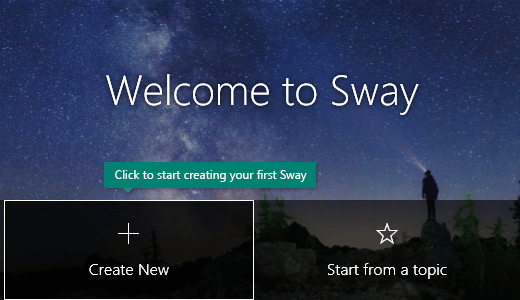
На сторінці "Мої презентації Sway ", яка відкриється після входу, натисніть кнопку "Створити ", щоб почати створювати свою першу презентацію Sway.
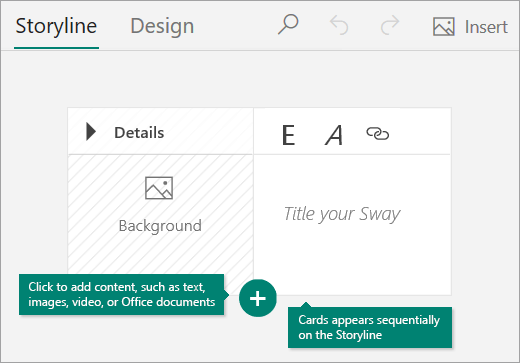
Знайомство із сюжетом Sway
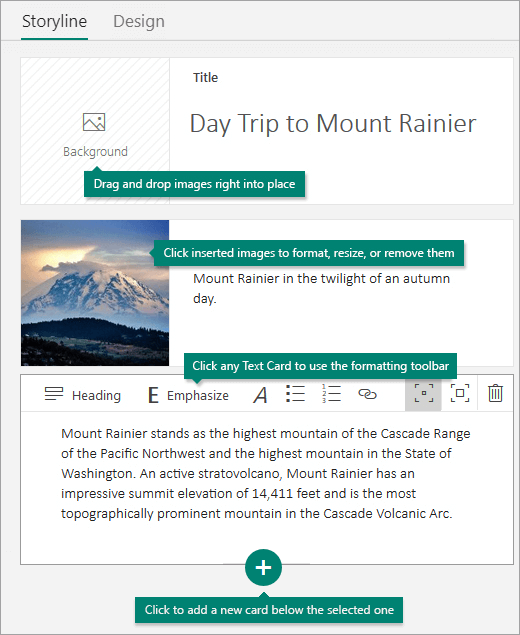
Сюжет – це місце для введення, вставлення, редагування та форматування вмісту, з якого складається ваша історія. Вміст послідовно впорядковується додаванням карток, кожна з яких представляє потрібний тип вмісту, як-от текст, зображення, відео й навіть документи Office. За потреби порядок карток можна змінити в будь-який час.
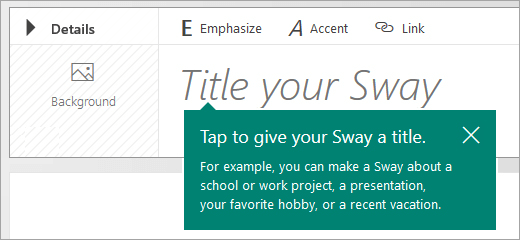
Надання назви презентації Sway
Клацніть текст покажчика місця заповнення Назва Sway, який відображається на першій картці в сюжеті, а потім введіть короткий, але зрозумілий опис презентації Sway. Якщо ви пізніше надасте спільний доступ до готової презентації Sway, цю назву користувачі бачитимуть першою.
Додавання зображень і тексту до презентації Sway
Щоб додати до презентації Sway вміст, як-от текст, зображення або відео, клацніть піктограму "+" у нижньому лівому куті будь-якої наявної картки. За бажанням текст і зображення можна також просто перетягнути до сюжету. (Не бійтесь експериментувати, адже ви зможете будь-коли змінити порядок вмісту та належним чином налаштувати кожну картку.)
Додавання вмісту до презентації Sway
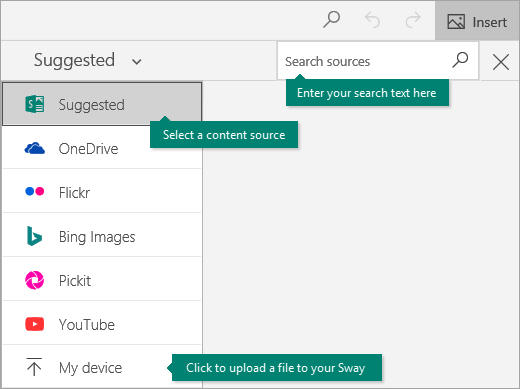
Ви можете легко знайти й додати до презентації Sway додатковий вміст, як-от зображення, що зберігається на комп'ютері або мобільному пристрої. Програма Sway також може шукати в Інтернеті найважливіший вміст, наприклад відео, і додати його до вашої презентації Sway. У рядку меню клацніть «Вставлення», виберіть із меню потрібне джерело вмісту, а потім введіть будь-яке ключове слово або фразу для пошуку в полі « Джерела пошуку ».
Попередній перегляд презентації Sway
У процесі роботи результат можна в будь-який час попередньо переглянути, перейшовши на вкладку "Конструктор ". Під час попереднього перегляду презентації Sway можна побачити, як вона виглядатиме для інших користувачів, якщо згодом ви вирішите надати спільний доступ до неї. Щоб переглянути повну презентацію Sway, у верхньому рядку меню натисніть кнопку "Відтворити ".
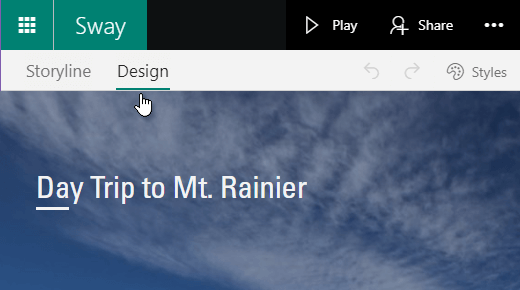
Щоб повернутися до сюжету після попереднього перегляду презентації Sway, перейдіть на вкладку " Сюжет ".
Змінення стилю презентації Sway
Програма Sway дає змогу зосередитися на тому, що ви намагаєтеся донести, подбавши про форматування, оформлення та макет вмісту. Ви можете зберегти рекомендоване Sway стандартне оформлення, вибрати й застосувати власне й навіть налаштувати макет.
Щоб вибрати стиль презентації Sway, у рядку меню клацніть "Конструктор", а потім виберіть "Стилі". Щоб вибрати випадковий стиль презентації Sway, натискайте кнопку Змінити дизайн!, доки не знайдете варіант до смаку. Крім того, ви можете налаштувати певну складову застосованого стилю, як-от колір, шрифт і текстури, натиснувши кнопку Налаштувати в області вибору стилів.
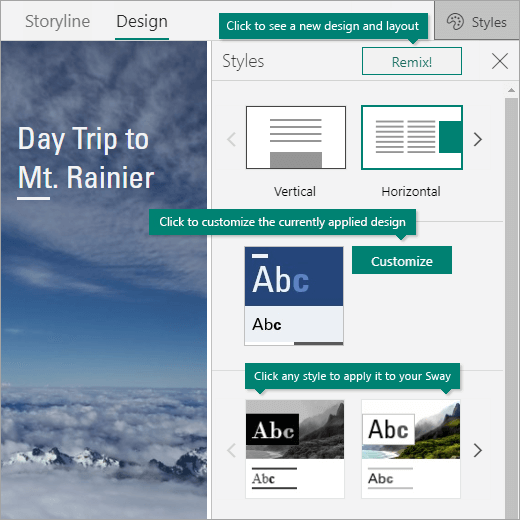
Щоб керувати тим, як інші користувачі переглядатимуть презентацію Sway і переміщатимуться нею, виберіть напрямок прокручування вмісту (вертикально чи горизонтально) або відображення у вигляді презентації.
Надання спільного доступу до презентації Sway
Готові поділитися своєю презентацією Sway зі світом або лише з обраними людьми? У верхньому рядку меню натисніть кнопку "Спільний доступ ", а потім виберіть, як саме надати спільний доступ до презентації Sway. Варіанти, доступні для вибору в цьому меню, залежать від типу облікового запису, за допомогою якого ви ввійшли в програму Sway.
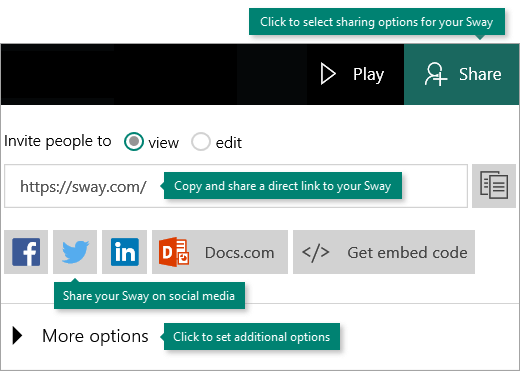
Додаткові відомості про всі доступні варіанти надання доступу див.в статті Надання спільного доступу до веб-презентації Sway.
Мобільний доступ до Sway
Sway працює в усіх сучасних браузерах для мобільних пристроїв на будь-яких платформах. Незалежно від того, що ви робите: перебуваєте на неповторній екскурсії, документуєте результати досліджень для навчання чи берете участь у важливій бізнес-конференції, – Sway завжди на відстані одного дотику.
-
Sway.cloud.microsoft
Перейдіть на сторінку sway.cloud.microsoft у будь-якому браузері для мобільних пристроїв незалежно від платформи або пристрою.
Спеціальні можливості у Sway
Доступні функції спеціальних можливостей залежать від браузера, у якому ви створюєте й переглядаєте презентації Sway. Щоб отримати найкращі результати, радимо використовувати браузер Internet Explorer, Firefox або Safari.
Програму Sway можна використовувати в режимі високої контрастності з повнофункціональною клавіатурою та доступом до вмісту за допомогою невізуального екрана. У верхньому рядку меню виберіть пункт " Додаткові параметри " ( . . . ), а потім виберіть подання спеціальних можливостей. Щоб вийти з цього подання, виконайте ту саму команду ще раз.
Докладні відомості про спеціальні можливості у Sway див. в таких статтях:
- Спеціальні можливості у Sway
- Забезпечення спеціальних можливостей в оформленні презентації Sway
- Сполучення клавіш у Sway
Подальші дії зі Sway
-
Перегляньте навчальні відео
Готові детальніше ознайомитися з можливостями Sway? Перегляньте наші безкоштовні навчальні відеоматеріали , щоб дізнатися про практичні поради з використання програми Sway. -
Стеження за Sway у Facebook
Залишайтеся на зв'язку зі спільнотою Sway і отримуйте новини й натхнення від таких самих людей, як ви. Стежте за Sway у Facebook. -
Читати блоґ Sway
Переглядайте новини та відомості про впровадження нових функцій у Sway. Стежте за офіційним блоґом Sway і не пропускайте жодного оновлення. -
Надішліть нам свій відгук
Є ідеї щодо нових функцій або пропозиції щодо покращення? Надішліть нам свій відгук, щоб допомогти нам визначити пріоритетність нових функцій у майбутніх оновленнях. Докладні відомості див. в статті "Надання відгуку про Microsoft Office".