
Ця стаття стосується керівників і працівників прифронтових ліній.
Завдяки функції годинника часу в shifts ви можете вмикати та переміщувати зміни в Teams для мобільних пристроїв, настільних комп'ютерів і інтернету.
Щоб використовувати цю функцію, керівники повинні спочатку ввімкнути часовий годинник у настройках Shifts. Якщо також увімкнуто виявлення розташування та ви дозволяєте Teams доступ до вашого розташування, ваше розташування документується під час переведення годинника на мобільний пристрій і на нього.
Примітка.
На мобільних пристроях Teams можна переглядати та редагувати аркуші часу в режимі Shifts для мобільних пристроїв, але не на настільних комп'ютерах або в Інтернеті.
Годинник у
Коли ви почнете зміну, торкніться  , виберіть команду, до якої потрібно перевести годинник, а потім натисніть і утримуйте
  розділі
  Shift.
Почнеться лічильник часу зміни та повідомляє, як довго ви працюєте.
Коли ви ввімкнете годинник, ви побачите ці дві кнопки.
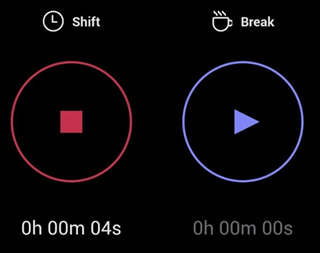
- Кнопка
 під Shift і лічильником часу зміни в гг:хх:сс.
 -
у розділі
 Break і лічильник часу перерви в hh:mm:ss.
Зробити перерву
Щоб зробити перерву під час зміни, натисніть і утримуйте у розділі Break. Тепер ви побачите лише лічильник часу перерви, який дає змогу дізнатися, як довго ви були на перерві.
Примітка.
Коли ви починаєте перерву, лічильник часу зміни зупиняється. Перш ніж продовжити або завершити зміну, потрібно завершити перерву.
Щоб завершити перерву, натисніть і утримуйте у розділі Break. Звідси знову відображаються обидві кнопки, а лічильник часу зміни продовжується з того місця, де він зупинився.
Переведення годинника назовні
Наприкінці зміни натисніть і утримуйте  у розділі
  Shift , щоб перейти до годинника.
Редагування та підтвердження часового аркуша
Ви можете переглянути свої дії з годинником часу та виправити або підтвердити інформацію на своєму табелі.
Ваш часовий аркуш відображається після того, як ви будете переведені на годинник. Ви також можете відкрити його в будь-який час. Торкніться , виберіть команду, для якої потрібно переглянути свій часовий аркуш, а потім торкніться  у верхньому правому куті.
Редагування дій на аркуші часу дає змогу:
- Оновіть годинник у днях і часах.
- Оновіть час початку/завершення перерви.
- Додавання або видалення розривів.
- Додавання нотаток до записів аркуша часу.
- Видалити всі дії для запису часового аркуша.
Підтвердження дій на аркуші часу означає, що ви не зможете редагувати цей запис часового аркуша.
Примітка.
Якщо ви керівник, можна експортувати звіт аркуша часу своєї команди. Дізнайтеся більше про те, як експортувати та переглянути звіт аркуша часу команди в розділі Shifts.
Якщо ваша організація використовує Shifts з UKG Pro Workforce Management
Якщо ви використовуєте Shifts з UKG Pro Workforce Management (UKG Pro WFM), ви також можете використовувати UKG Pro WFM для переведення годинника та виходу зі змін залежно від політики вашої компанії.
Нижче наведено рекомендації, яких слід дотримуватися під час використання годинника часу. Використовуйте ці рекомендації, щоб уникнути невідповідних записів у картках часу.
Примітка.
Використання годинника часу для початку або завершення перерви під час зміни та редагування або підтвердження того, що часові аркуші не підтримуються під час використання shifts з UKG Pro WFM.
Керівники та працівники:
- Якщо політика вашої компанії дозволяє вам використовувати UKG Pro WFM на додаток до Shifts для переведення годинника і виходу, використовуйте ту ж програму, щоб годинник в і з певної зміни. Наприклад, якщо ви застосовували перехід за годинниковою стрілкою на зміну, скористайтеся клавішами Shifts, щоб перевести годинник із цієї зміни на годинник.
Менеджерів:
- Використовуйте ukG Pro WFM, щоб керувати та переглядати часові картки працівників і винятки з картки часу.
- Не редагуйте заплановані зміни працівників на поточний день у ukG Pro WFM, особливо якщо вони вже годинникові або поза змінами.